
Как копировать и вставлять рукописный текст из Заметок на iPad
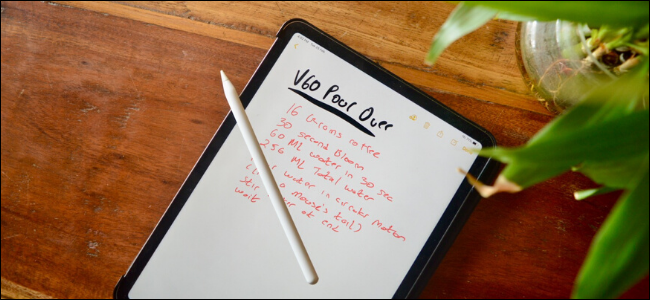
Копирование рукописного текста в текстовый формат удобно, если вы хотите вставить заметки в отчет, письмо или документ. Функция доступна на iPad с поддержкой Apple Pencil и появилась с iPadOS 14. Она позволяет выбрать написанные от руки слова и преобразовать их в печатный текст.
Что потребуется
- iPad с iPadOS 14 или новее.
- Apple Pencil (любого поколения).
- Приложение «Заметки».
Важно: если ваша модель iPad или версия системы не поддерживают распознавание, обновите iPadOS и проверьте совместимость устройства.
Быстрая последовательность действий
- Откройте приложение «Заметки».
- Создайте новую заметку или откройте существующую с рукописным текстом.
- Нажмите значок карандаша в верхней панели, чтобы включить режим рисования.
- Пишите стилусом как обычно.
- Переключитесь с Apple Pencil на палец, чтобы начать выделять текст.
- Двойной тап по слову выделит его. Потяните маркеры, чтобы выделить больше.
- Нажмите на выделение и выберите «Копировать как текст».
- Перейдите в нужное приложение и вставьте текст командой «Вставить».
Подробная пошаговая инструкция
Откройте «Заметки» на iPad.
Если заметка пустая, тапните по значку карандаша в верхней панели и выберите инструмент «Перо», чтобы начать писать.
Пишите нажатием Apple Pencil. Не бойтесь листать пальцем, чтобы продолжить на следующей странице.
Когда хотите выделить текст, возьмите палец. Для быстрого выделения слова дважды коснитесь его пальцем.
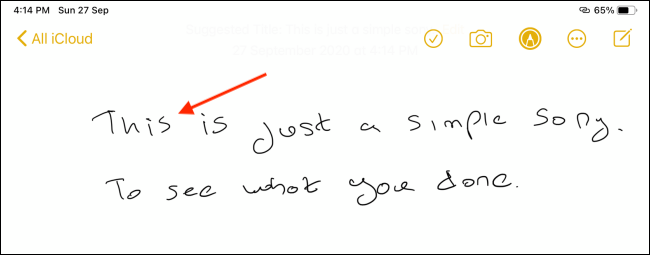
- Тяните за маркеры, чтобы расширить выделение по словам или строкам.

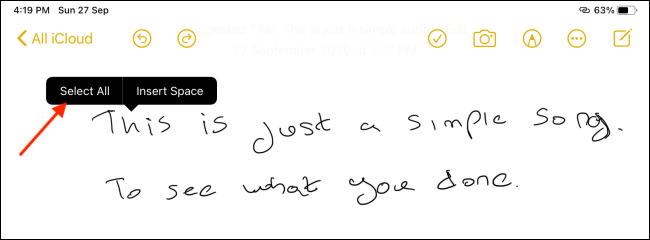
- Если вся заметка состоит из рукописи, долго нажмите в пустом месте и выберите «Выделить всё», чтобы выделить весь текст сразу.
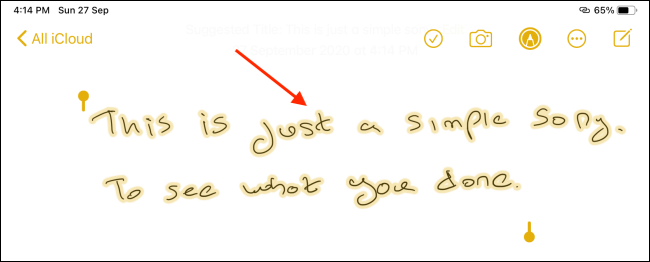
- Тапните по выделению, чтобы открыть меню действий, и выберите «Копировать как текст».
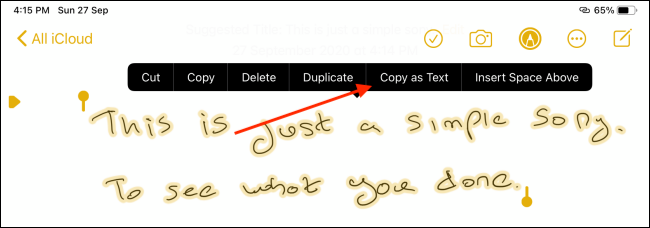
- Откройте приложение, куда хотите вставить текст. Двойной тап в поле ввода и выберите «Вставить». Рукописные слова превратятся в печатный текст.
Советы для лучшего распознавания
- Пишите разборчиво и не слишком мелко.
- Оставляйте небольшие промежутки между словами.
- Если слово распознаётся неверно, перепишите его печатными буквами или измените наклон штрихов.
- Проверьте язык ввода: распознавание лучше работает, когда язык заметки совпадает с языком системы.
- По возможности обновите iPadOS — обновления иногда улучшают качество распознавания.
Важно: Система может по-разному обрабатывать почерк в сложных шрифтах или при записи под сильным наклоном.
Что делать, если распознавание работает плохо
- Перепроверьте текст вручную и исправьте ошибки после вставки.
- Перепишите проблемные слова более разборчиво и повторите копирование.
- Попробуйте выделить меньшие фрагменты по слову или по фразе и копировать по частям.
- Перезагрузите iPad и повторите операцию — иногда помогает очистка памяти.
- Если функция недоступна, убедитесь, что iPadOS обновлён и модель поддерживает распознавание.
Когда этот метод не подходит
- Если рукопись крайне неразборчива или содержит много схем и рисунков.
- Если вы хотите точное форматирование исходной записи (например, математические формулы). Для формул требуются специализированные приложения.
Альтернативные подходы
- Используйте Scribble: можно писать прямо в любом текстовом поле, и iPad автоматически преобразует почерк в текст в реальном времени.
- Сфотографируйте заметку и примените распознавание текста в другом приложении (например, в приложениях OCR), если встроенный инструмент даёт плохой результат.
Быстрый чек-лист для учёбы и работы
- Убедиться, что iPad обновлён и поддерживает Apple Pencil.
- Писать так, чтобы буквы были отделены.
- Выделить слово двойным тапом, расширить выделение и выбрать «Копировать как текст».
- Вставить в приложение и проверить орфографию.
Мини-методика для последовательного ввода заметок
- Пишите заголовок крупнее и печатными для распознавания.
- Даты и числа пишите раздельно.
- При необходимости ставьте пробелы между сокращениями и словами.
- После вставки быстро проверьте ключевые термины.
Короткий глоссарий
- Scribble — встроенная функция iPad, которая преобразует почерк в реальном времени в любом текстовом поле.
- Apple Pencil — стилус для iPad, используемый для письма и рисования.
- «Копировать как текст» — действие в меню выделения заметки, преобразующее рукопись в печатный текст.
Частые вопросы
Работает ли это с любой моделью Apple Pencil?
Да. Функция доступна для iPad, которые поддерживают Apple Pencil любого поколения.
Нужно ли подключение к интернету для преобразования?
В большинстве случаев распознавание выполняется на самом iPad. Если требуется удалённая обработка, система сама подскажет.
Можно ли конвертировать заметки, сделанные до обновления до iPadOS 14?
Да. Выделение и «Копировать как текст» работает и с ранее созданными рукописными заметками.
Краткое резюме
Копирование рукописного текста из «Заметок» на iPad — простой способ быстро получить печатную версию заметок. Пишите аккуратно, выделяйте двойным тапом и используйте «Копировать как текст». Если распознавание ошибается, перепишите проблемные фрагменты или примените альтернативный OCR-инструмент.
Если у вас второй поколение Apple Pencil, настройте жест двойного касания, чтобы ускорить процесс записи и переключения инструментов в «Заметках».
Спасибо за чтение. Попробуйте прямо сейчас — создайте короткую заметку и преобразуйте её в текст за пару шагов.

Похожие материалы

Несколько аккаунтов Skype: Multi Skype Launcher

Журнал для работы: повысить продуктивность

Персональные звуки уведомлений на Android

Скачивание шоу Hulu для офлайн‑просмотра

Microsoft Start: персонализированная новостная лента
