
Как копировать и вставлять формат в PowerPoint быстро и точно

Быстрые ссылки
- Применить «Формат по образцу»
- Использовать сочетание клавиш
- Добавить кнопки «Забрать стиль» и «Применить стиль»
Краткое описание
Инструмент «Формат по образцу» позволяет скопировать оформление одного элемента PowerPoint и применить его к другому. Выберите источник формата, нажмите кнопку «Формат по образцу» (пиктограмма кисти) на вкладке «Главная», затем кликните по элементу, который нужно отформатировать. Это работает для текста, фигур, картинок и других объектов.
Применение одного и того же оформления к нескольким элементам ускоряет работу и делает презентацию визуально последовательной. Ниже — три практичных способа, плюс советы для массовой работы и проверки результатов.
Применить «Формат по образцу»
Это самый очевидный и распространённый способ копировать оформление.
- Отформатируйте текстовое поле, изображение, фигуру или другой объект так, как нужно.
- Выделите этот отформатированный элемент.
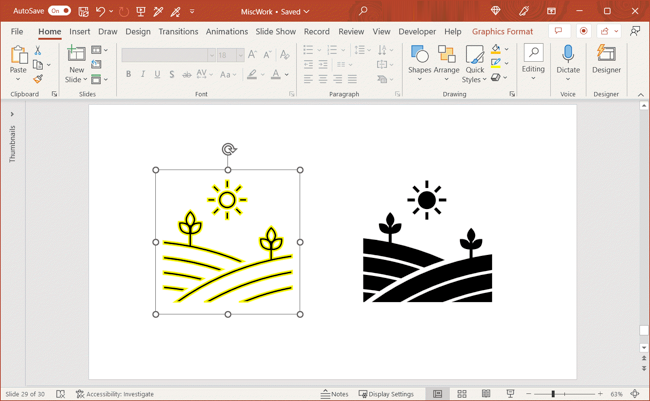
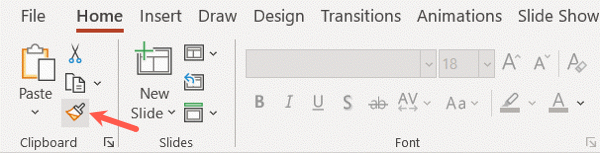
- На вкладке «Главная» в разделе «Буфер обмена» нажмите кнопку «Формат по образцу» (пиктограмма кисти).
- Курсор изменится: рядом с ним появится пиктограмма кисти.
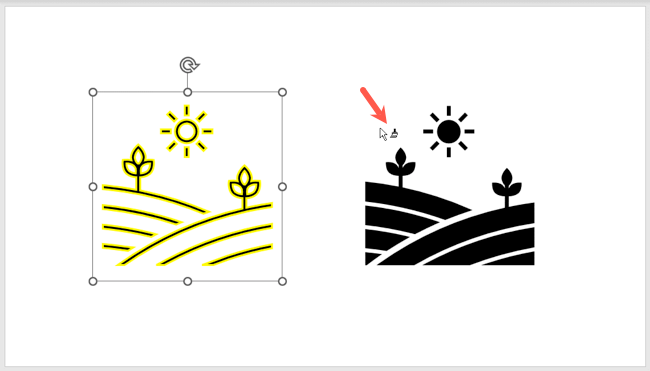
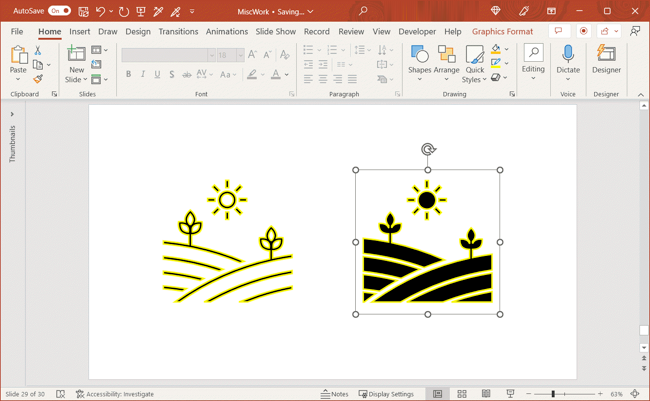
- Кликните по элементу, к которому нужно применить формат. Оформление применится мгновенно.
Если нужно скопировать только часть текста, выделите фрагмент текста, нажмите «Формат по образцу», затем выделите область, куда вставить оформление.
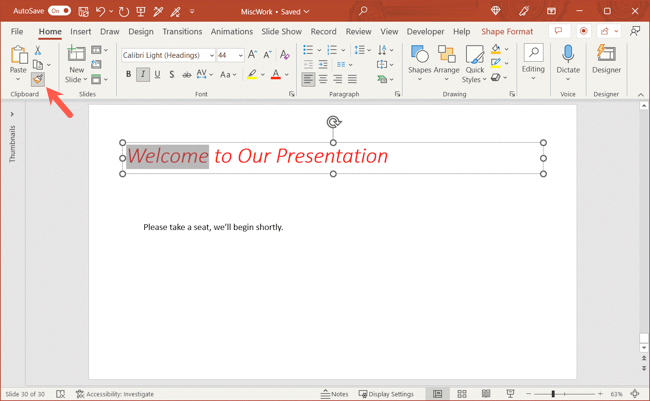
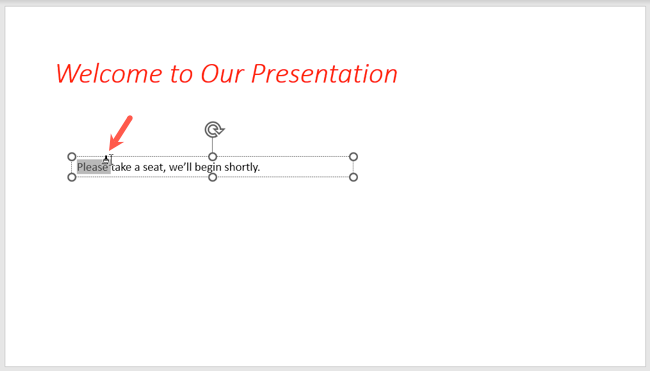
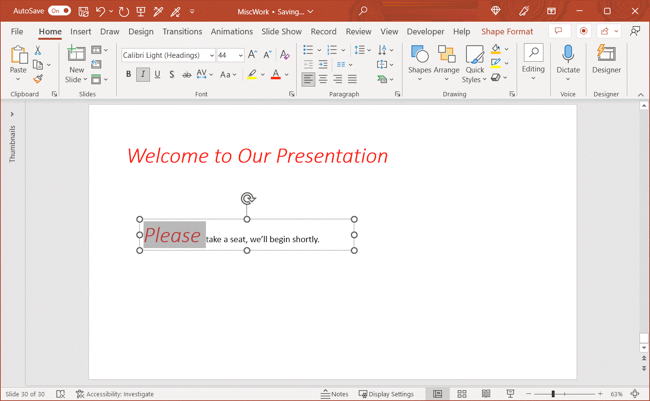
Важно: если вы один раз щёлкнёте по «Формат по образцу», он применится только к одному элементу. Если захотите применить формат к нескольким элементам подряд, дважды кликните кнопку — тогда режим останется активным, пока вы не нажмёте Esc.
Использовать сочетание клавиш
Хотите работать без мыши? Используйте сочетания клавиш для копирования и вставки формата.
- На Windows: выделите объект и нажмите Ctrl+Shift+C, затем выделите целевой объект и нажмите Ctrl+Shift+V.
- На Mac: выделите объект и нажмите Shift+Command+C, затем Shift+Command+V для вставки.
Следует учесть: на Mac эти сочетания доступны в Microsoft 365, начиная с версии PowerPoint 16.24 для подписчиков.
Для части текста проделайте то же самое: выделите фрагмент, примените Ctrl/Shift комбинацию для копирования формата, затем выделите другой фрагмент текста и вставьте.
Добавить кнопки «Забрать стиль» и «Применить стиль» для массовой работы
Если нужно многократно копировать одно и то же оформление по презентации, добавьте кнопки «Забрать стиль» и «Применить стиль» на панель быстрого доступа или в ленту.
- Нажмите стрелку раскрытия справа на панели быстрого доступа и выберите «Другие команды».
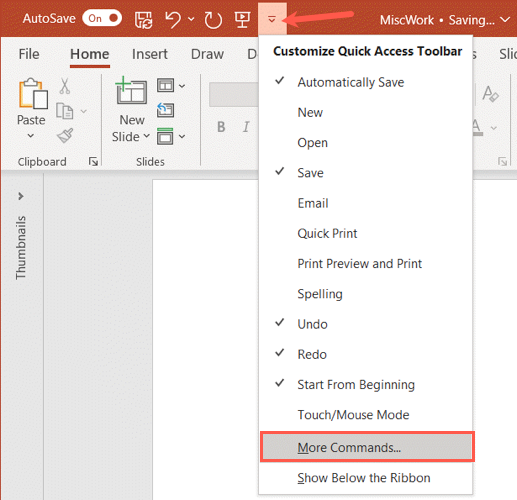
- В окне параметров PowerPoint в разделе панелей выберите «Все команды» в выпадающем списке «Выбрать команды».
- Найдите «Забрать стиль» и нажмите «Добавить». Затем найдите «Применить стиль» и добавьте её тоже.
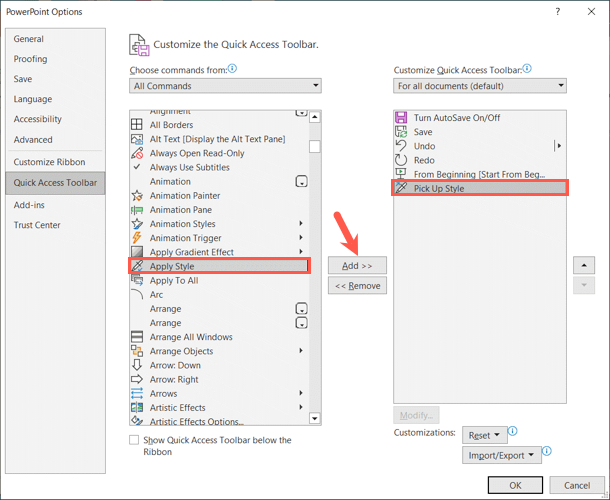
- Нажмите ОК — кнопки появятся на панели быстрого доступа.
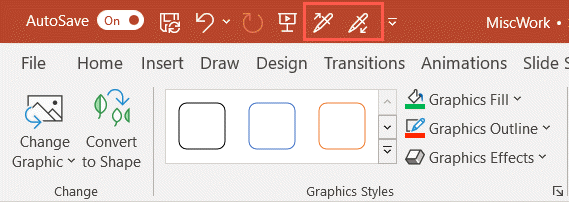
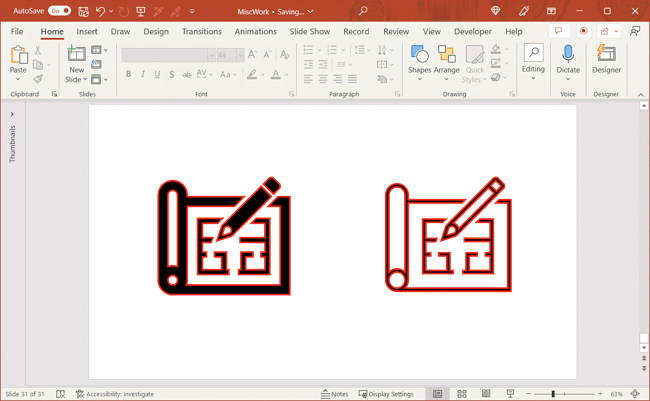
- Отформатируйте исходный элемент и нажмите «Забрать стиль» (иконка пера со стрелкой вверх).
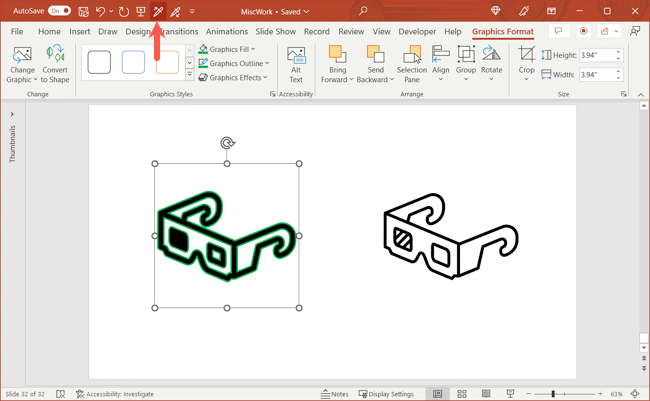
- Перейдите к целевому элементу и нажмите «Применить стиль» (иконка пера со стрелкой вниз).
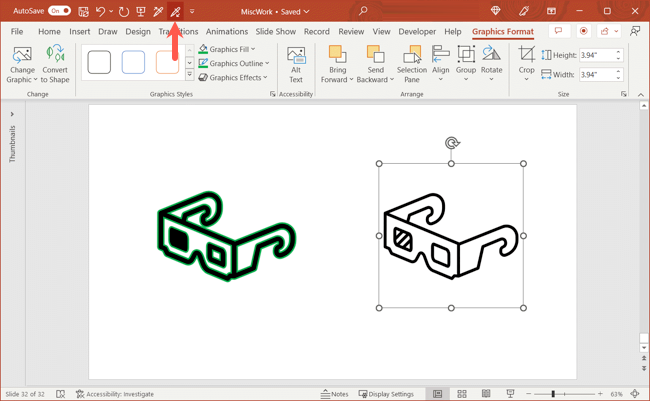

Этот метод удобен, когда требуется сохранить стиль в памяти и поочерёдно применять его к множеству объектов, в том числе на разных слайдах.
Когда методы не сработают или дадут неожиданный результат
- Макет слайда содержит привязанные стили темы. Если вы копируете формат между слайдами с разными темами, часть параметров (например, цвета темы) может не совпасть. Проверьте и при необходимости примените одну тему ко всей презентации.
- Если объект связан с мастер-слайдом (Slide Master), локальные правки могут быть перезаписаны при обновлении мастера.
- Некоторые свойства (например, анимация, триггеры) не копируются стандартным «Формат по образцу». Для них используйте отдельные инструменты или скопируйте и вставьте объект целиком.
Альтернативные подходы
- Используйте шаблоны и Slide Master для единообразия — лучший способ контролировать глобальные стили.
- Скопируйте слайд с нужным оформлением и удалите лишние элементы.
- Применяйте форматы через параметры «Формат» в контекстном меню для тонкой настройки.
Шпаргалка: сочетания клавиш и быстрые приёмы
| Действие | Windows | Mac |
|---|---|---|
| Копировать формат элемента | Ctrl+Shift+C | Shift+Command+C |
| Вставить формат | Ctrl+Shift+V | Shift+Command+V |
| Активировать «Формат по образцу» (мышь) | Клик по кнопке на ленте | Клик по кнопке на ленте |
| Оставить режим «Формат по образцу» активным для многих объектов | Двойной клик по кнопке | Двойной клик по кнопке |
Роль‑ориентированные чек-листы
Дизайнер:
- Задайте тему и шрифты в Slide Master.
- Используйте «Забрать/Применить стиль» для массовых правок.
- Проверяйте соответствие цветов палитре компании.
Докладчик:
- Применяйте быстрые сочетания клавиш для правок на ходу.
- Убедитесь, что важный текст остаётся читаемым после применения формата.
Редактор/корректор:
- Используйте выделение фрагментов текста и «Формат по образцу» для единообразия заголовков.
- Проверяйте списки и отступы после применения формата.
Набор правил и методология для согласованного оформления
- Установите тему, шрифты и набор цветов в Slide Master.
- Отформатируйте эталонный элемент на слайде образца.
- Для отдельных правок используйте «Формат по образцу». Для массовых — «Забрать/Применить стиль».
- После массовых правок пройдитесь по слайдам для визуальной проверки.
- Завершите проверкой в режиме показа, чтобы увидеть итоговые размеры и читабельность.
Дерево решений (как выбрать метод)
flowchart TD
  A[Нужно скопировать формат?] --> B{Сколько объектов?}
  B -->|1 объект| C[Формат по образцу или Ctr+Shift+C/V]
  B -->|2–10 объектов| D[Двойной клик ФП или Забрать/Применить]
  B -->|>10 объектов или разные слайды| E[Добавьте кнопки на панель и используйте Забрать/Применить]
  B -->|Глобально для всех слайдов| F[Slide Master: установить тему]
  C --> G[Проверить цвета и шрифты]
  D --> G
  E --> G
  F --> G
Мини‑чек-лист приёмки перед финальным сохранением
- Все заголовки используют один стиль шрифта и размера.
- Цвета соответствуют бренд‑гиду или выбранной теме.
- Отступы и выравнивания одинаковы в однотипных элементах.
- На экране показа нет обрезанных объектов.
Словарь в одну строку
- Формат по образцу — инструмент для копирования визуальных свойств объекта.
- Забрать стиль — сохранить выбранный стиль во временную «буферную» ячейку.
- Применить стиль — вставить ранее сохранённый стиль в целевой объект.
Полезные советы и подводные камни
- Перед массовыми правками сделайте резервную копию файла.
- Если цвета «не те», проверьте, не используются ли в объекте цвета темы вместо «статичных» цветов.
- Форматирование таблиц и диаграмм иногда требует дополнительной ручной правки.
- Анимацию и переходы лучше проверять отдельно — они не всегда копируются ожидаемо.
Итог
Использование «Формат по образцу», сочетаний клавиш и кнопок «Забрать/Применить стиль» ускорит выравнивание визуального оформления слайдов и повысит профессионализм презентации. Для постоянного контроля над стилем лучше настроить Slide Master и шаблоны. Перед финальным сохранением пройдитесь по чек-листу приёмки.
Примечание: если вы работаете в разных версиях PowerPoint или на Mac под подпиской Microsoft 365, некоторые сочетания клавиш и команды могут вести себя иначе. Всегда проверяйте целевой файл перед показом.

Похожие материалы

Несколько аккаунтов Skype: Multi Skype Launcher

Журнал для работы: повысить продуктивность

Персональные звуки уведомлений на Android

Скачивание шоу Hulu для офлайн‑просмотра

Microsoft Start: персонализированная новостная лента
