
Как синхронизировать буфер обмена между Windows и Android
Что это и зачем
Cloud Clipboard (облачный буфер обмена) — это функция Windows, которая синхронизирует текстовые фрагменты буфера обмена между устройствами, привязанными к одной учётной записи Microsoft. Это удобно, когда нужно быстро перенести адрес, телефон или фрагмент текста с телефона на ПК и обратно.
Кратко: синхронизация работает только с текстом; изображения и файлы по умолчанию не синхронизируются. На Android для приёма синхронизированных фрагментов используется клавиатура Microsoft SwiftKey.
Важно: фрагменты, скопированные в SwiftKey, по умолчанию истекают через 1 час, если вы их не закрепите.
1. Включение Cloud Clipboard в Windows 11 и Windows 10
Cloud Clipboard доступен в Windows 10 (версия 1809 и новее) и в Windows 11. Ниже — пошагово, как включить синхронизацию буфера обмена в Windows.
- Нажмите кнопку поиска на панели задач (значок лупы).
- Введите clipboard в поле поиска, чтобы найти параметры буфера обмена.
- В результатах выберите «Параметры буфера обмена», чтобы открыть нужную страницу.
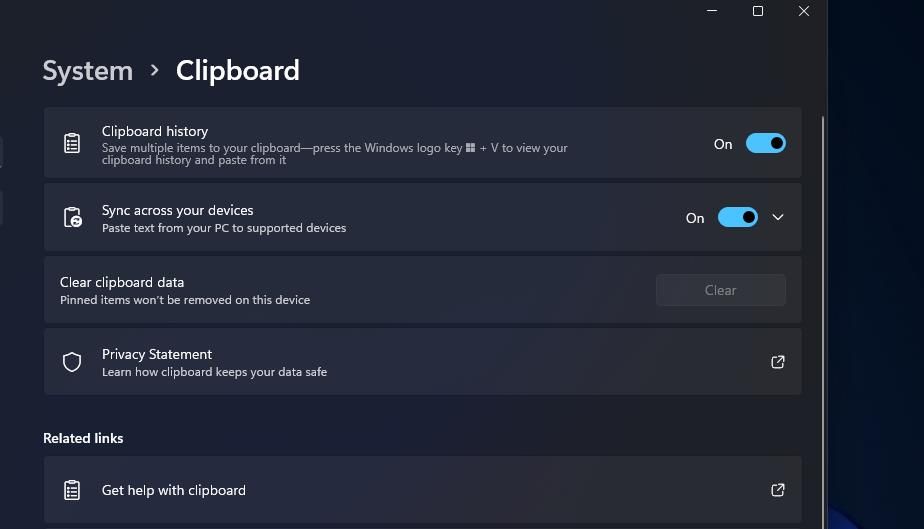
- Включите опцию История буфера обмена (Clipboard history), если она отключена.
- Для пункта Совместное использование между устройствами нажмите Начать (Get started).
- Выберите адрес электронной почты вашей учётной записи Microsoft, на который будет отправлен код подтверждения.
- Проверьте свою почту, введите код подтверждения в поле и нажмите Подтвердить (Verify).
- Активируйте опцию Автоматически синхронизировать текст, который я копирую.
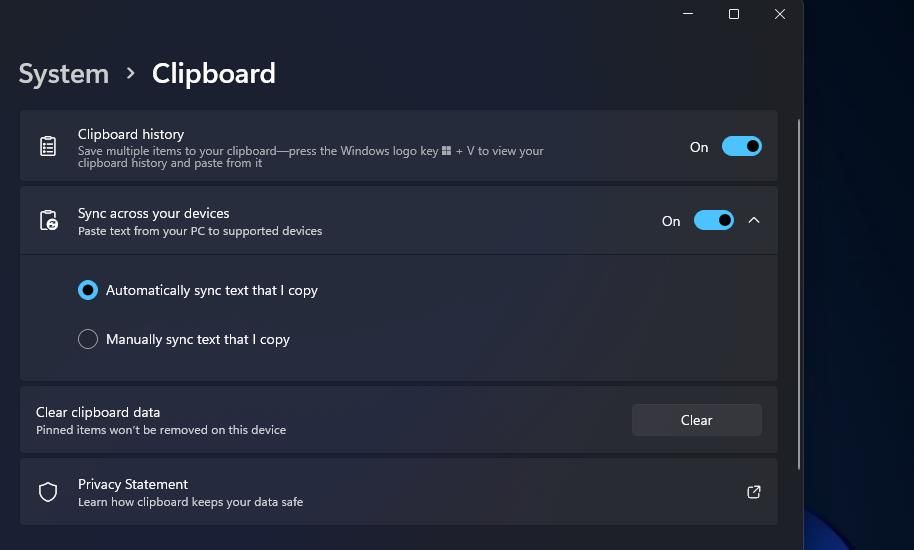
Примечание: после включения синхронизации ваш текст будет отправляться в облако Microsoft для доставки на связанные устройства. Не копируйте пароли, данные банковских карт или другие чувствительные сведения.
2. Установка и включение синхронизации буфера обмена в SwiftKey на Android
На Android для приёма синхронизированных фрагментов используется приложение Microsoft SwiftKey. Установите и настройте его так:
- Включите Android-устройство.
- Откройте приложение Google Play.
- В поиске введите SwiftKey.
- Откройте страницу Microsoft SwiftKey и нажмите Установить.
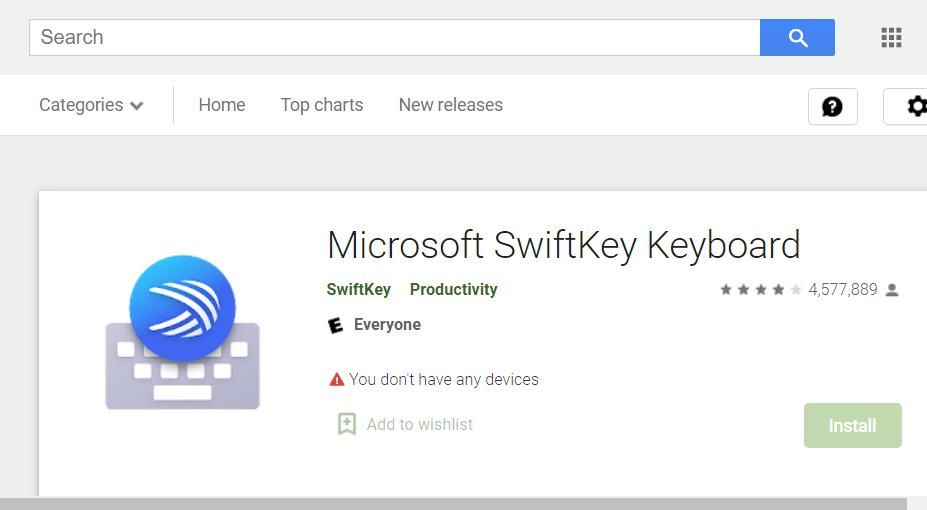
- Откройте приложение SwiftKey.
- При первом запуске потребуется войти в учётную запись Microsoft.
- В SwiftKey выберите раздел Rich Input (Дополнительный ввод).
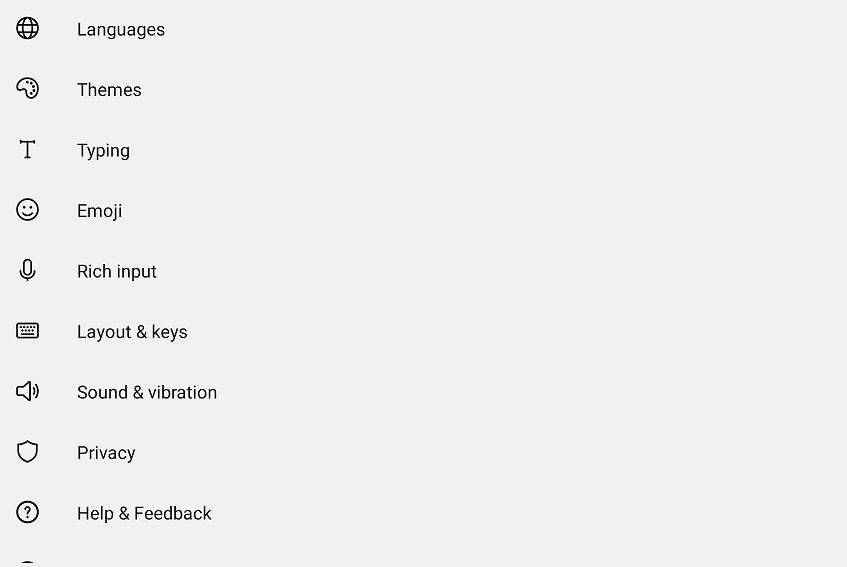
- Нажмите Clipboard (Буфер обмена).
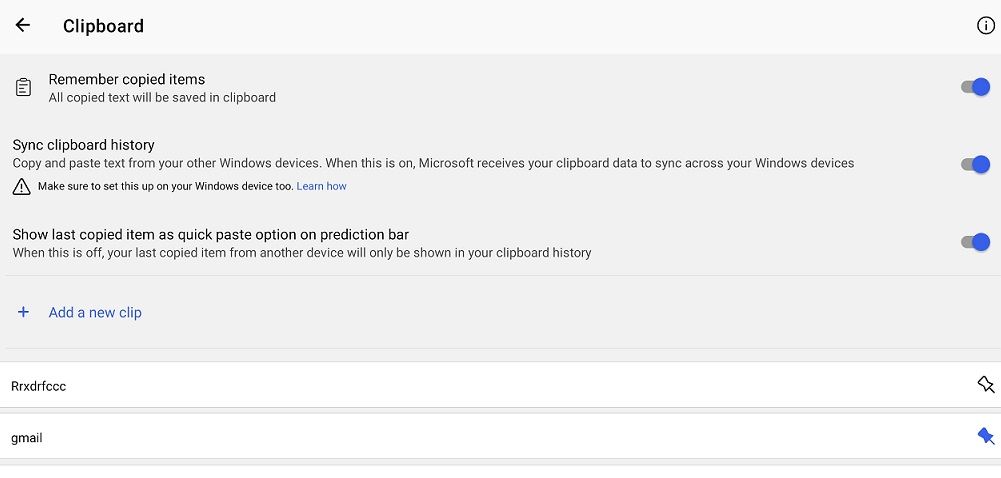
- Включите Синхронизировать историю буфера обмена (Sync clipboard history).
- При необходимости подтвердите вход в учётную запись Microsoft ещё раз, нажав OK.
- Убедитесь, что включена опция Запоминать скопированные элементы (Remember copied items).
- При желании включите «Показывать последний скопированный элемент как быстрый доступ на панели предсказаний» — тогда последний элемент из другого устройства будет доступен прямо в строке подсказок SwiftKey.
Важно: облачная синхронизация работает только с клавиатурой SwiftKey. Проверьте в настройках Android: Язык и ввод → Клавиатура по умолчанию — там должна быть выбрана Microsoft SwiftKey. 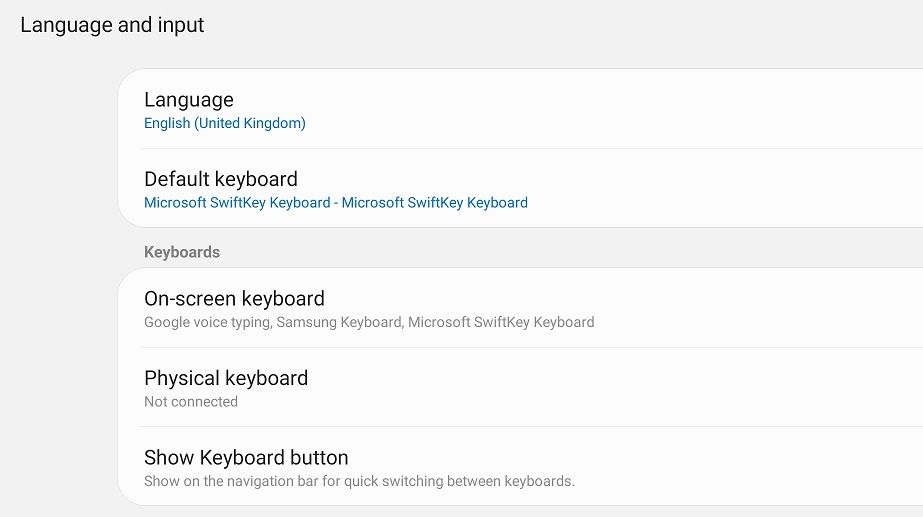
3. Как копировать и вставлять текст между ПК и телефоном
После настройки можно проверить работу:
- На ПК откройте поиск Windows и запустите Блокнот (Notepad).
- Введите примерный текст.
- Выделите текст курсором и нажмите Ctrl + C или выберите Копировать в меню Правка.
- На Android откройте браузер (например, Google Chrome) и коснитесь строки поиска, чтобы вывести клавиатуру SwiftKey.
- Нажмите на иконку буфера обмена в верхней части клавиатуры.
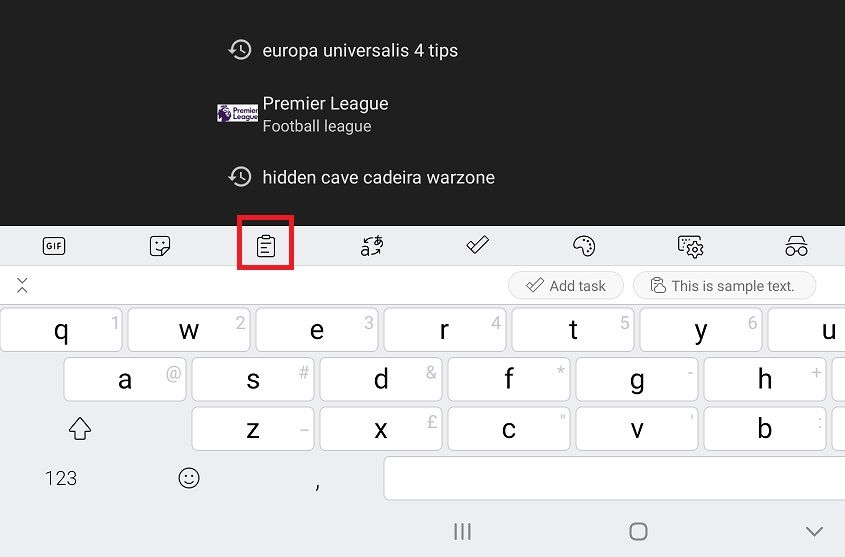
- В разделе буфера обмена вы увидите блок Скопировано с другого устройства с вашим текстом.
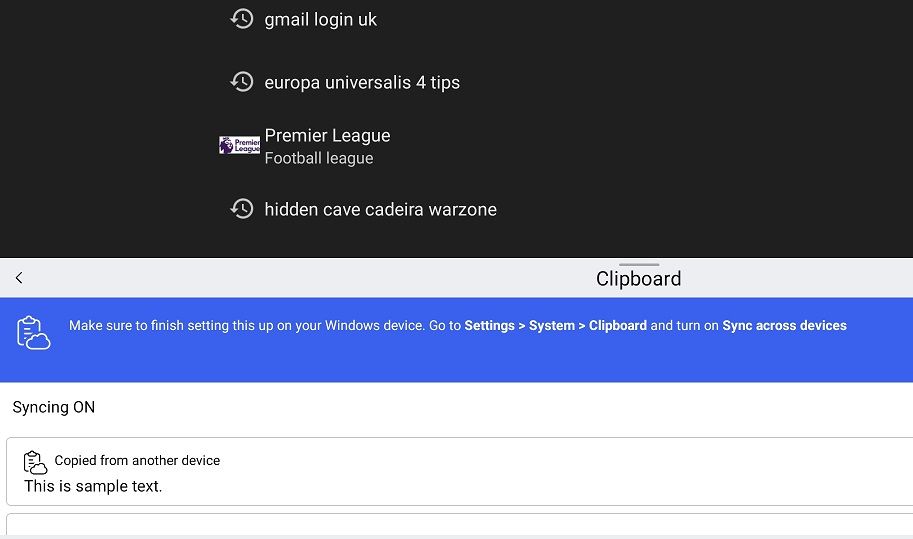
- Коснитесь этого блока — текст вставится в поле ввода.
Обратная проверка (с Android на Windows):
- В Android-приложении введите и выделите текст, затем выберите Копировать.
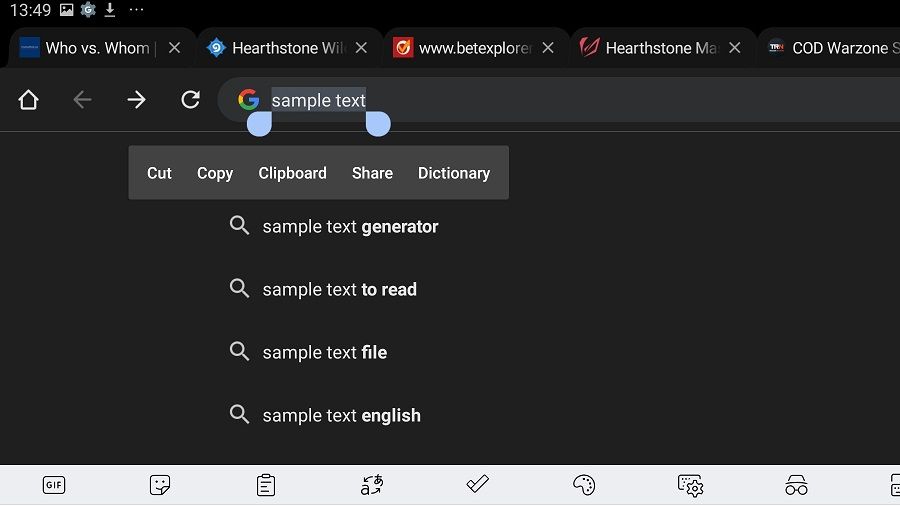
- На ПК нажмите Windows + V — откроется история буфера обмена Windows. Вы увидите элемент, скопированный с телефона.
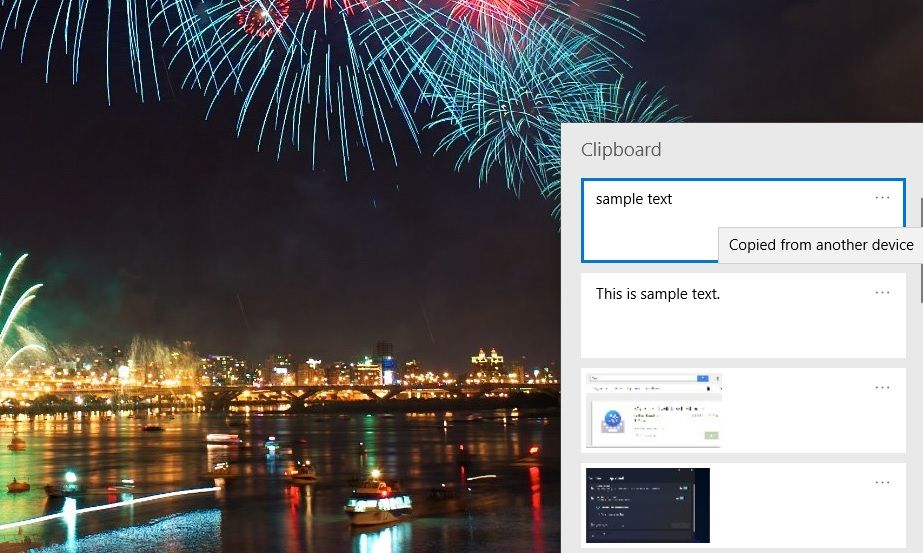
- Выберите запись и вставьте её в редактор сочетанием Ctrl + V.
Замечания:
- Фрагменты, добавленные вручную через SwiftKey (опция «Добавить новый фрагмент»), доступны только на самом телефоне и не синхронизируются с Windows.
- Чтобы фрагмент не исчез через час, закрепите его в SwiftKey (иконка булавки).
Когда это может не работать
- Вы используете разные учётные записи Microsoft на ПК и телефоне.
- На одном из устройств выключена синхронизация буфера обмена или история буфера обмена.
- На Android не выбрана клавиатура SwiftKey по умолчанию.
- Подключение к интернету нестабильно: синхронизация требует сети.
- Некоторые корпоративные политики или сторонние MDM/политики безопасности блокируют обланую синхронизацию.
Альтернативные способы передачи текста и файлов
Если Cloud Clipboard не подходит или вы хотите синхронизировать файлы и изображения, рассмотрите альтернативы:
- Phone Link (Ваш телефон) от Microsoft — хорош для синхронизации уведомлений, SMS и копирования между устройствами в некоторых сценариях.
- KDE Connect — open-source решение для синхронизации между ПК и Android (подходит для Linux и частично для Windows через сборки сторонних разработчиков).
- Pushbullet — передаёт ссылки и небольшие файлы между устройствами (имеет бесплатные и платные планы).
- Облачные заметки и менеджеры буфера обмена (например, OneNote, Google Keep) — копируйте в заметку и открывайте на другом устройстве.
Выбор зависит от требований к безопасности, объёму данных и удобству.
Роль‑ориентированный контрольный список перед началом
Для конечного пользователя:
- На ПК включены «История буфера обмена» и «Синхронизация текста».
- В SwiftKey выполнён вход в ту же учётную запись Microsoft.
- SwiftKey активна как клавиатура по умолчанию.
- Есть интернет-соединение на обоих устройствах.
Для администратора ИТ:
- Политики безопасности не блокируют синхронизацию буфера обмена.
- Уточнено, можно ли допускать передачу данных через облако Microsoft для корпоративных устройств.
Критерии приёмки
- Текст, скопированный на ПК, появляется в SwiftKey на телефоне в течение 10–30 секунд при нормальной сети.
- Текст, скопированный на телефоне, виден в истории буфера обмена Windows (Windows + V).
- Закреплённые элементы в SwiftKey не исчезают через час.
- Пользователь не обнаруживает утечек конфиденциальных данных при ручной проверке.
Тестовые сценарии для проверки работоспособности
- Простая вставка: скопируйте короткий текст на ПК, вставьте на телефоне через SwiftKey.
- Обратная вставка: скопируйте текст на телефоне, вставьте на ПК через Windows + V.
- Закрепление: закрепите фрагмент в SwiftKey и проверьте, что он остаётся после 1 часа.
- Переключение учётной записи: войдите в другую учётную запись Microsoft на одном устройстве и убедитесь, что синхронизация прекращается.
- Проверка ограничений: попытайтесь скопировать пароль и убедитесь, что вы сознательно не сохраняете чувствительные данные.
Руководство по быстрому восстановлению (runbook)
- Проверьте интернет на обоих устройствах.
- На ПК откройте «Параметры» → «Система» → «Буфер обмена» и убедитесь, что включена синхронизация.
- В SwiftKey проверьте настройки Clipboard и вход в учётную запись.
- Если ничего не помогает, выполните выход и повторный вход в учётную запись Microsoft на обоих устройствах.
Безопасность и конфиденциальность
- Облачный буфер обмена передаёт данные через сервисы Microsoft. Рассматривайте синхронизацию как удобство, но не как безопасный сейф для паролей и платёжных данных.
- Для защиты используйте двухфакторную аутентификацию (2FA) для вашей учётной записи Microsoft.
- На корпоративных устройствах обсудите включение синхронизации с ИТ‑отделом.
Быстрый SOP: что делать за 5 минут
- Включите историю буфера обмена и синхронизацию в Windows.
- Установите Microsoft SwiftKey на Android и войдите в ту же учётную запись.
- Включите синхронизацию истории буфера обмена в SwiftKey.
- Попробуйте скопировать текст с ПК и вставить в поле ввода на телефоне.
Факт‑бокс
- Минимум Windows: Windows 10 версия 1809 или новее.
- Истечение фрагментов SwiftKey: 1 час (если не закреплены).
- Требование: одинаковая учётная запись Microsoft на обоих устройствах.
Частые ошибки и как их исправить
- «Не вижу скопированный текст в SwiftKey» — проверьте, установлен ли SwiftKey по умолчанию и включена ли синхронизация в SwiftKey.
- «Скопированный текст не появляется в Windows» — проверьте, что на Android включена опция «Запоминать скопированные элементы» и что сеть стабильна.
- «Работает только локально» — убедитесь, что на обоих устройствах используется одна и та же учётная запись Microsoft.
Кейсы использования и когда не стоит пользоваться
Подходит для:
- Быстрой передачи контактов, адресов, коротких заметок.
- Копирования одноразовых ссылок между устройствами.
Не подходит для:
- Передачи паролей, номеров карт, медицинских данных.
- Синхронизации больших фрагментов текста или файлов (используйте облачные диски).
Итог и рекомендации
Синхронизация буфера обмена через Cloud Clipboard и SwiftKey — простой способ ускорить перенос текста между ПК и Android. Выполните настройку один раз, проверьте учётные записи и избегайте копирования конфиденциальной информации. Если вам нужно передавать файлы или изображения, рассмотрите альтернативные инструменты (Phone Link, облачные хранилища, Pushbullet).
Важно: регулярно проверяйте, какие данные сохраняются в истории буфера обмена, и очищайте её в SwiftKey и Windows при необходимости.

Похожие материалы

Несколько аккаунтов Skype: Multi Skype Launcher

Журнал для работы: повысить продуктивность

Персональные звуки уведомлений на Android

Скачивание шоу Hulu для офлайн‑просмотра

Microsoft Start: персонализированная новостная лента
