
Как использовать внешние накопители с iPhone и iPad
Быстрые ссылки
- Как подключить внешний накопитель к iPhone или iPad
- Как скопировать файлы с внешнего накопителя
- Как скопировать файлы на внешний накопитель
- Использование расширения «Сохранить в Файлы»
- Работа в приложении «Файлы»
- Как стать продвинутым пользователем «Файлов»
Введение
Начиная с iOS 13 и iPadOS 13 Apple упростила работу с внешними накопителями. Теперь можно подключать USB‑флешки и SD‑карты, просматривать файлы прямо в приложении «Файлы» и копировать их в локальное хранилище устройства или обратно. Это особенно полезно для фотографов, студентов и любого человека, кому нужно быстро перенести большие файлы без компьютера.
Важно: модель iPad и тип порта влияют на способ подключения. Также некоторые диски требуют дополнительного питания.
Как подключить внешний накопитель к iPhone или iPad
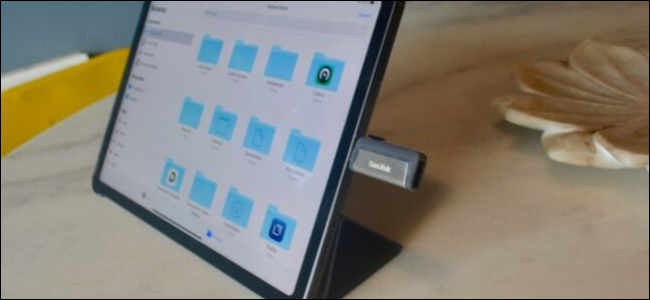
Если у вас iPad Pro 2018 или новее с USB‑C и совместимая флешка USB‑C, просто вставьте её в порт USB‑C.
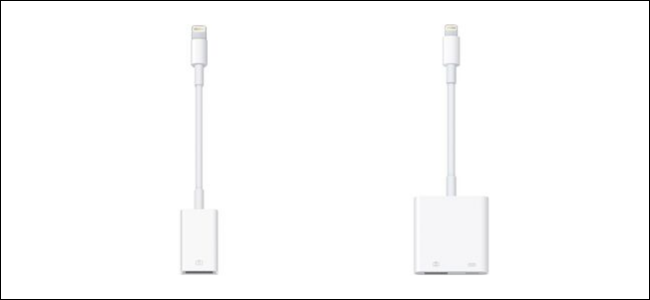
Если у вас iPad или iPhone с разъёмом Lightning, потребуется адаптер. Подходящие варианты:
- Lightning → USB (стандартный адаптер) для флеш‑накопителей и USB‑ридеров SD.
- Lightning → USB 3 Camera Adapter с проходным питанием (power pass‑through), если накопитель требует дополнительного питания.
- Официальный Lightning → SD Card Camera Reader, если вы работаете только с картами памяти.
Советы по питанию:
- Небольшие USB‑флешки обычно работают без дополнительного питания.
- Внешние жёсткие диски со шпинделем или некоторые SSD могут потребовать внешний блок питания или адаптер с питанием.
- Если система показывает сообщение «Это аксессуар требует слишком много энергии», используйте адаптер с подачей питания.
Важно: некоторые внешние диски совместимы напрямую через USB‑C на iPad Pro, но на iPhone и старых iPad часто требуется адаптер с питанием.
Как скопировать файлы с внешнего накопителя
- Подключите флешку или SD‑карту одним из описанных способов.
- Откройте приложение «Файлы».
- На вкладке “Обзор“ найдите устройство в разделе “Расположения” и откройте его.
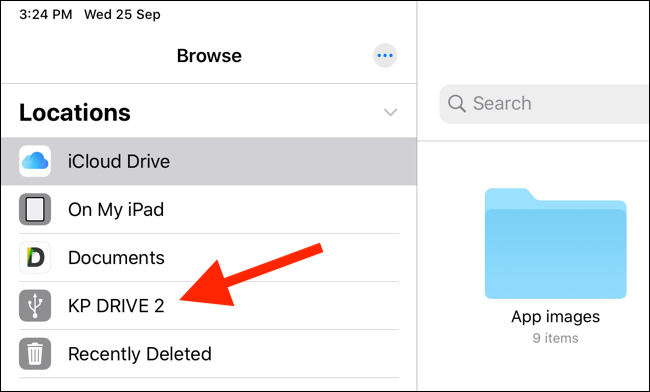
- Нажмите на файл для предпросмотра. “Файлы” умеет воспроизводить медиа и просматривать текстовые документы без их экспорта.
- Чтобы скопировать данные в локальное хранилище, в разделе “Расположения” откройте “На моём iPhone” или “На моём iPad”.
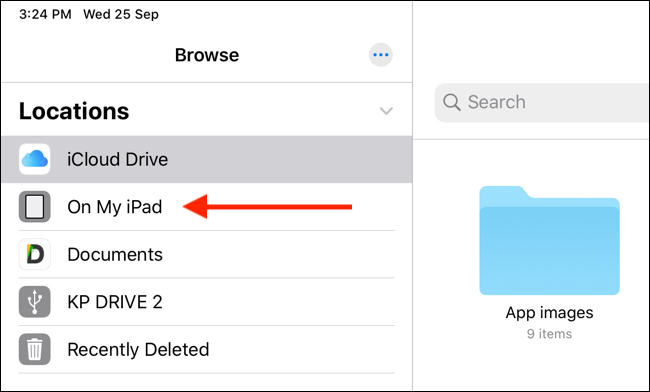
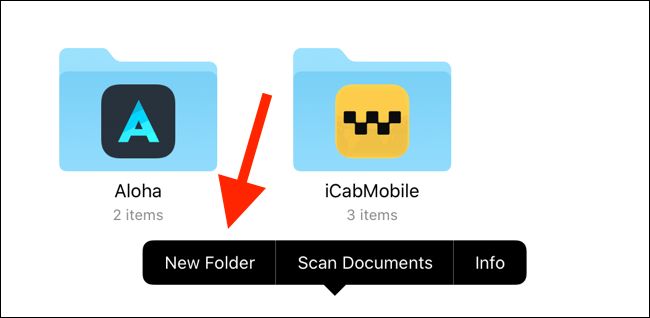
- Создайте новую папку: нажмите в свободном месте и выберите “Новая папка”.
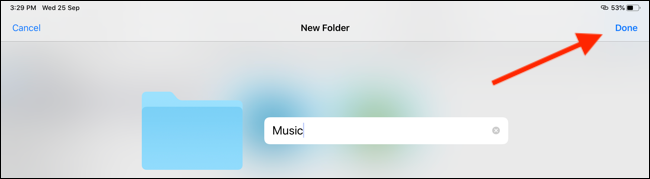
- Дайте папке имя и нажмите “Готово”.
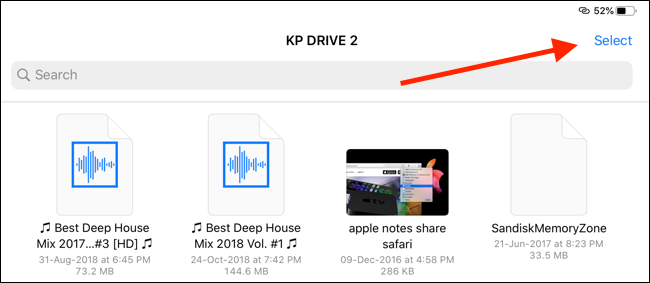
- Вернитесь в раздел с внешним накопителем, нажмите “Выбрать” и отметьте файлы.
- Внизу нажмите “Переместить”, выберите пункт “На моём iPhone” или “На моём iPad”, укажите созданную папку и нажмите “Копировать”.
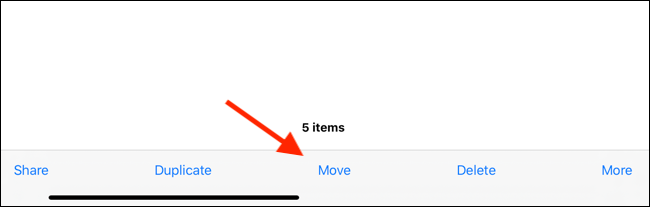
После этого файлы будут скопированы в локальную папку.
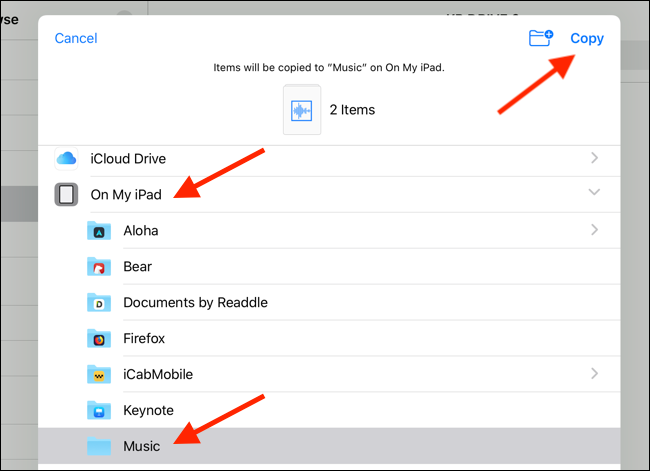
Как скопировать файлы на внешний накопитель
- Откройте «Файлы» и перейдите в место, откуда хотите скопировать (iCloud Drive, Dropbox, SMB‑сервер или «На моём iPad»).
- Выберите файлы и нажмите “Переместить” или используйте перетаскивание (см. раздел ниже).
- В разделе “Расположения” откройте внешний накопитель и выберите целевую папку.
- Подтвердите операцию — файлы скопируются на диск.
Вы можете копировать файлы с любых подключённых облачных или сетевых хранилищ, если они добавлены в секцию “Расположения”.
Использование расширения «Сохранить в Файлы»
Если вы хотите экспортировать фото или документы прямо из приложений, используйте расширение «Сохранить в Файлы».
- В приложении “Фото” выберите снимки и нажмите кнопку Поделиться.
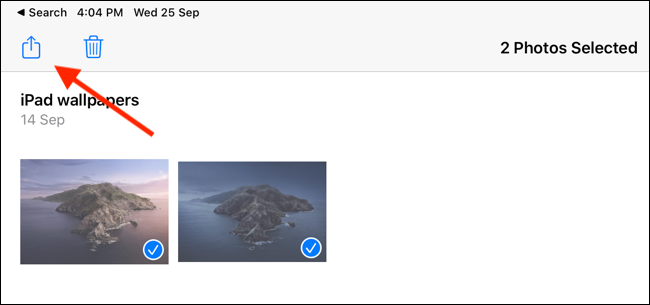
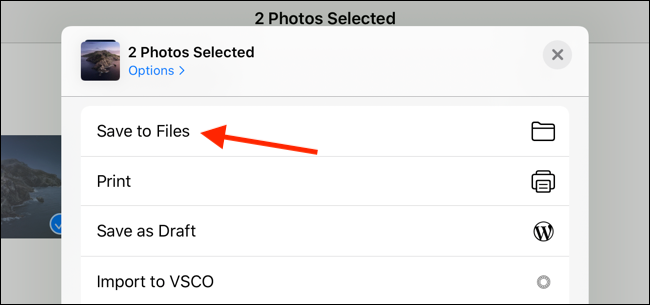
- Выберите “Сохранить в Файлы”.
- В списке расположений выберите внешний накопитель и папку. При необходимости создайте новую папку и нажмите “Сохранить”.
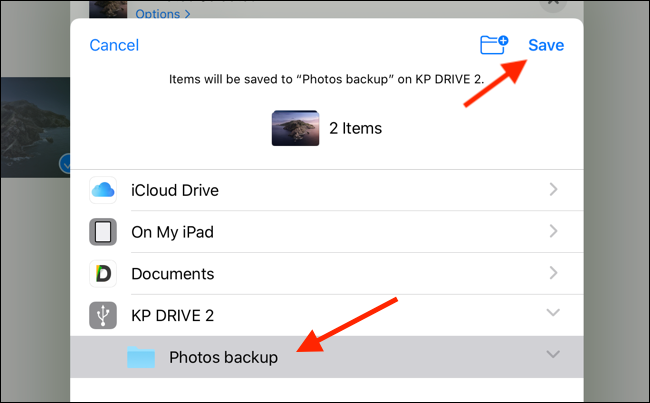
Фотографии сохранятся в выбранной папке в исходном разрешении. Это работает и для PDF, видео и других типов файлов.
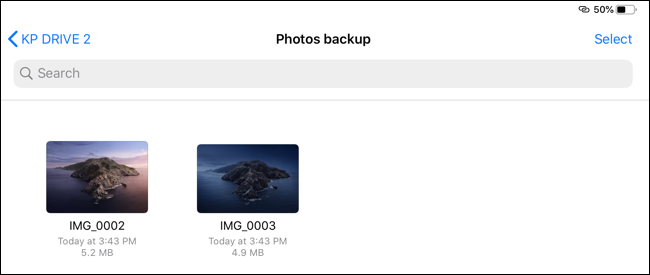
Работа в приложении «Файлы»: перетаскивание
Если файл уже в “Файлах”, для копирования на внешний диск удобно использовать drag & drop.
- Откройте папку с файлами.
- Нажмите и удерживайте файл, затем сдвиньте палец — вы войдёте в режим множественного выбора.
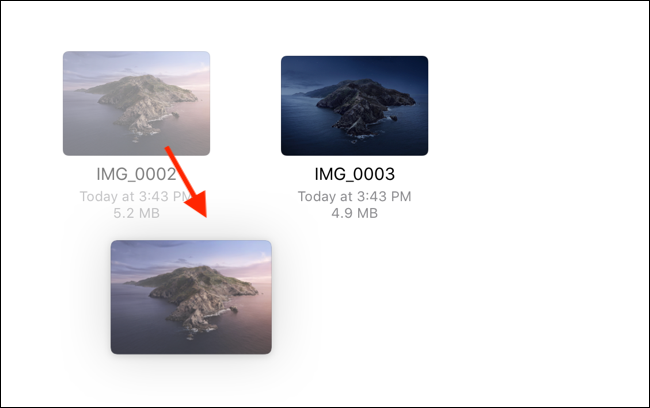
- Для выбора нескольких элементов коснитесь их другим пальцем.
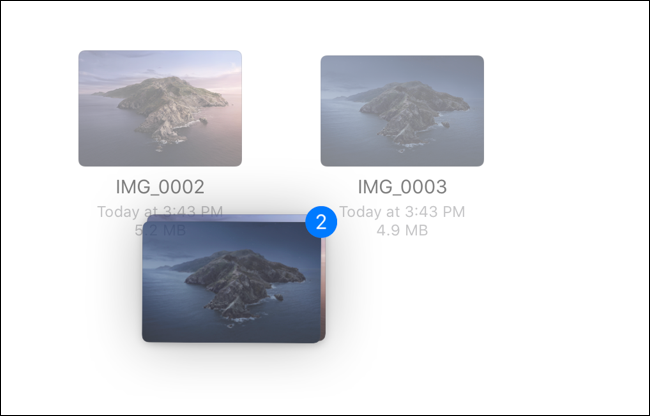
- Одной рукой держите файлы, другой переключитесь в раздел “Расположения” и откройте внешний диск. Навигация к папке не прервет удержание.
- Как только вы окажетесь в целевой папке — отпустите файлы. Они скопируются на внешний накопитель.
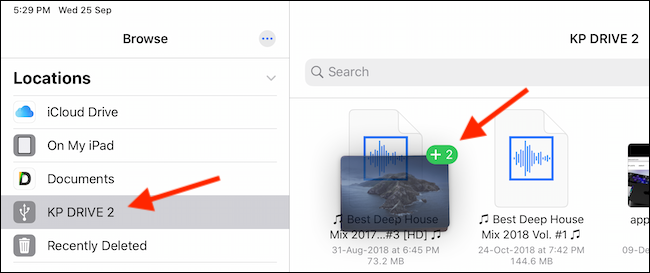
После завершения операции вы можете извлечь USB‑накопитель. Безопасное извлечение обычно не требуется.
Когда это не работает — частые проблемы и их решения
- Устройство не появляется в «Файлах»: проверьте физическое подключение и адаптер, убедитесь, что накопитель получает питание.
- Сообщение о недостатке питания: используйте адаптер с внешним питанием (Lightning → USB 3 Camera Adapter с passthrough) или блок питания для самого диска.
- Файлы не открываются или отсутствуют — возможно, файловая система накопителя несовместима. В таком случае перенесите данные на совместимый диск или перепрофилируйте накопитель на совместимую систему через компьютер.
- Некоторые приложения не видят файлы на внешнем накопителе. Тогда скопируйте файлы в «На моём iPad/iPhone» или используйте функцию «Открыть в…».
Важно: при работе с конфиденциальными данными стоит вручную управлять копиями и резервными копиями — внешний диск не является автоматическим резервным хранилищем.
Альтернативные подходы
- Сетевые решения: используйте SMB‑сервер или NAS и подключайтесь к нему через «Файлы» → “Подключиться к серверу” (если доступно). Это устраняет потребность в физическом подключении и в большинстве случаев поддерживает большие диски.
- Облачные сервисы: iCloud Drive, Dropbox и пр. подходят для автоматической синхронизации, но зависят от скорости интернета и тарифов.
- Приложения производителей: некоторые внешние диски поставляются с собственными приложениями, которые предлагают дополнительные функции (шифрование, оптимизация формата), но это не обязательно.
Методика безопасного переноса файлов (короткая)
- Подключите накопитель и дождитесь его появления в “Файлах”.
- Создайте целевую папку в локальном хранилище или на диске.
- Скопируйте файлы, проверьте целостность (откройте несколько файлов).
- При необходимости сделайте резервную копию в облаке.
- Извлеките накопитель.
Ментальные модели и советы
- Думайте о внешнем накопителе как о переносном «папке», а не о приложении — доступ к нему идёт через «Файлы».
- Если диск требует питания — это аппаратная проблема, а не баг iOS. Планируйте питание заранее.
- Всегда сначала проверяйте, видит ли устройство несколько типов файлов (фото, PDF, видео) — это быстрый тест совместимости.
Чек‑лист по ролям
Фотограф:
- Убедиться, что карта/флешка совместима.
- Иметь адаптер Lightning → SD или USB с питанием.
- Проверить экспорт фото в полном разрешении.
Студент:
- Создать структуру папок для курсов.
- Копировать конспекты и презентации в облако после переноса.
IT‑специалист:
- Тестировать совместимость файловых систем и питание.
- Настроить сетевой накопитель (NAS) как альтернативу.
Критерии приёмки
- Внешний накопитель обнаруживается в «Файлах».
- Можно просмотреть предпросмотр для нескольких типов файлов.
- Файлы успешно копируются в локальную папку и обратно.
- Экспорт фото сохраняет исходное разрешение.
- При необходимости диск работает с адаптером питания.
Схема принятия решения
flowchart TD
  A[Нужно переместить файлы?] --> B{Накопитель подключается к устройству}
  B -- Да --> C{Требуется питание}
  B -- Нет --> E[Проверить кабели/адаптеры]
  C -- Да --> D[Использовать адаптер с питанием]
  C -- Нет --> F[Открыть «Файлы» и копировать]
  D --> F
  E --> A
Когда метод не подходит — примеры ошибок и обходные пути
- Если накопитель не появляется и адаптер исправен — попробуйте другой кабель или подключение к компьютеру для проверки диска.
- При несовместимости файловой системы: временно перенесите данные через компьютер и отформатируйте диск в совместимую систему.
- Если вам нужна постоянная и централизованная работа с файлами нескольких устройств — рассмотрите NAS или облако.
Стать пользователем «Файлов» — продвинутые советы
- Изучите вкладку “Обзор“ и добавьте часто используемые места в избранное.
- Работайте с двумя окнами «Файлов» на iPad: перетаскивание между ними ускорит рабочие процессы.
- Используйте «Подключиться к серверу» для быстрого доступа к SMB‑ресурсам.
- Включите тёмную тему в настройках — это комфортно для длительной работы.
Итог
Подключение и использование внешних накопителей на iPhone и iPad стало значительно проще. При соблюдении простых правил о питании и совместимости вы сможете быстро переносить фото, видео и документы без компьютера. Для профессиональных сценариев рассмотрите сетевые или облачные альтернативы.
Важно: перед форматированием или массовым удалением данных всегда создавайте резервную копию.
Часто задаваемые вопросы
Поддерживает ли iPad любой внешний диск?
Поддержка зависит от модели устройства и требований по питанию. Маленькие флешки обычно работают, а большие внешние HDD могут требовать дополнительного питания.
Нужно ли безопасно извлекать флешку?
Обычно безопасное извлечение не требуется, но перед отключением убедитесь, что файлы закончили копироваться.
Можно ли подключать сетевые хранилища вместо физического диска?
Да. “Файлы” поддерживает подключение к SMB/NAS и нескольким облачным сервисам.
Работает ли перенос с форматированием автоматом?
Нет. При несовместимости файловой системы вам потребуется отформатировать накопитель через компьютер или использовать другой диск.
Краткое резюме: подключитесь, используйте приложение «Файлы», учитывайте питание и формат диска. Для сложных задач — NAS или облако.

Похожие материалы

Несколько аккаунтов Skype: Multi Skype Launcher

Журнал для работы: повысить продуктивность

Персональные звуки уведомлений на Android

Скачивание шоу Hulu для офлайн‑просмотра

Microsoft Start: персонализированная новостная лента
