
Как перенести фото и видео из Files в приложение Фото на iPhone и iPad

Быстрые ссылки
- Переместить фото или видео из Files в приложение Фото
Вводная сводка
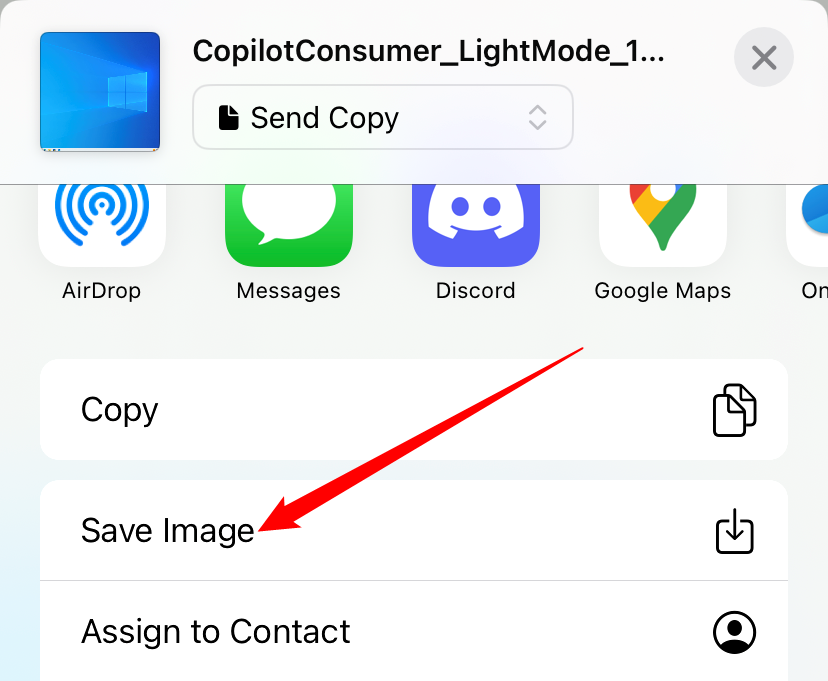
- Вы можете перемещать фотографии и видео из Files в приложение Фото на iPhone и iPad, выбрав медиафайл, нажав «Поделиться» и выбрав «Сохранить изображение» или «Сохранить видео».
- Убедитесь, что формат файла совместим с Фото, иначе медиа может не отображаться.
- Обратно: чтобы скопировать из Фото в Files, выберите элементы в Фото, нажмите «Поделиться» и выберите «Сохранить в Файлы».
Короткое определение терминов:
Files — встроенное приложение для управления файлами на iOS/iPadOS.
Фото — приложение, где хранятся локальные и синхронизированные изображения и видео.
Как переместить фото или видео из Files в Фото
- Откройте приложение Files и перейдите в папку с нужными файлами (например, Downloads, iCloud Drive или Dropbox).
- Найдите изображение или видео. Для одного элемента просто нажмите на файл, чтобы открыть его.
- Для выбора нескольких элементов: на iPhone нажмите кнопку с многоточием в круге в правом верхнем углу и выберите «Выбрать». На iPad просто нажмите «Выбрать». Отметьте нужные файлы галочками.
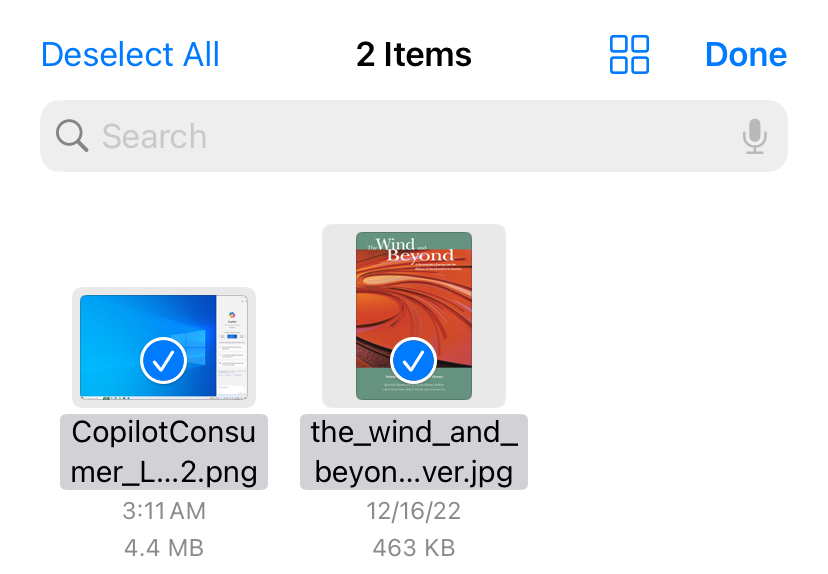
- Нажмите кнопку «Поделиться» (круглая иконка с вверх выходящей стрелкой). На iPad она в правом верхнем углу; на iPhone — в левом нижнем.

- В появившемся листе «Поделиться» выберите «Сохранить изображение» или «Сохранить видео». Для нескольких элементов будет строка «Сохранить X элементов».
- Откройте приложение Фото и проверьте альбом «Недавние» — сохранённые медиа появятся там.
Важно: чтобы iPhone принял видео, файл должен быть в формате, поддерживаемом приложением Фото (кодеки и контейнеры, используемые iOS). Новые или редкие форматы могут не воспроизводиться.
Альтернативные способы и сценарии, когда это не работает
- Если «Сохранить видео» не видна: возможно, файл в неподдерживаемом контейнере/кодеке (например, некоторые вариации MKV или нестандартные HEVC-профили).
- Решение: переконвертируйте файл в совместимый формат (H.264/HEVC в .mp4 или .mov) на компьютере или воспользуйтесь сторонним приложением-конвертером на iPhone/iPad.
- Если файл находится в облачном сервисе (Dropbox, Google Drive), сначала скачайте его в локальное хранилище Files (на iCloud Drive или «На моём iPhone»), затем выполните сохранение в Фото.
Альтернативы перемещению:
- AirDrop: быстро передать с другого Apple-устройства прямо в Фото.
- iCloud Photos: включите синхронизацию в настройках, и медиа, добавленное через iCloud Drive, может появиться в Фото при сохранении в соответствующую папку.
- Сторонние галереи: приложения вроде Google Photos или Dropbox могут сохранять медиа отдельно, если не хотите хранить всё в Фото.
Мини‑методика: быстрый чек‑лист перед сохранением
- Файл открыт в Files и загружается локально (не только ссылка).
- Видна кнопка «Поделиться».
- В листе «Поделиться» доступна команда «Сохранить изображение/видео».
- После сохранения проверяйте альбом «Недавние» в Фото.
Критерии приёмки
- Изображение/видео появляется в приложении Фото в альбоме «Недавние».
- Видео воспроизводится без ошибок в Фото.
- Если было выбрано несколько файлов, все выбранные файлы присутствуют в Фото.
Частые проблемы и их устранение (Troubleshooting)
Проблема: файл не сохраняется и исчезает из Files.
Решение: проверьте, достаточно ли места на устройстве и включено ли у приложения Files доступ к хранилищу (Настройки → Files/Файлы).Проблема: видео не воспроизводится в Фото.
Решение: попробуйте открыть видео в плеере VLC (доступен в App Store) или переконвертировать в совместимый формат на компьютере.Проблема: опция «Сохранить изображение» недоступна для определённого типа файла (например, RAW или PSD).
Решение: используйте специализированные приложения для импорта RAW/PSD в Фото или экспортируйте в универсальный формат JPEG/HEIF.
Рекомендации по совместимости и безопасность
- Оставайтесь в пределах нативных форматов iOS: HEIF/HEIC и JPEG для фото; HEVC (H.265) и H.264 в .mov/.mp4 для видео.
- Переконвертация сторонних форматов снижает риск потери метаданных (EXIF). Если метаданные важны, используйте инструменты, сохраняющие EXIF.
- Приватность: при сохранении файлов из облачных сервисов проверьте, какие метаданные переносите в Фото (местоположение и т.п.).
Роль‑ориентированные чек‑листы
Пользователь: проверьте, что файл загружен и доступен в Files; выберите и нажмите «Поделиться» → «Сохранить».
Фотограф/профессионал: если важны метаданные, сохраняйте оригинал в облако и создавайте копию в совместимый формат для Фото.
ИТ‑администратор: при массовом импорте используйте скрипты/инструменты на рабочей станции для пакетной конвертации и последующей загрузки в iCloud Drive.
Факт‑бокс
- Местоположение в Фото после сохранения: альбом «Недавние».
- Ключевые форматы, с которыми обычно нет проблем: JPEG, HEIF/HEIC, MP4 (.mp4), QuickTime (.mov).
FAQ
Как убедиться, что видео совместимо с Фото?
Проверьте расширение файла и кодек. Сохраняйте видео в .mp4/.mov с кодеком H.264 или HEVC для лучшей совместимости.
Можно ли переместить файлы обратно из Фото в Files?
Да. Выберите фото/видео в приложении Фото, нажмите «Поделиться» и выберите «Сохранить в Файлы», затем укажите папку (iCloud Drive или «На моём iPhone»).
Краткое резюме: открывайте Files, выбирайте медиа, используйте «Поделиться» → «Сохранить», контролируйте формат и при необходимости переконвертируйте. Это быстро и надёжно для большинства стандартных фото- и видеофайлов.

Похожие материалы

Несколько аккаунтов Skype: Multi Skype Launcher

Журнал для работы: повысить продуктивность

Персональные звуки уведомлений на Android

Скачивание шоу Hulu для офлайн‑просмотра

Microsoft Start: персонализированная новостная лента
