
Как скопировать GIF и вставить
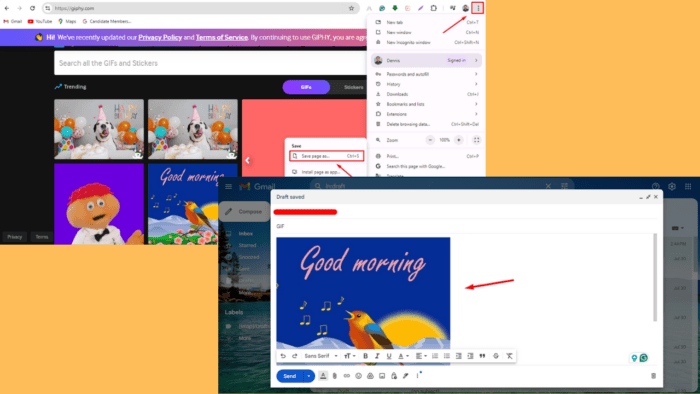
Знание того, как копировать GIF, полезно при обмене эмоциями, реакциями и юмором в чатах, социальных сетях и презентациях. Ниже — понятные шаги, альтернативы и рекомендации по устранению неполадок.
Как скопировать GIF и вставить его
Вы можете сохранить всю HTML‑страницу с GIF и извлечь изображение оттуда, а можно скачать сам файл GIF и скопировать его через Проводник. Оба варианта подходят для вставки в электронные письма, Word или веб‑редакторы.
Сохранение полной HTML‑страницы и извлечение GIF
Следуйте шагам ниже:
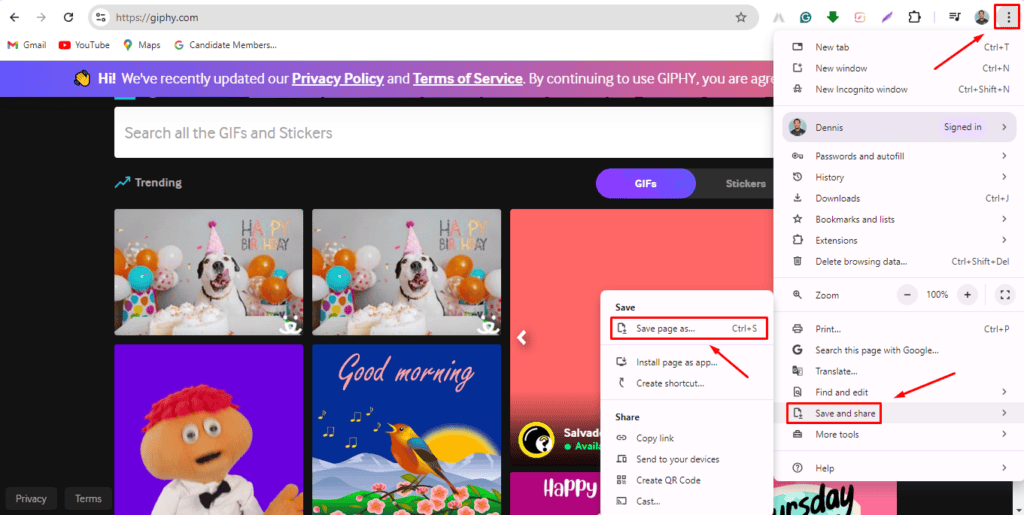
- Откройте страницу с GIF (например, Giphy или другой сайт с коллекцией GIF).
- Нажмите на значок троеточие в правом верхнем углу браузера, выберите Сохранить и поделиться и затем Сохранить страницу как…
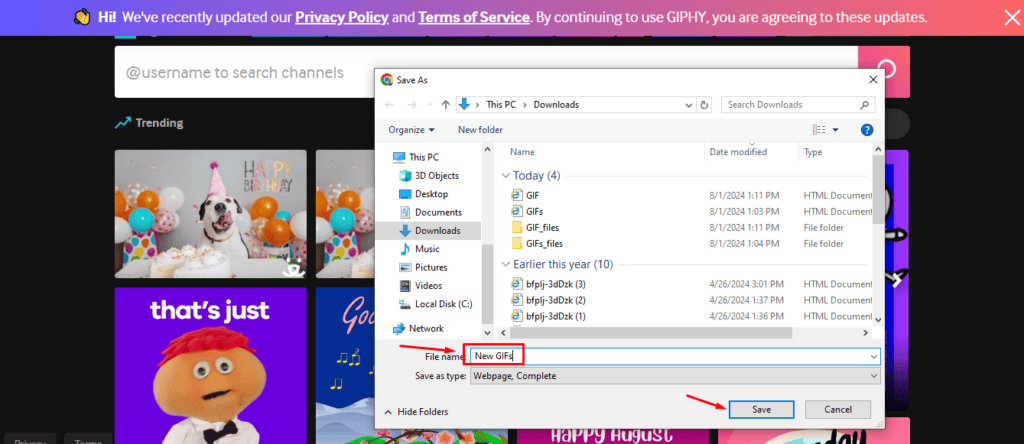
- Придумайте имя файла и нажмите Сохранить.
- Откройте сохранённую страницу (обычно в виде папки и файла) и в строке поиска введите *.gif, затем нажмите Enter — вы увидите все GIF‑файлы, сохранённые со страницы.
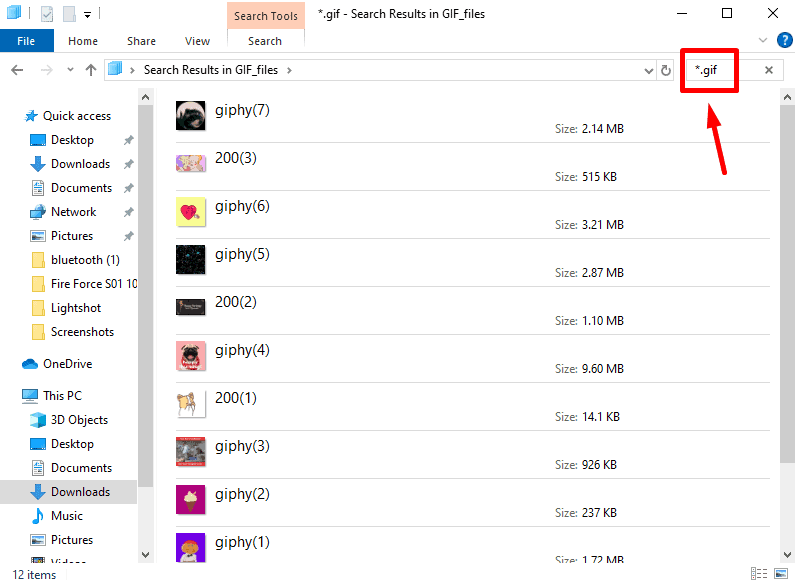
- Щёлкните правой кнопкой по нужному GIF и выберите Копировать.
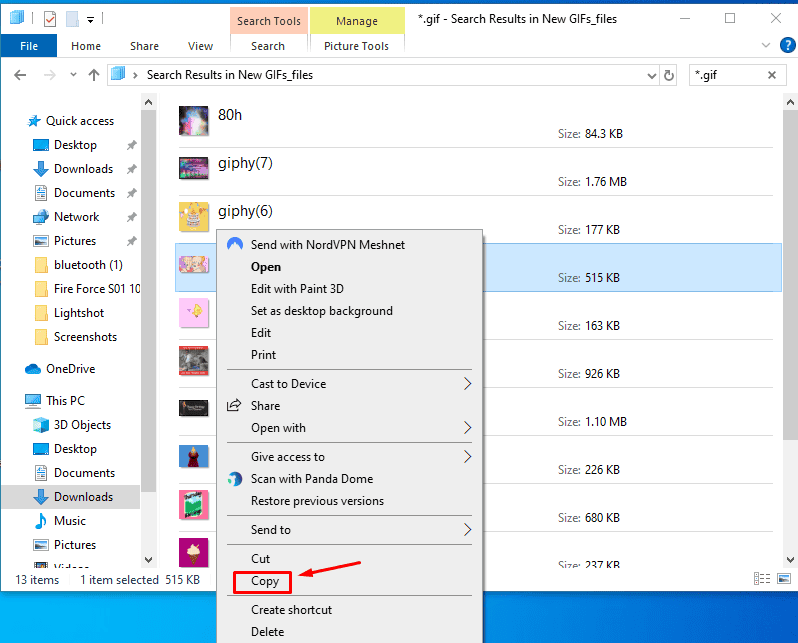
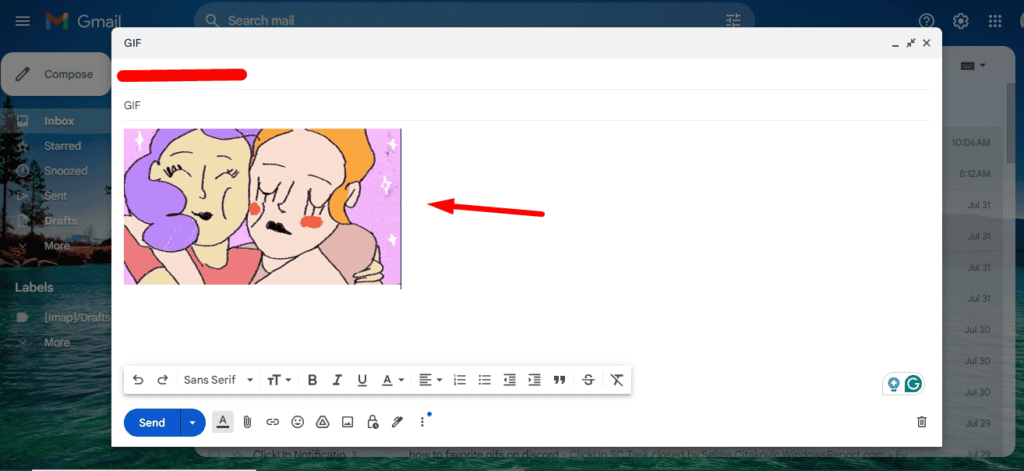
- Вставьте GIF в письмо или документ (Ctrl+V или через меню «Вставить»).
Скопировать GIF через Проводник (если вы сохраняете файл отдельно)
- Откройте страницу с GIF.
- Щёлкните правой кнопкой по нужному GIF и выберите Сохранить изображение как…, задайте имя и папку.
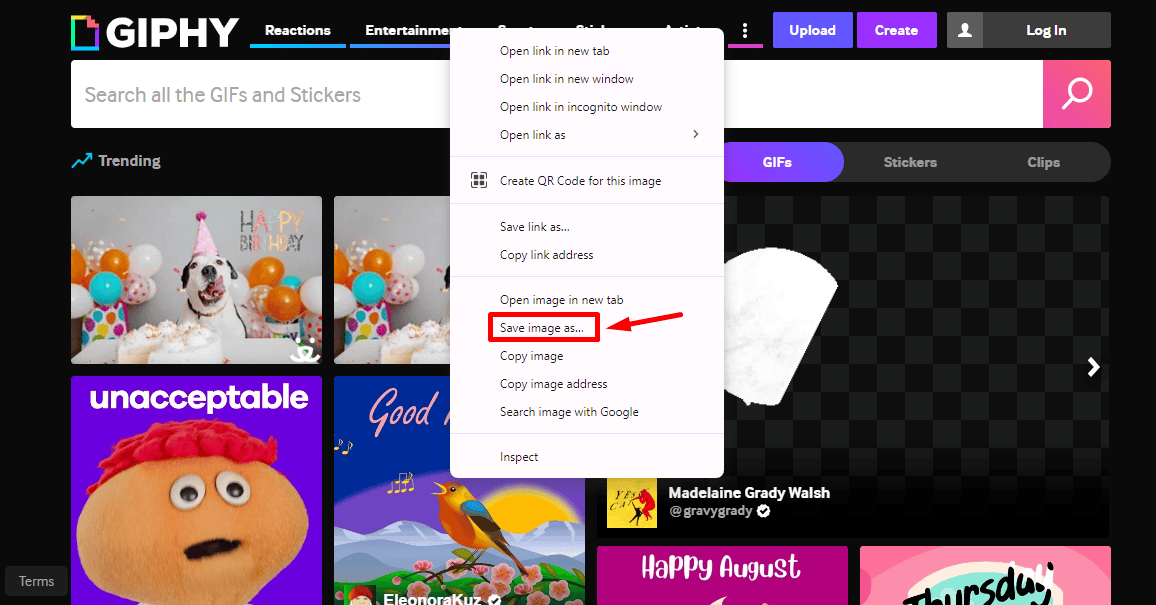
- Откройте Проводник, перейдите в папку с сохранённым GIF, щёлкните правой кнопкой и выберите Копировать.
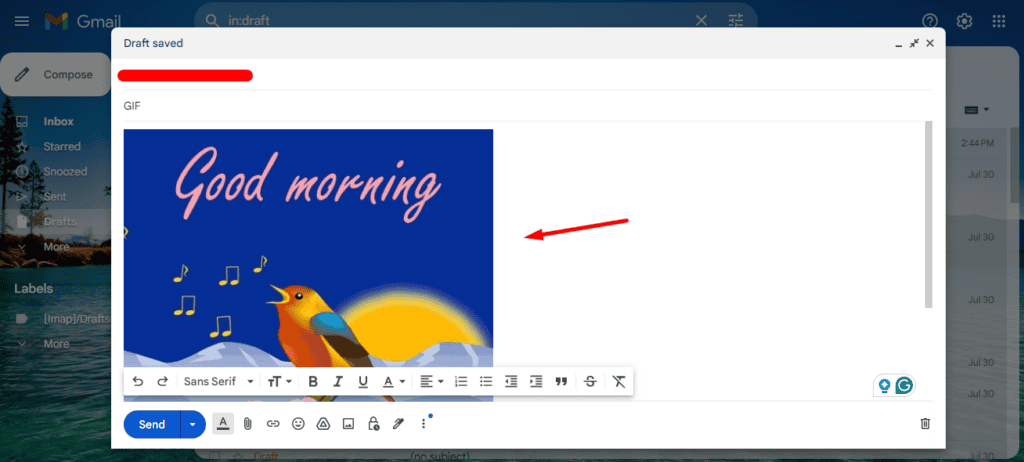
- Вставьте GIF в почту, документ или в поле чата.
Частые вопросы и нюансы
Важно: не все получатели увидят анимацию. Некоторые почтовые клиенты (например, старые версии Outlook) показывают только первый кадр. Также учтите авторские права перед распространением GIF.
Почему GIF может не вставляться или не анимироваться
- Правый клик запрещён на сайте (защитные скрипты). Решение: использовать инструменты разработчика (DevTools) или расширение загрузки.
- GIF встроен как фон или через CSS — тогда прямой сохранённый файл может быть недоступен.
- Почтовый клиент или приложение показывает только статический кадр.
- Формат файла переименовали неправильно; расширение должно быть .gif.
Как найти прямую ссылку на GIF через инструменты разработчика
- Откройте DevTools (F12 или Ctrl+Shift+I).
- Во вкладке Network перезагрузите страницу и отфильтруйте по «img» или «media». Найдите ресурс с расширением .gif.
- Откройте ссылку в новой вкладке, затем правый клик → Сохранить или Копировать URL.
Альтернативные способы
- Использовать кнопку «Поделиться» на сайтах GIF (Giphy/Tenor), она часто даёт прямую ссылку или код для вставки.
- Расширения браузера для скачивания мультимедиа автоматически находят GIF на странице.
- Скорость/качество: при частом использовании храните избранные GIF в облачных папках (Google Drive, Яндекс.Диск) и делитесь ссылкой.
Чеклист перед отправкой GIF
- Убедитесь, что файл — .gif и анимируется локально.
- Подумайте о размере файла (большие GIF замедляют загрузку). При необходимости сожмите GIF.
- Проверьте анимацию в целевом приложении (письмо, слайд, мессенджер).
- Укажите источник, если GIF защищён авторским правом.
Быстрая методология (мини‑SOP)
- Найти GIF → 2. Сохранить (страницу или файл) → 3. Найти .gif → 4. Копировать → 5. Вставить → 6. Проверить воспроизведение у получателя.
Когда этот подход не подходит
- Если нужно отправить GIF в виде встраиваемого элемента на веб‑страницу с гарантированной совместимостью, лучше использовать тег
с прямой ссылкой на хостинг или CDN.
- Для высококачественной анимации (много кадров) GIF может быть неэффективен — рассмотрите видео (MP4/WebM) или APNG.
Критерии приёмки
- GIF вставлен в документ/письмо и воспроизводится локально.
- Размер файла не мешает загрузке сообщения.
- Получатель видит анимацию (если это требование).
Короткая справка по сжатию и совместимости
- Сжатие GIF уменьшает размер, но может снизить плавность; для минимизации потерь используйте специальные сервисы или конвертацию в WebM для веб‑использования.
- На мобильных устройствах и в социальных сетях поведение GIF зависит от платформы — в Instagram и Twitter часто предпочтительнее видео.
Заключение
Теперь вы знаете оба простых способа копирования GIF — через сохранение страницы и через прямое сохранение файла. В большинстве случаев достаточно пары кликов: сохранить, скопировать и вставить. При ограничениях сайта используйте DevTools или расширения, а перед массовой рассылкой проверьте воспроизведение и размер.
Важно: уважайте авторские права и проверяйте совместимость с почтовыми клиентами и платформами получателей.
Краткое резюме
- Сохранение страницы помогает, если GIF расположен внутри сложной структуры сайта.
- Сохранение отдельного файла проще и быстрее для одиночных GIF.
- Если правый клик отключён — используйте DevTools или расширения.

Похожие материалы

Несколько аккаунтов Skype: Multi Skype Launcher

Журнал для работы: повысить продуктивность

Персональные звуки уведомлений на Android

Скачивание шоу Hulu для офлайн‑просмотра

Microsoft Start: персонализированная новостная лента
