
Как добавить команду «Копировать список файлов» в правый щелчок Windows
Коротко о смысле
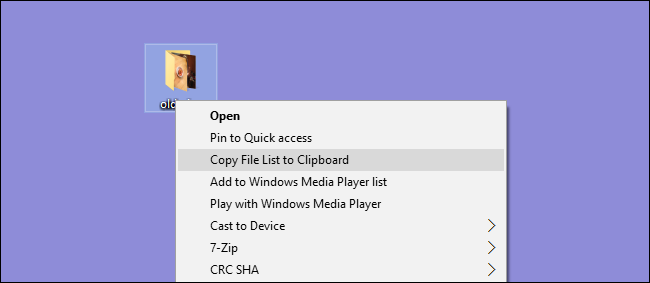
Если нужно сохранить или распечатать список файлов в папке, удобнее добавить команду в правый клик вместо ручного копирования через командную строку. Внизу есть также готовые .reg‑хаки и альтернативы на PowerShell.
Что будет изменено
- Мы добавим в реестр ключ, который появится в контекстном меню папки.
- Команда выполнит командную строку, которая выдаст список файлов и передаст его в буфер обмена через clip.
- Можно выбрать простой список имён или более детальный (имя, дата, размер).
Важное предупреждение
Редактирование реестра влияет на систему. Ошибка может привести к нестабильности. Сделайте резервную копию реестра и системы перед началом. Если вы не уверены — используйте готовый .reg‑файл и проверьте его в песочнице.
Быстрая инструкция — вручную через regedit
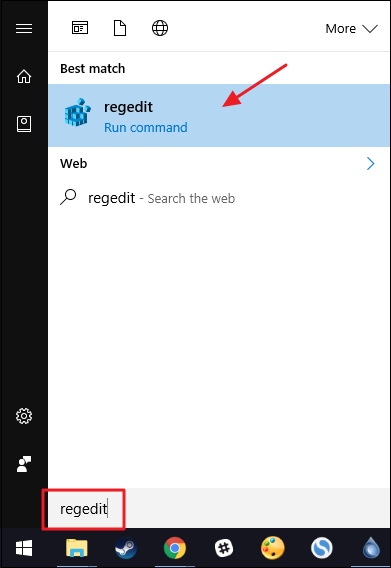
- Откройте Редактор реестра: нажмите «Пуск», введите regedit и подтвердите запуск.
- Перейдите к ветке:
HKEY_CLASSES_ROOT\Directory\shell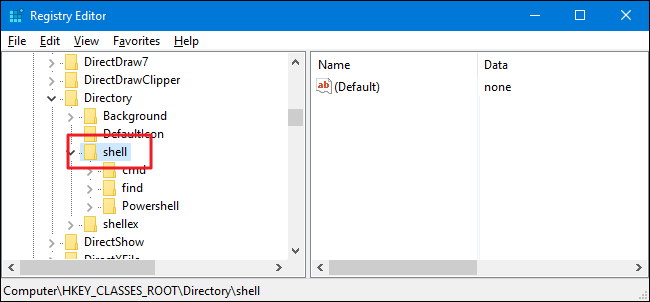
- Создайте внутри ключа shell новый ключ: щелкните правой кнопкой по shell → New → Key. Назовите его copylist (имя может быть любым, главное — помнить, что это ключ).
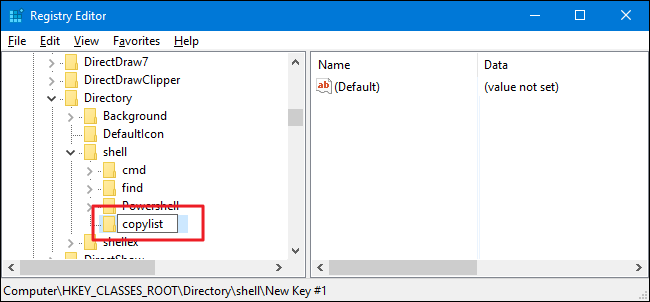
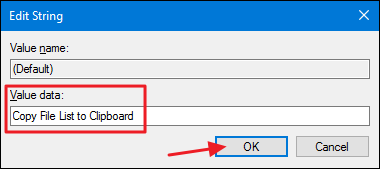
- Выберите новый ключ copylist и дважды щёлкните по значению (Default). В поле «Value data» введите текст, который будет отображаться в контекстном меню, например:
Copy File List to Clipboard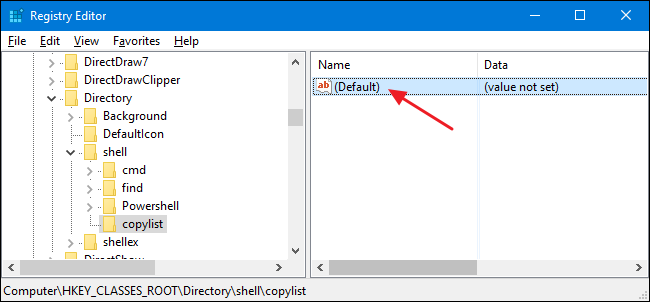
- Внутри copylist создайте ещё один ключ: New → Key и назовите его command.
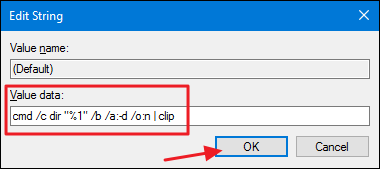
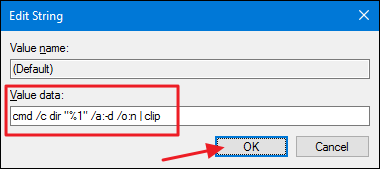
- В ключе command измените значение (Default). В поле «Value data» укажите одну из команд ниже.
- Простой список — только имена файлов:
cmd /c dir "%1" /b /a:-d /o:n | clip
- С подробностями — имя, дата, размер:
cmd /c dir "%1" /a:-d /o:n | clip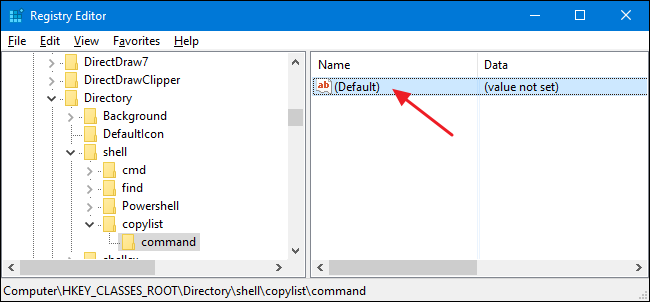
- Закройте Редактор реестра. Изменения вступают в силу сразу. Щёлкните правой кнопкой по любой папке и выберите появившийся пункт меню. Откроется короткое окно командной строки — это нормально.
- Если выбран вариант с /b — получите короткий список имён.
- Если выбран вариант без /b — получите подробный список с датами и размерами.
- Если хотите отменить изменение — удалите ключ copylist в HKEY_CLASSES_ROOT\Directory\shell.
Готовые .reg‑хаки (одним кликом)
Если вы не хотите вручную править реестр, можно использовать .reg‑файлы. Ниже приведены примеры содержимого .reg для трёх вариантов: простой список, подробный список и удаление команды.
- .reg для простого списка (только имена):
Windows Registry Editor Version 5.00

[HKEY_CLASSES_ROOT\Directory\shell\copylist]
@="Copy File List to Clipboard"

[HKEY_CLASSES_ROOT\Directory\shell\copylist\command]
@="cmd /c dir \"%1\" /b /a:-d /o:n | clip"- .reg для подробного списка (имя, дата, размер):
Windows Registry Editor Version 5.00

[HKEY_CLASSES_ROOT\Directory\shell\copylist]
@="Copy File List to Clipboard (Details)"

[HKEY_CLASSES_ROOT\Directory\shell\copylist\command]
@="cmd /c dir \"%1\" /a:-d /o:n | clip"- .reg для удаления ключа copylist (удалить команду):
Windows Registry Editor Version 5.00

[-HKEY_CLASSES_ROOT\Directory\shell\copylist]
Сохраните нужный блок в файл с расширением .reg, дважды щёлкните по файлу и подтвердите слияние. Всегда проверяйте содержимое .reg‑файла перед применением.
Альтернатива: PowerShell
Если вы предпочитаете PowerShell, можно сделать аналогичную операцию без правки реестра или добавить вызов PowerShell в тот же ключ command.
- Простой список имён в буфер обмена:
Get-ChildItem -Path "%1" -File -Name | Set-Clipboard- Подробный список (имя, дата, размер) в виде строк:
Get-ChildItem -Path "%1" -File | ForEach-Object { "{0} {1} {2}" -f $_.LastWriteTime, $_.Length, $_.Name } | Set-ClipboardЕсли вы хотите, чтобы команда вызывала PowerShell из контекстного меню, используйте в значении (Default) ключа command что-то вроде:
powershell -NoProfile -Command "Get-ChildItem -Path '%1' -File -Name | Set-Clipboard"Когда этот метод не сработает
- Если у пользователя нет прав на редактирование реестра.
- Если в системе отсутствует команда clip или Set-Clipboard (редко для современных сборок PowerShell). В таком случае команда завершится с ошибкой.
- Если приложение блокирует доступ к буферу обмена (например, некоторые старые утилиты безопасности).
Критерии приёмки
- Пункт меню отображается при правом клике по папке.
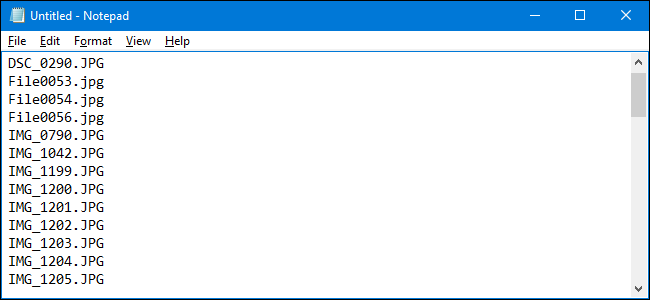
- После выбора пункта буфер обмена содержит корректный список файлов из выбранной папки.
- Для подробного варианта — строки содержат дату и размер файла.
- Удаление ключа copylist убирает пункт из меню.
Роль‑ориентированные чеклисты
Для обычного пользователя:
- Сделать резервную копию работы перед применением.
- Использовать готовый .reg, если не знакомы с regedit.
- Проверить вывод, вставив в Блокнот.
Для администратора/ИТ‑специалиста:
- Тестировать .reg на виртуальной машине перед развёртыванием.
- Добавлять через групповые политики или скрипт развертывания для нескольких ПК.
- Документировать изменения и хранить резервную копию реестра.
Проверочные тесты (Test cases)
- Добавление через regedit: после добавления и выбора команды буфер должен содержать имена всех файлов (и только их) в выбранной папке.
- Добавление через .reg: двойной клик .reg → выбрать папку → проверить буфер.
- Альтернативный PowerShell: вызвать через cmd‑команду или напрямую в PowerShell.
- Удаление: применить файл удаления и убедиться, что пункта нет.
Безопасность и приватность
- Не выполняйте .reg‑файлы из непроверенных источников.
- Внимательно проверяйте содержимое команд — они могут запускать произвольный код.
- Список файлов может содержать имена, которые вы не хотите раскрывать; учитывайте это при копировании в общие приложения.
Совместимость и примечания
- Метод основан на стандартных командах cmd и PowerShell. В большинстве современных установок Windows команды clip и Set-Clipboard доступны, но в редких конфигурациях может понадобиться установка дополнительных компонентов.
- Имена ключей и значения в реестре чувствительны к синтаксису; соблюдайте кавычки и экранирование.
Быстрая методология для автоматизации
- Создайте .reg‑файл с нужной командой.
- Распространите файл через защищённый общий ресурс или через установочный скрипт.
- Для массового развёртывания используйте команду reg import или системный инструмент управления конфигурацией.
Отмена изменений (инцидентный план)
- Откройте regedit и удалите ключ HKEY_CLASSES_ROOT\Directory\shell\copylist, либо выполните .reg с удалением:
Windows Registry Editor Version 5.00

[-HKEY_CLASSES_ROOT\Directory\shell\copylist]- Проверьте контекстное меню.
- Если что-то пошло не так, восстановите реестр из бэкапа.
Факты и сокращённые подсказки
- Команда для простого списка использует: dir “%1” /b /a:-d /o:n | clip
- Чтобы получить больше информации, уберите /b.
- PowerShell предоставляет Set-Clipboard и гибкую фильтрацию через Get-ChildItem.
Короткое резюме
Добавление команды «Копировать список файлов» в контекстное меню — простой и полезный трюк. Вы можете сделать это вручную через regedit или применить готовый .reg‑файл. Для более гибкого поведения используйте PowerShell. Всегда делайте резервные копии реестра и проверяйте скрипты перед применением.
Важно: проверяйте команды и .reg‑файлы перед запуском и убедитесь, что вы понимаете, какие изменения вносите в систему.

Похожие материалы

Несколько аккаунтов Skype: Multi Skype Launcher

Журнал для работы: повысить продуктивность

Персональные звуки уведомлений на Android

Скачивание шоу Hulu для офлайн‑просмотра

Microsoft Start: персонализированная новостная лента
