
Как клонировать DVD в Windows 10
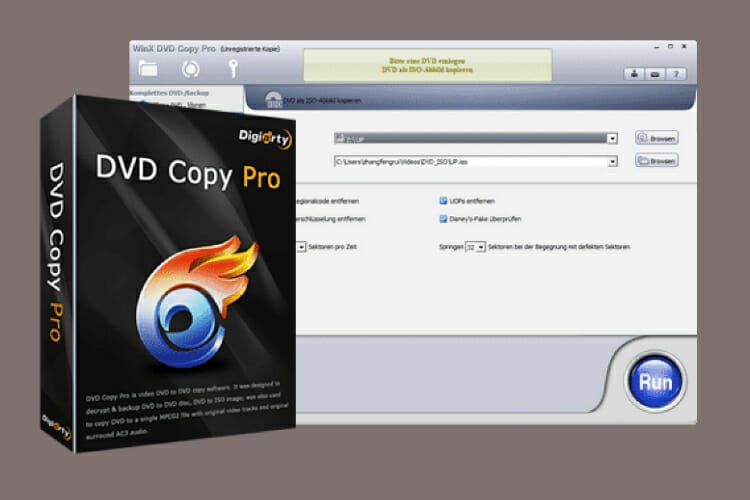
Если нужно создать резервную копию DVD — сначала «рип» (скопировать содержимое диска на жёсткий диск), затем «запечь» (перенести файл/папку на пустой DVD). Для защищённых дисков используйте специализированное ПО (например, WinX DVD Copy Pro). Для незащищённых — подойдёт бесплатный VLC плюс стандартная утилита записи Windows.
Зачем клонировать DVD
Многие ноутбуки и стационарные ПК всё ещё имеют оптические приводы, и люди используют их для просмотра фильмов, музыки и старых резервных копий. Диски уязвимы: царапины, деградация поверхности и повреждение данных со временем делают разумным создание копий для архивации и повседневного использования.
Важное: клонирование защищённых DVD может нарушать лицензионные соглашения в вашем регионе. Копируйте только те диски, на которые у вас есть право делать резервные копии.
Основные понятия
- Рип (ripping) — копирование содержимого DVD на жёсткий диск компьютера в виде файла образа (ISO) или папки VIDEO_TS.
- Запись (burning) — перенос образа или файлов с компьютера на пустой DVD, создающий рабочий диск.
- 1:1 — побитовая копия диска, включая меню, субтитры и дорожки.
- CSS/региональные коды — тип шифрования/ограничений, встречающихся на коммерческих дисках.
Какие инструменты использовать
Ниже — два рабочих подхода: платный (универсальный, с обходом шифрования) и бесплатный (ограничен на защищённых дисках).
WinX DVD Copy Pro (рекомендуется для защищённых дисков)
WinX DVD Copy Pro — это специализированная Windows-программа для клонирования DVD. Она предлагает девять режимов копирования, умеет создавать 1:1 образы с сохранением меню, аудиодорожек и субтитров, поддерживает обход многих видов шифрования и региональных кодов.
Полезные возможности
- Восстановление сектора с ошибкой (bad sector recover)
- Чтение информации о диске из сети
- Извлечение видео, субтитров и аудио в отдельные файлы
- Копирование конкретных диапазонов глав (chapters)
Шаги для клонирования диска
- Вставьте исходный DVD в привод компьютера.
- Запустите WinX DVD Copy Pro.
- Откройте вкладку Clone DVD to DVD.
- В меню Source DVD и Target DVD Burner выберите источник и привод для записи.
- При необходимости включите Remove CSS encryption или Remove DVD region code.
- Нажмите Browse и укажите временную папку для промежуточных файлов.
- Нажмите Run, чтобы рипнуть содержимое диска на жёсткий диск.
- Когда рип завершён, замените диск в приводе на пустой DVD для записи.
- Нажмите Burn, чтобы записать скопированный образ на пустой носитель.
Совет: если диск старый и читает с ошибками, сначала выполните операцию восстановления плохих секторов.
VLC Media Player (бесплатно, для незащищённых дисков)
VLC можно использовать не только как плеер, но и для рипа DVD в файл. Этот метод работает с незащищёнными дисками или дисками без CSS/региональных ограничений.
- Скачайте и установите VLC с официального сайта.
- Вставьте незащищённый DVD в привод.
- Запустите VLC.
- Откройте меню “Media” (Меню Media).
- Выберите “Convert / Save” (Конвертировать / Сохранить).

- Перейдите на вкладку “Disc”.

- Установите радиокнопку DVD.
- В поле “Disc device” выберите привод с диском.
- Нажмите “Convert / Save”.

- В поле Profile выберите MP4 for video content (MP4 для видео).
- Нажмите Browse и укажите папку для сохранения рипа.
- Придумайте имя файла и нажмите Save.
- Нажмите Start — начнётся рип диска.
- После завершения откройте папку с сохранённым файлом в Проводнике.
- Замените исходный диск в приводе на пустой DVD для записи.
- Выберите файл рипа, откройте вкладку Share (Поделиться) и нажмите Burn to disc.
- Выберите вариант записи: With a CD/DVD player (Для плеера) или Like a USB flash (Как USB-накопитель).

- Нажмите Next и затем Finish burning на вкладке Manage, чтобы завершить запись.
Важно: VLC не снимает CSS/региональные коды. Для коммерческих защищённых дисков этот метод не подойдёт.
Когда один способ не подойдёт другому
- Если диск защищён CSS/региональными кодами — используйте WinX DVD Copy Pro или другое специализированное ПО.
- Если нужен точный 1:1 клон со всеми интерактивными меню — выбирайте режимы, поддерживающие ISO или прямое копирование диска.
- Если у вас только один привод и нужно клонирование диска на диск — подготовьте внешний привод или используйте временную папку на жёстком диске как промежуточный шаг.
Альтернативы и доп. инструменты
- ImgBurn — классический инструмент для записи и создания ISO (не всегда обход CSS).
- MakeMKV — удобен для извлечения видео в контейнер MKV; не сохраняет интерактивные меню.
- CDBurnerXP — простой инструмент для записи, подходит для простых задач.
Выбор зависит от цели: архивировать весь диск с меню — нужен инструмент, умеющий делать ISO/VIDEO_TS; просто сохранить фильм — подойдёт MakeMKV или VLC.
Практические советы и чеклист перед копированием
Роль: Домашний пользователь
- Проверьте состояние диска (царапины, грязь). Очистите мягкой тканью.
- Убедитесь, что на диске нет аппаратного повреждения.
- Держите под рукой пустой DVD нужного типа (DVD-R/DVD+R).
- Минимизируйте фоновую активность на ПК во время рипа/записи.
Роль: IT-специалист/архиватор
- Используйте два привода или внешний привод для ускорения процесса.
- Создавайте ISO-образы и храните их в системе резервного копирования.
- Метаданные: подпишите образ датой и названием диска в имени файла.
Чеклист операций
- Сделать рип в ISO или VIDEO_TS
- Проверить целостность рипа (воспроизвести)
- Записать ISO на чистый DVD
- Проверить финальный диск в плеере
- Сгенерировать лог/протокол операции при массовых задачах
Критерии приёмки
- Созданный диск корректно воспроизводится в целевом плеере.
- Меню, субтитры и дорожки соответствуют оригиналу (при необходимости).
- Для образа: ISO открывается и файлы видны в Проводнике.
- Отсутствуют ошибки чтения/записи в логах приложения.
Небольшая методология (шаблон действий)
- Оцените диск (защищён/незащищён, физическое состояние).
- Решите формат копии (ISO, VIDEO_TS, MKV).
- Выполните рип на жёсткий диск.
- Проверяйте рип — короткое воспроизведение.
- Запишите на пустой диск с нужными параметрами (скорость записи ниже максимально допустимой часто стабильнее).
- Тестируйте конечный носитель в плеере.
Решение: как выбрать метод — диаграмма
flowchart TD
  A[Нужна точная копия с меню?] -->|Да| B{Диск защищён?}
  A -->|Нет| C[Рип в MKV/MP4 и запись как обычный файл]
  B -->|Да| D[Использовать WinX DVD Copy Pro или аналог]
  B -->|Нет| E[Можно использовать VLC или бесплатный софт]
  D --> F[Создать ISO -> Записать на диск]
  E --> F
  C --> G[Хранить файл или записать как данные]
Частые ошибки и как их избежать
- Попытки рипа защищённого диска с помощью VLC — закончится неудачей. Решение: специализированное ПО.
- Запись на плохой или несовместимый пустой DVD — используйте качественные диски и запись на умеренных скоростях.
- Отсутствие проверки рипа перед записью — всегда сначала воспроизведите полученный файл.
Короткая сводка
- Для защищённых коммерческих дисков: используйте WinX DVD Copy Pro или другое ПО с поддержкой обхода шифрования.
- Для незащищённых дисков: VLC + встроенная запись Windows достаточно для большинства задач.
- Всегда сначала рипуйте на жёсткий диск, проверяйте, затем записывайте на чистый DVD.
Резюме
- Клонирование защищённых и коммерческих дисков требует специализированного ПО.
- Бесплатные инструменты подходят для личных и незащищённых дисков.
- Держите резервные образа на надёжных носителях и проверяйте записи после завершения.
Ключевые советы: храните образы в организованной структуре, проверяйте совместимость форматов и используйте умеренные скорости записи для надёжности.

Похожие материалы

Несколько аккаунтов Skype: Multi Skype Launcher

Журнал для работы: повысить продуктивность

Персональные звуки уведомлений на Android

Скачивание шоу Hulu для офлайн‑просмотра

Microsoft Start: персонализированная новостная лента
