
Как конвертировать ZIP в PDF — практическое руководство
Зачем и когда конвертировать ZIP в PDF
ZIP — это контейнер, который хранит один или несколько файлов в заархивированном виде. PDF — формат документа, удобный для просмотра, печати и обмена. Непосредственной «магической» конверсии ZIP→PDF нет: обычно под конвертацией подразумевают преобразование содержимого архива (документов, изображений) в PDF и, при необходимости, объединение полученных PDF в один файл.
Короткое определение: ZIP — архив; PDF — формат документа для просмотра и печати.
Как можно конвертировать ZIP в PDF
1. WinZip
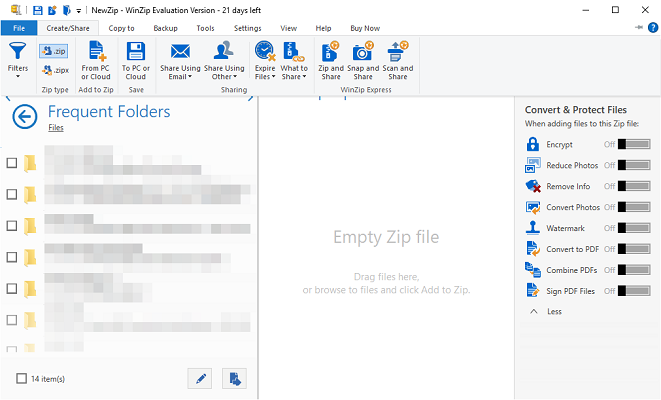
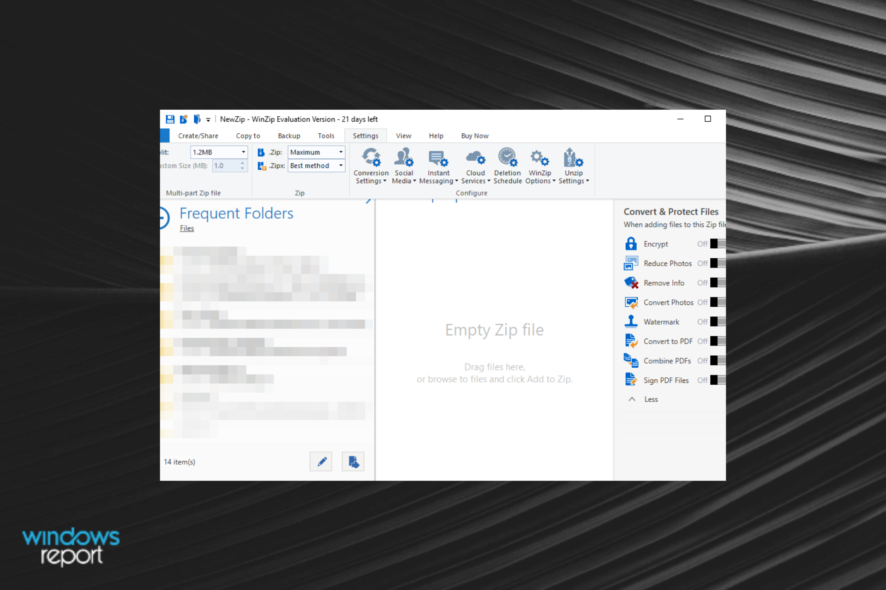
WinZip — популярный архиватор с расширенной функциональностью. Он умеет распаковывать архивы и предлагает встроенные инструменты для экспорта содержимого в PDF.
Шаги:
- Откройте ZIP в WinZip.
- Выберите файлы, которые нужно преобразовать (например, изображения или документы).
- Выберите опцию «Преобразовать в PDF» или экспорт в PDF из меню.
- Настройте порядок страниц и параметры объединения, затем сохраните.
Преимущества:
- Работает локально, без загрузки в облако.
- Поддержка большинства форматов архивов (ZIP, RAR, 7Z и др.).
- Дополнительные функции: шифрование, менеджер файлов, разделение.
Ограничения:
- Платное ПО с пробным периодом.
- Не все типы вложений корректно конвертируются автоматически (см. раздел ошибок).
2. Онлайн‑сервисы: ezyZip
- Откройте страницу ezyZip.
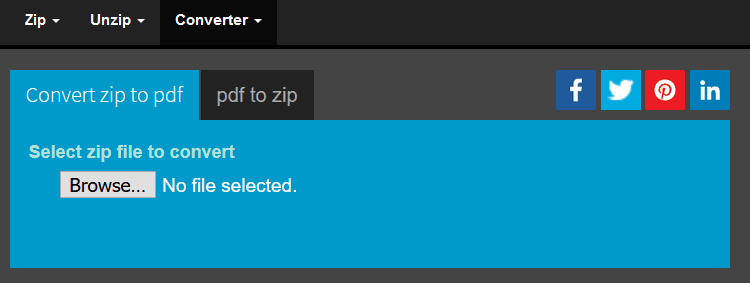
- Нажмите «Browse» и выберите ZIP‑файл.
- Дождитесь распаковки и конвертации содержимого в PDF.
- Скачайте готовый PDF.
Плюсы:
- Быстро и без установки ПО.
- Удобно, если вы на чужом компьютере.
Минусы и безопасность:
- Загружаемые файлы попадают к третьим лицам — не используйте для конфиденциальных данных.
- Ограничения по размеру и количеству файлов.
3. Онлайн‑сервис PDFEN
- Перейдите на PDFEN.
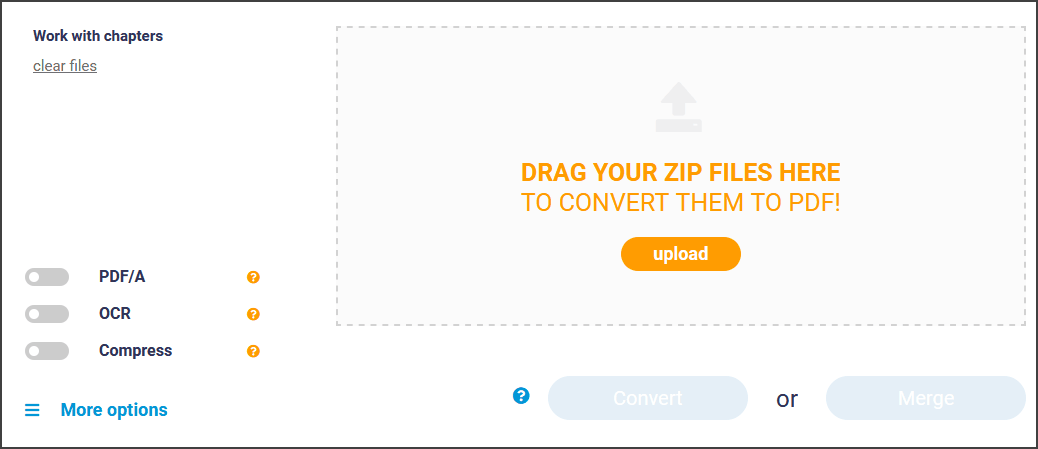
- Нажмите «Upload» и выберите ZIP.
- Нажмите «Convert», дождитесь обработки.
- Скачайте результат.
Особенности:
- Часто поддерживает прямую конвертацию документов и изображений в PDF с возможностью объединения в один файл.
- Проверьте политику удаления файлов после обработки.
4. Онлайн‑сервис Convertstandard
- Откройте сайт Convertstandard.
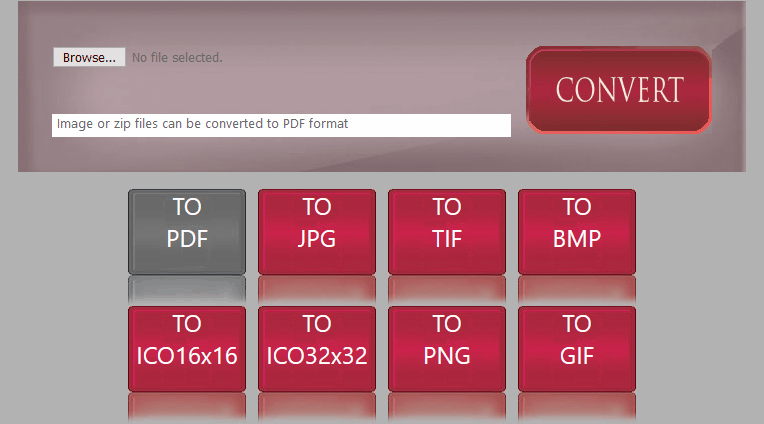
- Нажмите «Browse» и загрузите ZIP.
- Убедитесь, что выбрана опция TO PDF, затем нажмите «Convert».
- Скачайте PDF.
Совет: сравните полученные файлы по качеству и порядку страниц — разные сервисы по‑разному обрабатывают форматы.
Универсальный метод (рекомендуется для контроля качества)
Этот подход более ручной, но даёт наилучший контроль над результатом и подойдёт, если внутри архива разные типы файлов.
Шаги:
- Распакуйте ZIP локально (любым архиватором — 7‑Zip, WinRAR, встроенный в ОС).
- Просмотрите список файлов и решите, какие вам нужны в PDF.
- Конвертируйте каждый файл в PDF:
- Документы DOCX/ODT → используйте Microsoft Word или LibreOffice «Сохранить как PDF».
- Изображения (PNG, JPG) → «Печать в PDF» или инструмент для объединения изображений в PDF.
- Текстовые файлы → откройте в текстовом редакторе и экспортируйте в PDF.
- Если нужно, объедините полученные PDF в один документ (Adobe Acrobat, PDFsam Basic, или WinZip/онлайн сервисы с опцией объединения).
Преимущества:
- Контроль качества (OCR, порядок страниц, метаданные).
- Можно выполнять локально для приватных данных.
Когда автоматическая конвертация может не сработать
- Вложенные архивации (zip внутри zip) — нужно распаковать рекурсивно.
- Проприетарные форматы (файлы CAD, специальные базы данных) — они не превратятся в читаемый PDF без программ для их открытия.
- Защищённые паролем документы — их нужно расшифровать перед конверсией.
- Отсканированные изображения с текстом — потребуется OCR, чтобы текст стал выбираемым.
Чеклист перед конвертацией
- Есть ли в архиве конфиденциальные данные? Если да — не загружайте в публичные сервисы.
- Извлекли ли вы все вложения и проверили их типы?
- Настроили ли порядок страниц/файлов для объединения?
- Проверили ли итоговый PDF на читаемость и целостность?
Важно: всегда храните исходный ZIP как резервную копию до окончательной операции.
Критерии приёмки
- PDF открывается на стандартных программах для чтения.
- Все ожидаемые страницы и файлы присутствуют и в нужном порядке.
- Шрифты и форматирование сохранились в читаемом виде.
- Конфиденциальные данные защищены (если это требование).
Устранение распространённых проблем
- Плохо читаемый текст → выполните OCR и сохраните как PDF с текстовым слоем.
- Отсутствуют вложения → убедитесь, что вы распаковали все подпапки.
- Большой размер PDF → сожмите изображения или примените опцию «сохранить как оптимизированный PDF».
Конфиденциальность и безопасность
- Местные (локальные) инструменты обеспечивают больший контроль над данными.
- Если вы используете онлайн‑сервис, проверьте политику удаления файлов и шифрование при передаче (HTTPS).
- Для особо чувствительных данных используйте шифрование архива и передачу через защищённые каналы.
Мини‑методология для автоматизации (скрипт)
- Распаковать ZIP (unzip/7z).
- Проход по файлам: для каждого поддерживаемого формата — конвертация в PDF (LibreOffice headless для документов, ImageMagick для изображений).
- Объединение PDF (PDFtk или qpdf).
- Валидация: проверить количество страниц и не пустые файлы.
Пример команды (Linux, концепт):
- Распаковка: unzip files.zip -d /tmp/files
- Конвертация DOCX: libreoffice –headless –convert-to pdf /tmp/files/*.docx –outdir /tmp/pdf
- Конвертация изображений: mogrify -format pdf /tmp/files/*.jpg
- Объединение: pdfunite /tmp/pdf/*.pdf output.pdf
Роли и ответственность
- Пользователь: выбирает метод, проверяет конфиденциальность.
- IT‑администратор: предоставляет инструменты и политики (особенно для автоматических серверных конвертаций).
- Контент‑менеджер: проверяет итоговый PDF на соответствие стандартам публикации.
Часто задаваемые вопросы
Можно ли конвертировать ZIP напрямую без распаковки?
Некоторые онлайн‑сервисы и инструменты (например, WinZip) умеют распаковывать и сразу конвертировать вложения, но в большинстве случаев под капотом происходит временная распаковка.
Что делать, если внутри архива смешанные форматы?
Рекомендуется распаковать и по типу файлов выбрать оптимальный путь преобразования, затем объединить PDF.
Как объединить несколько PDF в один?
Используйте PDF‑инструменты: Adobe Acrobat, PDFsam Basic, pdfunite (Linux), или онлайн‑сервисы.
Итог
Конвертация ZIP в PDF — не всегда прямой одношаговый процесс: чаще это распаковка содержимого, преобразование вложений и опциональное объединение в один документ. Для приватных данных выбирайте локальные инструменты (WinZip, LibreOffice, ImageMagick); для разовых задач — онлайн‑сервисы. Всегда проверяйте целостность итогового PDF и учитывайте требования безопасности.
Куда дальше: если хотите, я могу подготовить пошаговый скрипт для автоматизации в вашей ОС или список безопасных онлайн‑сервисов с политиками удаления файлов.

Похожие материалы

Несколько аккаунтов Skype: Multi Skype Launcher

Журнал для работы: повысить продуктивность

Персональные звуки уведомлений на Android

Скачивание шоу Hulu для офлайн‑просмотра

Microsoft Start: персонализированная новостная лента
