
WinX Video Converter — как конвертировать и редактировать видео без боли
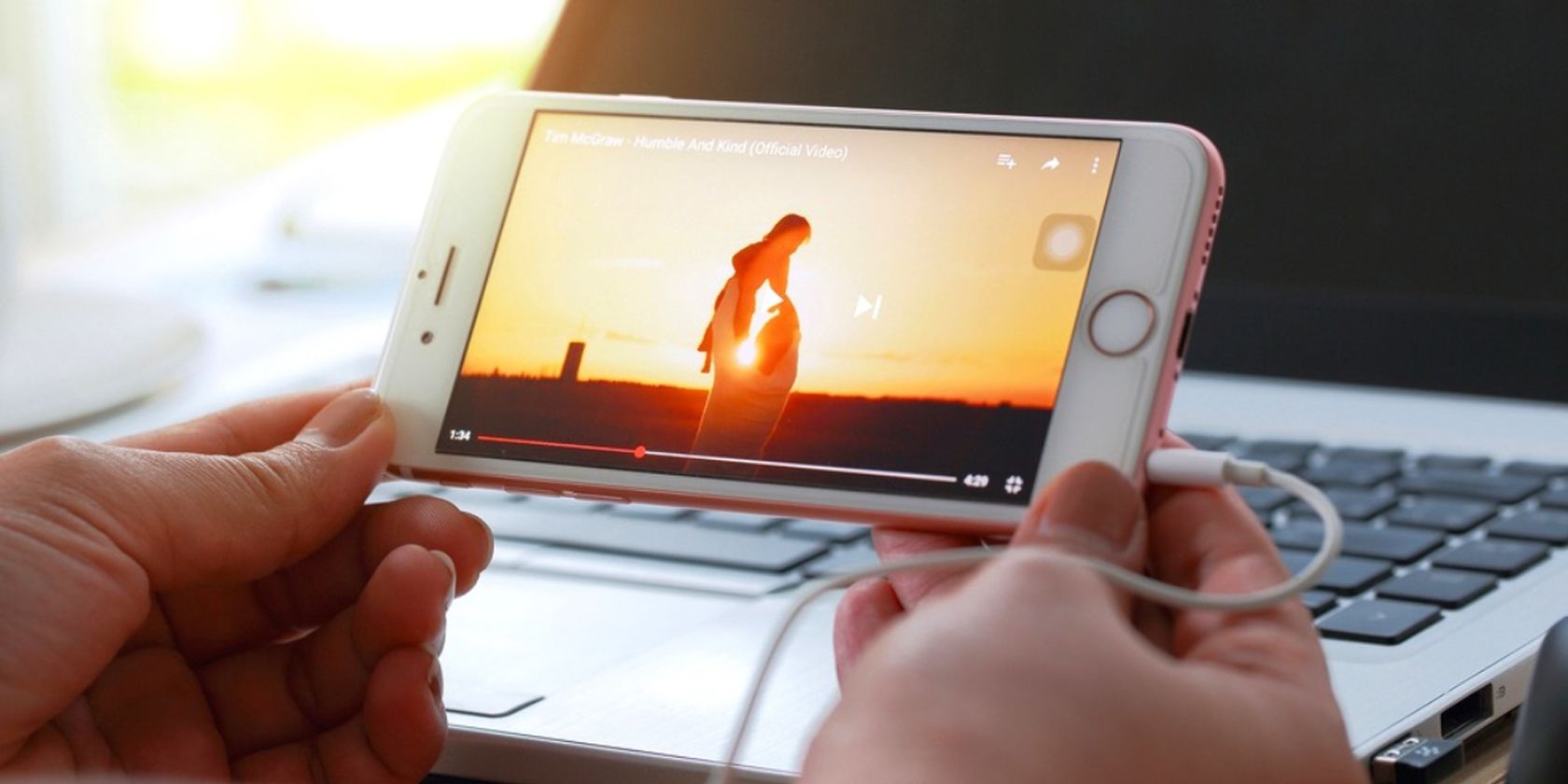
Что такое WinX Video Converter?
WinX Video Converter — это приложение для Windows, которое упрощает конвертацию и базовое редактирование видео. Оно поддерживает широкий набор кодеков и контейнеров, умеет менять формат, частоту кадров, битрейт, и выполнять операции: вырезать, обрезать, объединять и сжимать файлы.
Ключевая идея: если устройство не воспроизводит файл, перекодируйте его в широко поддерживаемый формат (например, MP4/H.264) — это решает 90% проблем с воспроизведением.
Важно: бесплатная версия с расширенными функциями предлагалась до 22 августа 2022 г.; для обновлений и пожизненных функций (включая загрузчик YouTube) требуется единовременная покупка $29.95.
Основные возможности
- Конвертация между популярными форматами (MOV, MP4, MKV, AVI и другие).
- Поддержка аппаратного ускорения на совместимых системах.
- Сжатие 4K-видео с целью уменьшения размера без заметной потери качества.
- Базовое редактирование: обрезка, кадрирование, объединение роликов.
- Настройка параметров: частота кадров, битрейт, разрешение.
- Функция скачивания видео с YouTube в лицензионной версии.
Как WinX Video Converter работает на практике
Ниже — упрощённая пошаговая инструкция, пример преобразования MOV → MP4.
- Скопируйте MOV-файл на ПК и поместите в удобную папку (например, «Загрузки»).
- Запустите WinX Video Converter. Выберите опцию Видео в левом верхнем углу, чтобы открыть окно Открыть и выбрать файл.
- В появившемся окне Профиль вывода выберите целевой формат — например, MP4 Video — и нажмите ОК.
- После добавления файл появится в списке конвертации. При необходимости используйте Редактировать или Переименовать перед началом.
- Нажмите Запустить; файл сохранится в указанную «Папку назначения» (строка внизу окна).
После завершения процесс конвертации завершится, и файл будет готов к воспроизведению на любом устройстве.
Важно: скорость и качество конвертации зависят от процессора, графического ускорения и исходного качества ролика. Аппаратное ускорение ускоряет работу, но при агрессивных настройках сжатия качество может пострадать.
Когда WinX хорошо подходит и когда нет
- Подходит: быстрые перекодировки для просмотра на мобильных устройствах, сжатие больших роликов при необходимости экономии места, базовое редактирование для публикации.
- Не подходит: профессиональная цветокоррекция, сложный нелинейный монтаж, задачи, требующие точного контроля кодека и профиля в профессиональной среде. Для них лучше использовать NLE (DaVinci Resolve, Premiere) или FFmpeg с продвинутыми параметрами.
Альтернативные подходы
- HandBrake — бесплатный, мощный, подходит для продвинутых пользователей; меньше визуальных подсказок, но гибкие пресеты.
- VLC — умеет конвертировать и воспроизводить почти всё; подходит для единичных перекодировок.
- FFmpeg — командная строка для полного контроля и автоматизации; лучшая опция для пакетной и точной обработки.
Как выбрать формат вывода — простая эвристика
- Нужно максимальное совместимость — выбирайте MP4 + H.264.
- Нужно лучшее качество при том же размере — H.265/HEVC, если устройство поддерживает.
- Нужна минимальная задержка/потоковая передача — выбирайте профиль с меньшим буфером и более низким битрейтом.
Рекомендации по сжатию 4K-видео
- Попробуйте сначала уменьшить битрейт небольшими шагами, проверив визуально качество.
- Сохраняйте копию оригинала перед сжатием.
- Используйте аппаратное ускорение для ускорения процесса; при необходимости тестируйте кодек H.265, если целевое устройство его поддерживает.
Модель зрелости использования (когда переходить от простого к сложному)
- Уровень 1 — базовый пользователь: конвертация для телефона и ПК, простая обрезка.
- Уровень 2 — энтузиаст: пакетная обработка, сохранение настроек, сжатие 4K.
- Уровень 3 — профессионал: автоматизация на FFmpeg, профессиональный монтаж в NLE.
Руководство: простая SOP для пакетной конвертации видео
- Соберите все файлы в одну папку.
- Откройте WinX и добавьте все файлы через Видео.
- Выберите единый Профиль вывода (например, MP4 1080p H.264).
- При необходимости задайте папку вывода и включите аппаратное ускорение.
- Нажмите Запустить и дождитесь завершения.
- Проверьте 2–3 контрольных файла на совместимость и качество.
Критерии приёмки
- Файл воспроизводится на целевом устройстве.
- Частота кадров и синхронизация звука сохранены.
- Размер файла в допустимых пределах при ожидаемом визуальном качестве.
Чеклисты по ролям
Для обычного пользователя
- Скопировать исходный файл.
- Выбрать профиль MP4.
- Нажать Запустить.
- Проверить файл на смартфоне.
Для автора контента
- Настроить битрейт и разрешение.
- Провести тестовую перекодировку фрагмента.
- Убедиться в отсутствии артефактов.
Для архивиста
- Хранить оригиналы без потерь.
- Конвертировать копии в широко поддерживаемые форматы.
- Документировать параметры конвертации.
Простое дерево решений
flowchart TD
  A[Нужно ли конвертировать видео?] -->|Нет| B[Оставить как есть]
  A -->|Да| C[Требуется совместимость]
  C -->|Да| D[Выбрать MP4 + H.264]
  C -->|Нет| E[Требуется лучшее сжатие]
  E -->|Да| F[Использовать H.265 если поддерживается]
  E -->|Нет| G[Использовать другой целевой формат]
Частые ошибки и как их избежать
- Ошибка: удаление оригинала до проверки. Решение: всегда сохраняйте исходник.
- Ошибка: слишком низкий битрейт. Решение: делать тестовую нарезку и смотреть результат.
- Ошибка: ожидание магии от бесплатных версий. Решение: проверить функциональные ограничения и обновления.
Краткая сводка
WinX Video Converter — удобный инструмент для быстрой перекодировки и базового редактирования видео. Он помогает сделать файлы совместимыми с широким спектром устройств и сократить размер больших роликов. Для продвинутых задач лучше сочетать его с инструментами вроде FFmpeg или профессиональными монтажными системами.
Краткий чеклист
- Сохраните оригинал.
- Выберите подходящий профиль вывода.
- Протестируйте короткий фрагмент перед массовой обработкой.
- Проверяйте итоговые файлы на целевых устройствах.
Сводные рекомендации
- Используйте WinX для быстрой подготовки видео для просмотра.
- Для профессиональной работы комбинируйте его с более мощными инструментами.

Похожие материалы

Несколько аккаунтов Skype: Multi Skype Launcher

Журнал для работы: повысить продуктивность

Персональные звуки уведомлений на Android

Скачивание шоу Hulu для офлайн‑просмотра

Microsoft Start: персонализированная новостная лента
