
Как конвертировать VHS в DVD
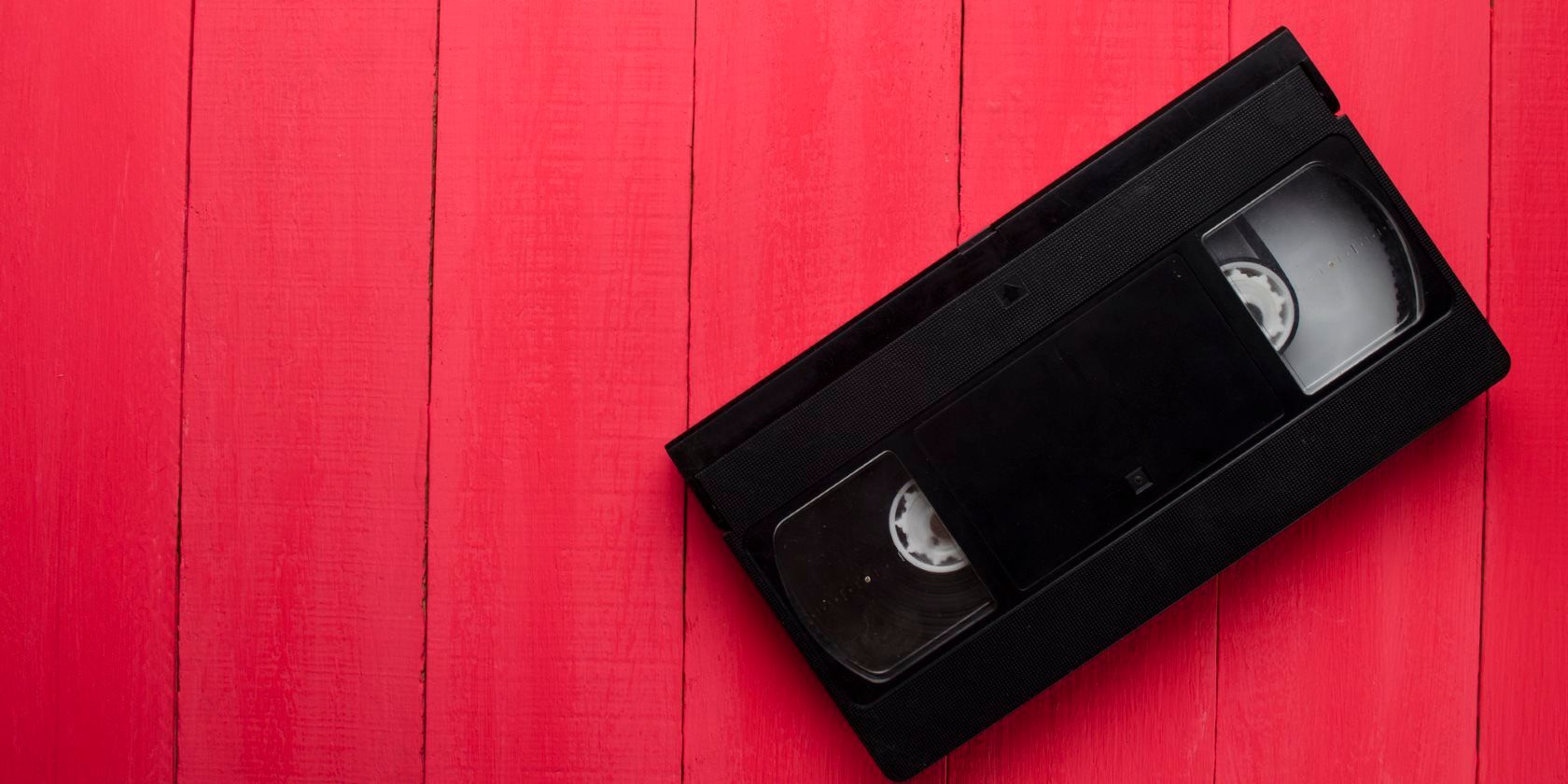
Вряд ли вы раньше думали, что ваши семейные записи станут цифровым наследием — но у многих в шкафу лежат VHS‑кассеты, которые со временем теряют качество. К счастью, их можно оцифровать и сохранить в виде файлов или записать на DVD, чтобы просматривать на современных устройствах.
Кому это подходит
- Домашним пользователям, которые хотят сохранить семейные видео.
- Тем, кто хочет отреставрировать цвет и звук старых записей.
- Тем, кто хочет переложить видео в цифровой архив.
Что вам понадобится
- VCR (видеомагнитофон). Это единственное устройство, которое умеет читать содержимое кассет VHS. На рынке всё ещё можно найти новые и бывшие в употреблении модели.
- Типичный ценовой диапазон, указанный продавцами: примерно $45–$200 в зависимости от состояния и модели.
- Аналоговый конвертер (composite/RCA или устройство с поддержкой SCART → USB). Конвертер подключается к VCR по аудио/видео кабелям и к компьютеру по USB.
- Бюджетные модели стоят от $12; более дорогие предлагают лучшее качество захвата и драйверы.
- Компьютер с достаточным местом на диске. Одна двухчасовая кассета при захвате в хорошем качестве занимает десятки гигабайт в зависимости от кодека и битрейта.
- Программное обеспечение для захвата и, при необходимости, для редактирования и реставрации видео.
Программы для оцифровки VHS
Ниже — варианты ПО, от простого до продвинутого.
Golden Videos VHS to DVD Converter
- Сохраняет запись в файл (AVI или MPEG) или сразу записывает на DVD.
- Есть мастер Video Restoration Wizard для визуального улучшения цвета и контраста.
- Поддержка выгрузки на YouTube и облако.
- Стоимость по объявлению: $24.99.
Когда подходит: если вы хотите простую автоматизированную реставрацию без глубокого ручного редактирования.
VirtualDub
- Бесплатное и открытое ПО, лёгкое по ресурсам.
- Большой набор сторонних фильтров для коррекции изображения.
- Потребует времени на изучение и подбор фильтров; документация и поддержка ограничены.
Когда подходит: для технически уверенных пользователей, которые готовы экспериментировать с фильтрами.
AVS Video Editor
- Коммерческий продукт, удобный для новичков.
- Поддерживает NTSC, PAL, SECAM; сохраняет в XviD (MPEG‑4) или DVD (MPEG‑2).
- Широкие возможности редактирования: эффекты, переходы, субтитры, создание меню.
- Стоимость по объявлению: $39 в год или $59 единоразово.
Когда подходит: если нужен универсальный видеоредактор с поддержкой захвата и экспортом на DVD.
Подготовка и пошаговая инструкция
Ниже — пошаговое руководство с практическими советами.
1. Подготовьте место и оборудование
- Проверьте состояние кассеты: если плёнка сильно застряла или покрыта плесенью, сначала проконсультируйтесь со специалистом по восстановлению пленки.
- Подготовьте чистый VCR. Протрите головки, при необходимости пропустите через аппарат чистящую кассету.
2. Подключите устройства
- Подключите RCA кабели к выходу VCR (красный и белый — аудио, жёлтый — видео) и к аналоговому конвертеру.
- Подключите конвертер к компьютеру через USB.
- Если у вас SCART, используйте SCART‑адаптер вместо RCA, но не подключайте и то, и другое одновременно.
Важно: цветовая маркировка кабелей должна совпадать с портами.
3. Настройка программы для захвата
- Запустите ПО конвертера (если оно идёт в комплекте) или используйте выбранный видеоредактор.
- Выберите входной источник (composite/AV) и формат захвата (рекомендуется захват в несжатом или слабо сжатом формате, если важна дальнейшая реставрация).
- Проверьте уровень звука и картинку в окне предпросмотра.
4. Захват
- Нажмите «Запись» в ПО и сразу запустите воспроизведение кассеты на VCR.
- Захват идёт в реальном времени: двухчасовая кассета будет записываться примерно 2 часа.
- Не прерывайте запись. Если нужна отдельная разбивка на файлы, ставьте паузы и метки в программе.
5. Постобработка и экспорт
- Используйте инструменты шумоподавления, стабилизации, коррекции цвета и контраста.
- Экспортируйте в желаемый формат: MPEG‑2 для DVD, MPEG‑4 (H.264) для цифрового архива.
- Для записи на диск используйте программу, создающую меню DVD, или сохраните файлы на флешку/сервер.
Рекомендации по форматам
- Для записи на стандартный DVD используйте MPEG‑2 с соответствующим битрейтом и разметкой DVD‑файлов (VIDEO_TS).
- Для архивации и последующего редактирования лучше сохранять в без/слабожатых контейнерах (AVI с без потерь или низкой компрессией) и затем конвертировать в H.264/H.265 для хранения.
Альтернативный вариант: сервисы оцифровки
Если вы не хотите заморачиваться или у вас мало кассет, проще отдать материал в магазин: крупные сети (Costco, Walmart, Walgreens) и локальные фотослужбы предлагают услугу цифровки. Преимущества:
- Экономия времени.
- Не нужно покупать VCR и конвертер.
Ограничения:
- Менее гибкие опции по качеству и формату.
- Меньший контроль над реставрацией и редактированием.
- Стоимость обычно около $25 за кассету (по объявлениям продавцов).
Когда конвертация может не сработать
- Кассета физически повреждена: размотанная или покрытая плесенью плёнка может потребовать профессионального восстановления.
- Сильное обесцвечивание или деградация магнитного слоя: автоматические фильтры не всегда вернут исходный вид.
- Проблемы совместимости для нестандартных форматов записи (домашние модификации, профессиональные форматы). В таких случаях потребуется специализированное оборудование.
Плейбук для оцифровки (SOP)
- Проверить кассету на видимые дефекты. Если есть плесень — не пытайтесь прогнать через домашний VCR.
- Очистить головки VCR или прогнать чистящую кассету.
- Подключить VCR → конвертер → компьютер. Проверить цветовую маркировку.
- Настроить ПО: выбрать источник, разрешение, формат и уровни громкости.
- Запустить запись и воспроизведение. Отслеживать источник в окне предпросмотра.
- Выполнить постобработку: шумоподавление, коррекция цвета, кадрирование, добавление метаданных.
- Экспорт и проверка файла: смотреть финальный файл полностью для подтверждения целостности.
- Создать резервные копии: минимум одна копия на внешний диск и одна в облаке.
Критерии приёмки
- Видео воспроизводится полностью, без пропусков и резких артефактов.
- Аудио синхронизировано с видео и не содержит постоянных искажений.
- Цветопередача и контраст находятся в приемлемых пределах (если не проводилась глубокая реставрация — без сильного клиппинга).
- Файлы читаются на целевых устройствах (плеер ПК, DVD‑плеер, медиасервер).
Типичные проблемы и их решения
- Дрожание изображения или «сёрфинг»: попробуйте включить в ПО фильтр стабилизации или вручную подправить трекинг в VCR.
- Потеря высоких частот звука/тихий звук: увеличить уровень захвата, применить эквалайзер и шумоподавление.
- Размытые цвета: использовать баланс белого и коррекцию цвета, иногда помогает ручная настройка насыщенности/яркости.
Короткий глоссарий
- VCR — видеомагнитофон, устройство для воспроизведения VHS.
- RCA — набор аналоговых разъёмов (желтый — видео, красный/белый — аудио).
- SCART — европейский разъём для аудио/видео.
- NTSC/PAL/SECAM — телевизионные стандарты, важны при захвате и конвертации.
- Кодек — алгоритм сжатия видео (например, MPEG‑2, H.264).
Сравнение подходов — краткая матрица
- Самостоятельно + ПО: контроль качества, больше времени и начальные затраты.
- Самостоятельно + бесплатное ПО: низкая стоимость, требует навыков.
- Служба оцифровки: быстро и удобно, меньше контроля над результатом.
Контрольный чеклист перед началом (домашний пользователь)
- Есть VCR и конвертер?
- Достаточно места на диске для несжатых файлов?
- Программа для захвата установлена и настроена?
- Чистая головка VCR и исправная кассета?
Контрольный чеклист для профессионала или сервисной точки
- Наличие запасных VCR разного региона (NTSC/PAL/SECAM).
- Проверка и калибровка уровней аудио/видео перед каждой записью.
- Политика хранения и резервного копирования клиентовых файлов.
Решение: стоит ли делать самому или отдать в сервис
- Сделайте сами, если вам важен контроль над форматом, вы готовы потратить время и хотите учиться редактированию/реставрации.
- Отдайте в сервис, если у вас много кассет, нет желания покупать оборудование или нужен быстрый результат.
Диаграмма принятия решения
flowchart TD
  A[Есть VCR?] -->|Да| B[Есть время и желание?]
  A -->|Нет| C[Готовы ли купить VCR и конвертер?]
  C -->|Да| B
  C -->|Нет| D[Отдать в сервис]
  B -->|Да| E[Оцифровывать самостоятельно]
  B -->|Нет| D
  E --> F[Постобработка и архивирование]
  D --> G[Получить цифровые файлы от сервиса]
  G --> F
Заключение
Оцифровка VHS — это реалистичная задача: либо вы инвестируете в минимальное оборудование и научитесь контролировать процесс, либо платите сервису и экономите время. Захват идёт в реальном времени, поэтому планируйте процесс с учётом длительности плёнок. В любом случае сохранение воспоминаний в цифровом виде — хорошая инвестиция в семейный архив.
Источник изображения: NcikName/ Depositphotos

Похожие материалы

Несколько аккаунтов Skype: Multi Skype Launcher

Журнал для работы: повысить продуктивность

Персональные звуки уведомлений на Android

Скачивание шоу Hulu для офлайн‑просмотра

Microsoft Start: персонализированная новостная лента
