
Как оцифровать VHS на DVD — пошаговое руководство
Краткое определение терминов
- VCR — видеомагнитофон, устройство для воспроизведения VHS-кассет.
- Аналоговый конвертер — устройство с USB, которое захватывает аналоговый видеосигнал и передаёт его на компьютер.
- NTSC/PAL/SECAM — стандарты телевещания, важны при выборе параметров захвата.
- Time base corrector (TBC) — устройство или функция, стабилизирующая аналоговый видеосигнал (определение в одну строку).
Почему имеет смысл оцифровывать VHS
- VHS деградируют со временем: лента теряет магнитный слой, цвет и четкость ухудшаются.
- Оцифровка переводит материал в файлы, которые легче хранить, редактировать и загружать в облако.
- После оцифровки можно создать DVD, записать на флешку или загрузить в YouTube/семейный архив.
Что вам понадобится
- Видеомагнитофон (VCR). Это единственный способ прочитать содержимое кассеты.
- Новые или восстановленные VCR можно найти в интернете; цены на б/у и новые модели варьируются. Оригинальный текст упоминал диапазон $45–$200.
- Аналоговый конвертер (USB вход с RCA/SCART на другом конце). Стоимость бюджетных моделей начинается примерно от $12.
- Компьютер с USB-портом и программой для захвата видео.
- (Опционально) Чистящая кассета, демагнетизатор, спиртовая салфетка и мягкая тряпка для аккуратной очистки лент и головок.
Важно: сохраняйте аккуратность при работе с кассетами — механические повреждения и попадание пыли ухудшают качество оцифровки.
Подготовка оборудования и подключение
- Подключите VCR к аналоговому конвертеру с помощью RCA-кабелей: желтый — видео, красный и белый — аудио. Если у конвертера есть SCART-адаптер и ваш VCR поддерживает SCART, используйте его для лучшей совместимости.
- Вставьте USB-конец конвертера в компьютер. Подождите, пока система установит драйверы (если требуется).
- Запустите программу захвата, которая поставляется с конвертером, или установите стороннюю (см. раздел «Лучшее ПО»).
- Включите VCR и вставьте кассету. Отрегулируйте трекинг (tracking) на магнитофоне для максимальной чёткости.
- Начинайте воспроизведение на VCR и одновременно запись в программе захвата. Помните, что запись идёт в реальном времени — воспроизводите весь материал для полноценного захвата.
Совет по качеству: если качество сильно скачет или присутствуют «скачки» звука и изображения, подумайте об использовании TBC (time base corrector) перед конвертером.
Лучшее программное обеспечение для захвата и обработки
Ниже перечислены приложения, которые помогут перенести видео с VHS на компьютер и подготовить файл для записи на DVD.
Golden Videos VHS to DVD Converter
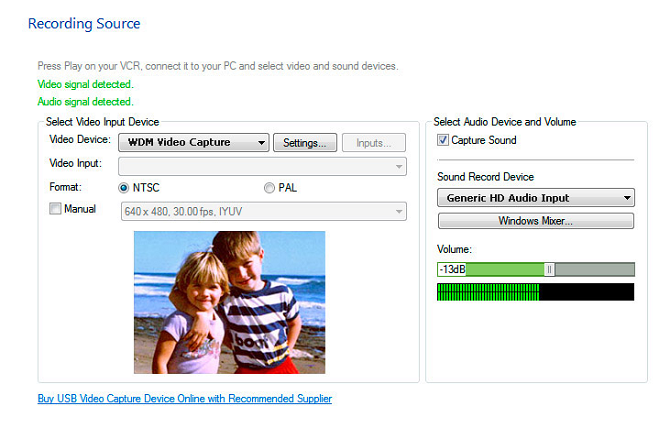
Golden Videos — приложение, которое может сохранить материал как файл (AVI или MPEG) или сразу записать на DVD. Особенность — мастер восстановления видео (Video Restoration Wizard), который последовательно улучшает цвет, контраст и устраняет артефакты. Подойдёт, если вы хотите получить аккуратную «чистую» цифровую версию без глубоких знаний в видеомонтаже.
Скачать: Golden Videos VHS to DVD Converter ($24.99)
VirtualDub
VirtualDub — бесплатное решение с открытым кодом. Это лёгкая и быстрая утилита для захвата и базовой обработки видео. Самая сильная сторона — библиотеки сторонних фильтров, которые позволяют гибко чистить изображение и звук. Однако у VirtualDub круче порог вхождения: документация ограничена, и новичку придётся потратить время на изучение.
Скачать: VirtualDub (Free)
AVS Video Editor
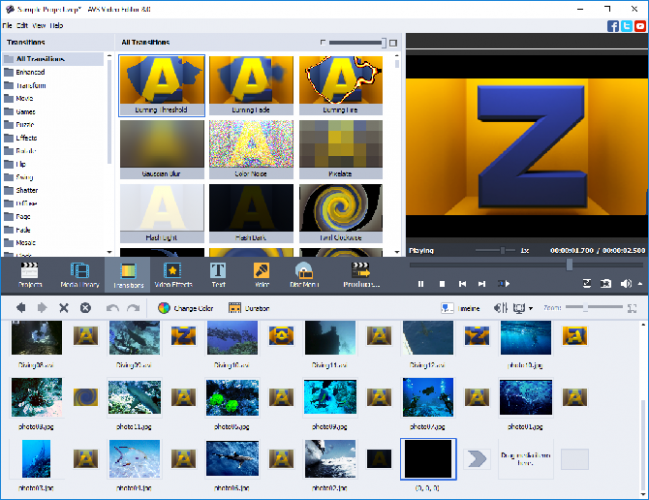
AVS Video Editor — более дорогое, но функциональное решение. Поддерживает NTSC/PAL/SECAM и экспорт в форматы XviD (MPEG4) или DVD (MPEG2). Подойдёт, если вы планируете не только захват, но и редактирование, добавление меню, субтитров и плавных переходов.
Скачать: AVS Video Editor ($39/год или $59 пожизненно)
Форматы, кодеки и совместимость
- Для записи на DVD используйте MPEG-2 (DVD-Video). Большинство обычных бытовых плееров читают MPEG-2 на дисках стандарта DVD-Video.
- Для хранения на жёстком диске выбирайте контейнеры AVI или MP4 с кодеком H.264 для экономии места и совместимости.
- Учтите стандарты телевизионных систем (NTSC для США/Японии, PAL для Европы/России и т.д.). Неправильный стандарт может привести к мерцанию или несовместимости при воспроизведении на некоторых плеерах.
Ленивый (и дешёвый) вариант — отдать в сервис
Если у вас несколько кассет и вы не хотите покупать оборудование, обратитесь в магазины, предлагающие услуги оцифровки. В разных странах это могут быть крупные ритейлеры (в исходном материале упоминались Costco, Walmart, Walgreens) или локальные фотосалоны и мастерские. Преимущества:
- Вы экономите время и не покупаете оборудование.
- Часто предоставляют гарантию качества и выбор форматов.
Минусы:
- Меньший контроль над качеством и форматами.
- Возможные очереди и задержки.
- Для некоторых компаний стоимость указывается за кассету; в исходном материале отмечалась ориентировочная цена $25 за кассету.
Совет для локального рынка: заранее уточните, какие форматы вы получите на выходе (файл/DVD/флешка), нужно ли подписывать соглашения на возврат оригиналов и как долго хранятся исходники.
Когда DIY не сработает и альтернативы
Когда DIY не лучшая идея:
- Кассеты сильно повреждены или заплесневели — восстановление может требовать профессионального вмешательства.
- У вас большой архив (десятки и сотни кассет) — проще и дешевле отдать на пакетную обработку.
- Нужны специфические требования к выдаче (цифровой реставрированный материал в высоком качестве).
Альтернативы DIY:
- Профессиональные лаборатории цифровой реставрации.
- Услуги «пошив» дисков в фотоцентрах и печатных сервисах.
- Заказ конвертации и репликации DVD у медиа-студии.
Пошаговый SOP — быстрый плейбук домашней оцифровки
- Подготовка
- Осмотрите кассету на наличие плесени и сильных механических повреждений.
- Очистите головки VCR и, при необходимости, ленту специальной чистящей кассетой.
- Подключение
- Соедините VCR и конвертер (RCA/SCART), подключите USB к ПК.
- Проверьте трекинг на VCR, включите воспроизведение.
- Настройка ПО
- Запустите программу захвата, выберите вход (composite/AV) и формат записи.
- Установите разрешение (обычно 720×480 для NTSC, 720×576 для PAL) и формат файла.
- Захват
- Запустите запись и воспроизведение одновременно.
- Следите за пропусками кадров, звуком и уровнем громкости.
- Редактирование и экспорт
- Обрежьте лишние части, при необходимости примените фильтры шумоподавления и коррекции цвета.
- Экспортируйте в выбранный формат (для DVD — MPEG-2).
- Проверка и запись DVD
- Просмотрите итоговый файл полностью.
- Запишите DVD и проверьте диск в обычном DVD-плеере.
Критерии приёмки
- Видео воспроизводится без сбоев на целевых устройствах (ПК и/или DVD-плеер).
- Аудио синхронизировано с видео, нет выраженных пропусков звука.
- Нет фреймдропа, чрезмерного шума или видимых дефектов, вызванных пропущенными кадрами.
- Длительность оцифрованного файла соответствует длительности исходной кассеты (с учётом обрезки).
Чек-листы по ролям
Для домашнего пользователя:
- Убедиться, что VCR работает.
- Подготовить чистящие средства.
- Протестировать захват на короткой секции.
- Хранить оригиналы отдельно от цифровых копий.
Для сервис-оператора:
- Проверить комплектность заказа и пожелания клиента (формат, субтитры, меню).
- Задокументировать состояние кассеты до работы.
- Сделать тестовую запись, согласовать результат с клиентом при необходимости.
Риски и способы их снижения
- Повреждение ленты при воспроизведении — проверить и почистить VCR перед запуском.
- Потеря качества при перекодировании — сохранять мастер-файл в менее сжатом формате перед окончательной конвертацией.
- Неправильный телевизионный стандарт — определить стандарт по маркировке кассеты или тестовой записи.
Частые ошибки и как их избежать
- Ошибочная настройка входа в ПО: выберите composite/AV, а не S-video, если используете RCA.
- Пропуск тестовой записи: всегда тестируйте 30–60 секунд перед полной записью.
- Запись без резервной копии: храните исходный цифровой файл на внешнем накопителе.
Часто задаваемые вопросы
Можно ли конвертировать VHS напрямую в DVD без компьютера?
Да, существуют устройства и некоторые VCR с функцией записи на DVD, но они редко дают высокое качество и часто ограничены в параметрах и совместимости.
Сколько времени занимает оцифровка одной кассеты?
Процесс идёт в реальном времени: если кассета длиной 2 часа, вы потратите примерно 2 часа на сам захват, плюс время на обработку и экспорт.
Что делать, если кассета повреждёна?
Если лента порвана или плесень видна невооружённым глазом, лучше обратиться в профессиональную мастерскую реставрации.
Краткое резюме
- Оцифровка VHS возможна самостоятельно или через сервисы.
- Для самостоятельной работы нужны VCR, аналоговый конвертер и ПО для захвата.
- Профессиональные сервисы удобны при большом объёме или если нужна реставрация.
- Всегда делайте тестовую запись и храните резервные копии готовых файлов.
Image Credit: NcikName/ Depositphotos

Похожие материалы

Несколько аккаунтов Skype: Multi Skype Launcher

Журнал для работы: повысить продуктивность

Персональные звуки уведомлений на Android

Скачивание шоу Hulu для офлайн‑просмотра

Microsoft Start: персонализированная новостная лента
