
Как превратить компьютерный монитор в телевизор
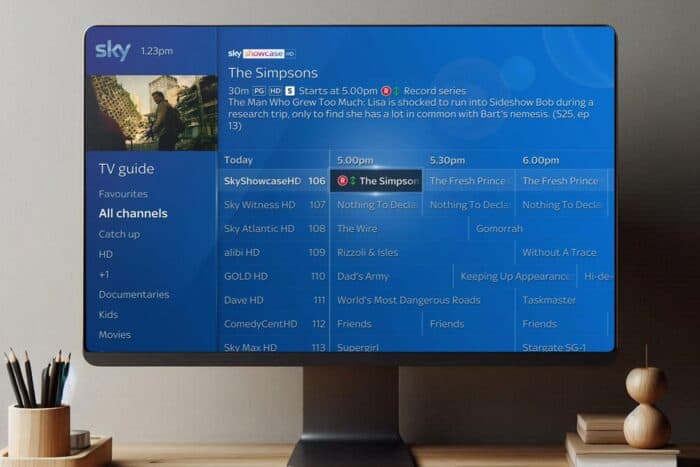
Что нужно знать в начале
Краткое пояснение терминов:
- HDMI — цифровой интерфейс для видео и звука.
- Тюнер — устройство для приёма эфирного телевидения (DVB-T/T2 и т. п.).
- Экстрактор аудио — устройство, выделяющее звук из HDMI в отдельный аналоговый или оптический выход.
Быстрые шаги для преобразования монитора в телевизор
Подключение через HDMI-приставку или тюнер
- Купите или используйте имеющуюся ТВ-приставку, ресивер, потоковый плеер (например, телевизионный тюнер, Apple TV/Android TV-приставка, Roku) или игровую консоль с выходом HDMI.
- Подключите HDMI-кабель от приставки к HDMI-входу монитора.
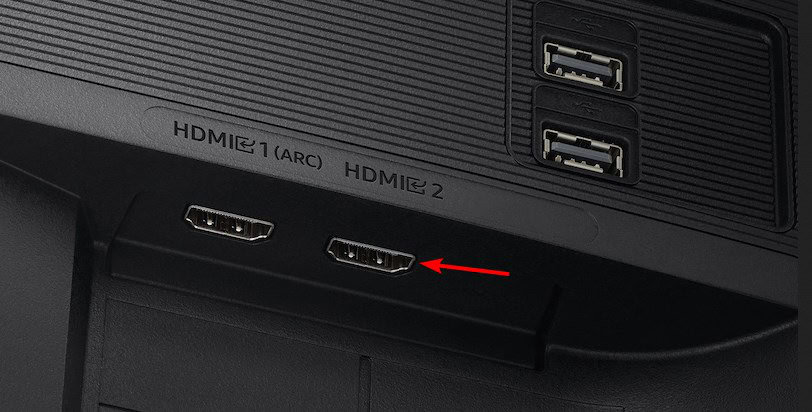
- Включите приставку и монитор. Сигнал должен появиться автоматически. При необходимости выберите соответствующий вход (Input/Source) в меню монитора.
Что делать для звука
- Если у монитора нет встроенных динамиков: используйте HDMI-аудиоэкстрактор или внешние колонки, подключённые к приставке.
- Если у монитора есть только аудиовход 3,5 мм, подключите аудиовыход приставки к колонкам напрямую или через экстрактор.
Для мониторов с VGA или DVI
- Потребуется адаптер HDMI→VGA или HDMI→DVI. Для VGA нужен активный адаптер с преобразованием цифрового в аналоговый сигнал.
- Учтите, что VGA не передаёт звук — потребуется отдельный аудиокабель.
Матрица совместимости входов и рекомендаций
| Вход монитора | Подключение к HDMI | Передача звука | Дополнительно |
|---|---|---|---|
| HDMI | Прямое подключение | Да | Оптимально; поддерживает HDCP/4K/(частоты обновления зависят от монитора) |
| DisplayPort | Нужен кабель/адаптер DP→HDMI | Зависит от адаптера | Многие адаптеры поддерживают звук |
| DVI | Адаптер DVI→HDMI | Обычно нет (DVI-D цифровой) | Для звука нужен отдельный кабель |
| VGA | Активный адаптер HDMI→VGA | Нет | Понижает качество, только аналоговое видео |
Настройка разрешения и совместимости
- Установите в меню приставки вывод, соответствующий нативному разрешению монитора (например, 1080p для Full HD). Это уменьшит размытие и искажения.
- Проверьте, поддерживает ли монитор HDCP — если нет, некоторые защищённые приложения/контент не будут воспроизводиться.
Чек-листы по ролям
Домашний пользователь
- Проверить наличие HDMI-входа на мониторе.
- Приобрести медиаплеер или приставку.
- Подключить питание и HDMI, выбрать вход на мониторе.
Геймер
- Убедиться в поддержке частоты 60 Гц (или выше) и низкой задержки.
- Использовать качественный HDMI-кабель версии 2.0+ для 4K/60.
Техник/мастер по ремонту
- Нужен адаптер DP/DVI/VGA — проверить совместимость.
- Проверить питание экстрактора аудио и целостность кабелей.
Устранение распространённых проблем
- Нет сигнала HDMI: проверьте источник питания приставки, шнуры, выберите правильный вход.
- Черный экран, но звук есть: возможно, проблема с форматом видео; измените разрешение/частоту обновления.
- Нет звука: проверьте, не настроен ли вывод аудио на другое устройство в настройках приставки; используйте аудиоэкстрактор.
- Сообщение о несовместимости сигнала: убедитесь, что устройство и монитор поддерживают одинаковые форматы (HDCP, разрешение).
Важно: если контент защищён HDCP, он не будет проигрываться через устройства или адаптеры без поддержки HDCP.
Мини‑методология выбора оборудования
- Определите тип входа монитора (HDMI/DP/DVI/VGA).
- Выберите источник сигнала: эфирный тюнер, потоковый плеер или игровая консоль.
- Если требуется звук — спланируйте подключение колонок или экстрактор.
- Тестируйте с разными разрешениями и адаптерами.
Когда этот способ не подходит
- Если монитор — очень старый CRT с только аналоговыми входами и низким разрешением, для современных форматов это будет неудобно.
- Если нужно встроенное ТВ-меню и тюнер с полной поддержкой эфирного ТВ без внешних устройств — лучше купить телевизор.
Критерии приёмки
- Картинка появляется на мониторе при включении приставки.
- Звук воспроизводится через выбранную акустику (встроенную или внешнюю).
- Разрешение и частота обновления соответствуют nативным параметрам монитора без видимых артефактов.
Краткий словарь
- Тюнер — устройство для приёма эфирного цифрового телевидения.
- Экстрактор аудио — устройство, выделяющее аудиосигнал из HDMI.
- HDCP — система защиты цифрового контента.
Итог
Преобразование монитора в телевизор — доступная и экономичная задача. В большинстве случаев достаточно HDMI-устройства и простого кабеля; для устаревших мониторов потребуются адаптеры и дополнительные решения для звука. Следуйте чек‑листам и матрице совместимости, чтобы избежать распространённых проблем.
Примечание: если после всех шагов остаются ошибки подключения HDMI или проблемы с определёнными брендами, полезно обратиться к руководству по конкретной модели монитора или посмотреть руководства по ошибкам «No HDMI signal» и «Not compatible with this signal» для вашей приставки.

Похожие материалы

Несколько аккаунтов Skype: Multi Skype Launcher

Журнал для работы: повысить продуктивность

Персональные звуки уведомлений на Android

Скачивание шоу Hulu для офлайн‑просмотра

Microsoft Start: персонализированная новостная лента
