
Как конвертировать Live Photo в обычное фото на iPhone
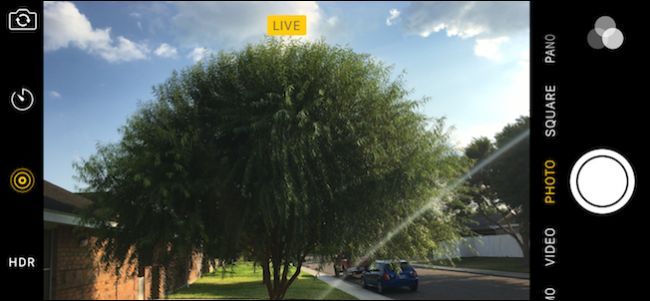
Что такое Live Photo (в одну строку)
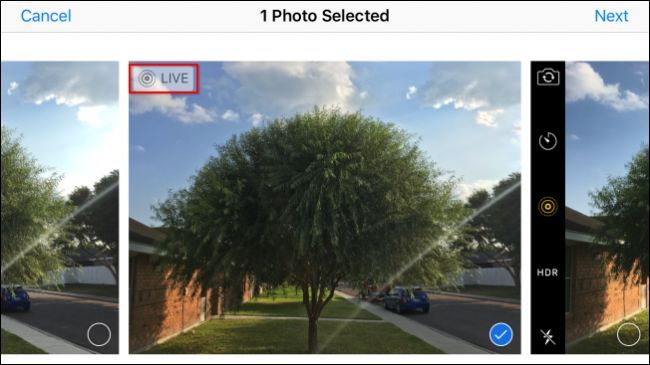
Live Photo — это фото с коротким фрагментом видео/звука вокруг основного кадра, сохраняемое как расширенный формат, который можно воспроизводить.
Почему иногда полезно конвертировать в статичное фото
- Экономия места: Live Photo занимает больше пространства по сравнению с обычным JPEG/HEIC.
- Удобство обмена: не все сервисы корректно обрабатывают Live Photo.
- Приватность: вы можете не хотеть делиться движением или звуком, а только кадром.
Быстрая пошаговая инструкция на iPhone
- Откройте приложение «Фото» и найдите нужный Live Photo.
- Нажмите «Изменить» в правом верхнем углу (Edit).
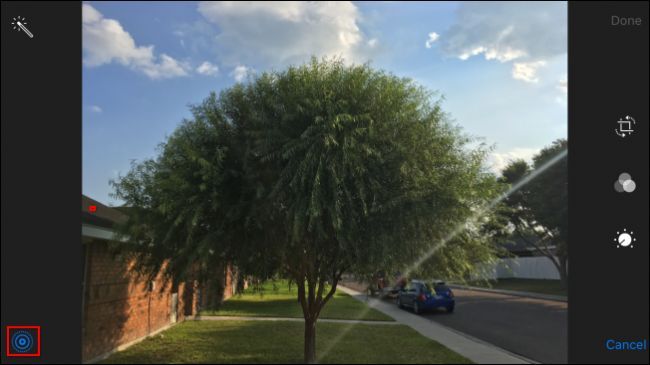
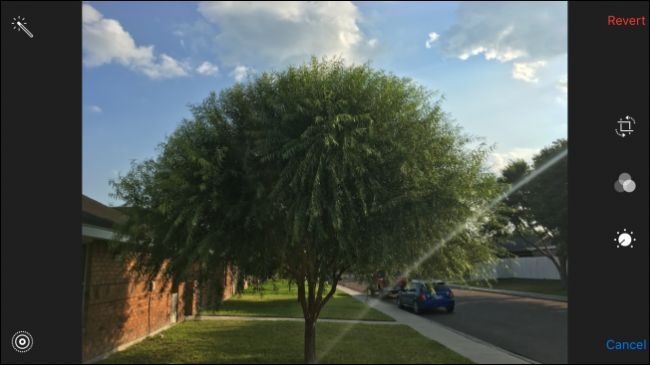
- Вы увидите кадр, который станет статичным. Коснитесь значка Live Photos (значок круговой анимации) в левом нижнем углу (при альбомной ориентации) или в верхнем левом углу (при портретной ориентации).
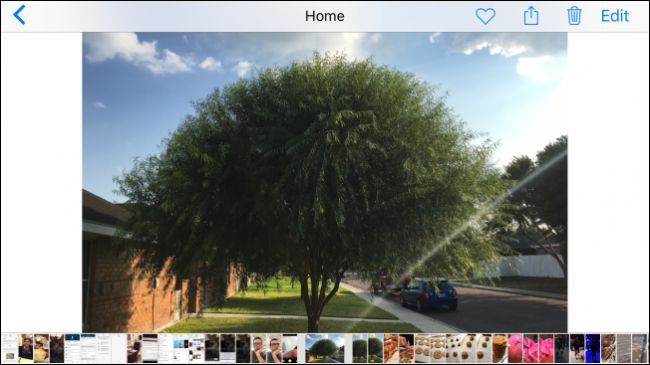
- Когда значок станет белым (выключен), нажмите «Готово» (Done), чтобы сохранить фотографию как статичное изображение.
- Готово — вы получили обычную фотографию, готовую для отправки и хранения.
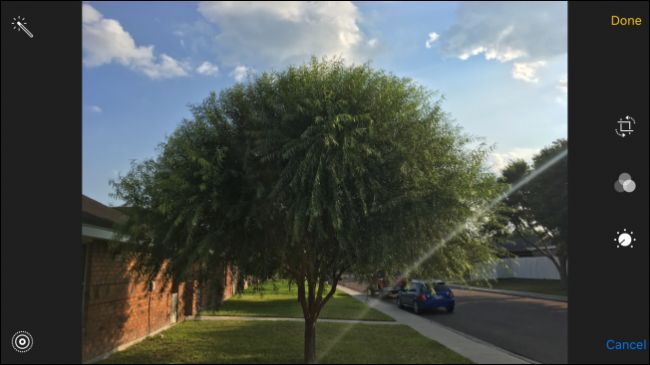
Важно: после сохранения исходный файл остаётся доступен только если вы заранее не удалили Live Photo; при необходимости можно вернуть эффект (см. ниже).
Как вернуть Live Photo назад
- Откройте отредактированное фото → «Изменить» → нажмите значок Live Photos снова → «Готово».
- Или используйте «Восстановить» (Revert) в режиме редактирования, чтобы вернуть оригинал целиком.
Альтернативные способы и пакетная обработка
- Команды (Shortcuts): можно создать простую команду, которая берёт Live Photo и сохраняет отдельный кадр как изображение. Это удобно для пакетной обработки нескольких фото за раз.
- Mac (Приложение «Фото»): импортируйте Live Photo в Photos на macOS и экспортируйте как JPEG/HEIC — при экспорте можно выбрать опцию сохранения только фотографии.
- Скриншот: быстрый способ сохранить статичный кадр без редактирования, но потеря качества и метаданных.
- Сторонние приложения: предлагают пакетную конвертацию и управление метаданными; выбирайте проверенные приложения и читайте отзывы.
Когда не стоит конвертировать (контрпример)
- Если вы хотите сохранить движущийся момент (например, анимация эмоции, движение воды или ветер).
- Когда нужны оба формата: и статичный кадр, и короткая анимация — лучше сделать копию перед конвертацией.
Мини‑методология для пакетной обработки (коротко)
- Соберите все Live Photo в один альбом.
- На Mac — импортируйте альбом в Photos и экспортируйте как JPEG с нужными настройками.
- В iPhone — используйте команду в Shortcuts, которая принимает альбом как вход и сохраняет кадры в указанный альбом.
Чек‑лист по ролям
- Новичок: найти фото → Изменить → нажать значок Live Photos → Готово.
- Продвинутый пользователь: создать Shortcut для пакетной конвертации → сохранить в отдельный альбом → удалить ненужные Live Photo.
- Пользователь с ограниченным хранилищем: сначала экспортировать статичные копии на компьютер или облако, затем удалять Live Photo.
Критерии приёмки
- Фотография воспроизводится как единое статичное изображение вне режима Live Photo.
- Файл заметно меньше по размеру по сравнению с исходным Live Photo (визуальная проверка размера файла).
- При необходимости — оригинал Live Photo либо доступен для восстановления, либо заранее сохранён.
Небольшой глоссарий (1 строка на термин)
- Live Photo — фото с коротким фрагментом видео и/или звука вокруг кадра.
- HEIC/JPEG — форматы статичных изображений, которые обычно занимают меньше места, чем Live Photo.
Итог / Что запомнить
Конвертация Live Photo в статичное изображение на iPhone занимает несколько касаний экрана и помогает сэкономить место, упростить обмен и контролировать приватность. Для пакетной обработки используйте Mac или приложение «Команды». Если вам важна анимация — сначала сделайте резервную копию.
Примечание: если статья оказалась полезной, оставьте отзыв в нашем форуме — это поможет улучшить материалы.

Автор
Редакция
Похожие материалы

Программное обеспечение
Несколько аккаунтов Skype: Multi Skype Launcher

Productivity
Журнал для работы: повысить продуктивность

Android.
Персональные звуки уведомлений на Android

Стриминг
Скачивание шоу Hulu для офлайн‑просмотра

Новости
Microsoft Start: персонализированная новостная лента

Гайды