
Как превратить обычный Amazon Echo в детскую версию
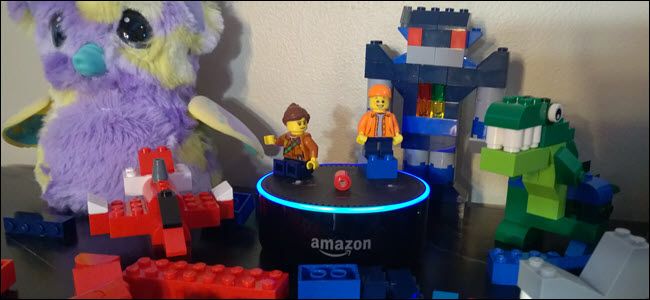
Кратко: в этой инструкции показано, как включить Amazon FreeTime (теперь Amazon Kids) на любом устройстве Echo и настроить родительские ограничения, расписания и возрастной доступ к контенту. Это даёт те же функции, что и Echo Dot Kid’s Edition, но без покупки отдельного устройства.
Быстрое содержание
- Почему стоит превратить Echo в детскую версию
- Что даёт Echo Kid’s Edition и за что вы платите
- Пошаговая инструкция включения FreeTime для устройства Echo с иллюстрациями
- Настройка через Parent Dashboard на Amazon
- Альтернативы и когда это не подходит
- Чек-листы для родителей и опекунов
- Примечания по безопасности и конфиденциальности
- Краткое резюме и рекомендации
Зачем превращать Echo в детскую версию
Дети учатся обращаться с технологией очень быстро. Как только ребёнок научится чётко произносить фразы, он легко начнёт пользоваться устройством Echo — иногда быстрее взрослых. Превращая существующее устройство Echo в «детскую версию», вы получаете:
- Контроль времени использования (например, запрет использования ночью).
- Ограничение контента по возрасту.
- Управление доступом к умному дому.
- Возможность подключить лучшее звуковое устройство, если у вас не Dot.
Важно: Amazon выпускает специальный Echo Dot Kid’s Edition, который включает защитный чехол и подписку FreeTime Unlimited на год. Но если у вас уже есть Echo, вы можете получить почти те же функции бесплатно через приложение и Parent Dashboard.
За что платят в Kid’s Edition
Факты, основанные на описании продукта:
- Стандартный Echo Dot стоит примерно $50.
- Echo Dot Kid’s Edition обычно стоит $70.
- Разница $20 покрывает защитный чехол и годовую подписку FreeTime Unlimited (детский контент без рекламы).
- Если подписка не нужна, чехол можно купить отдельно за ~ $9.
- FreeTime Unlimited после пробного периода стоит около $2.99 в месяц.
Замечание: иногда Amazon предлагает комплекты 2‑за‑1 или скидки на обычные Echo до $20–30. Если у вас уже есть лишний Echo, конвертация экономичнее покупки Kid’s Edition.
Что такое Amazon FreeTime / Amazon Kids
Определение в одну строку: Amazon FreeTime (ныне Amazon Kids) — набор функций и подписок для детей, который добавляет возрастные ограничения, родительский контроль и доступ к детскому контенту.
Ключевые элементы: профиль ребёнка, временные лимиты, фильтры контента и подписка FreeTime Unlimited (детские книги, радио, видео на планшетах и пр.).
Пошаговая инструкция: включение FreeTime на любом Echo
- Откройте приложение Alexa на смартфоне.
- Нажмите «Устройства» в правом нижнем углу.
- Выберите «Echo и Alexa».
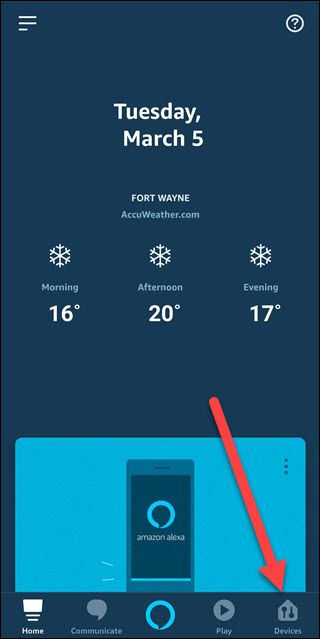
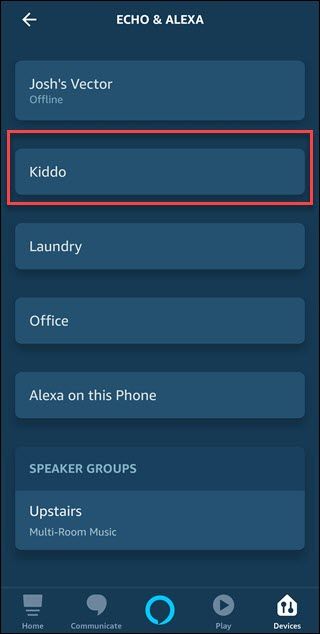
- Прокрутите список устройств и нажмите на нужный Echo.
- В настройках устройства найдите раздел FreeTime и откройте его.
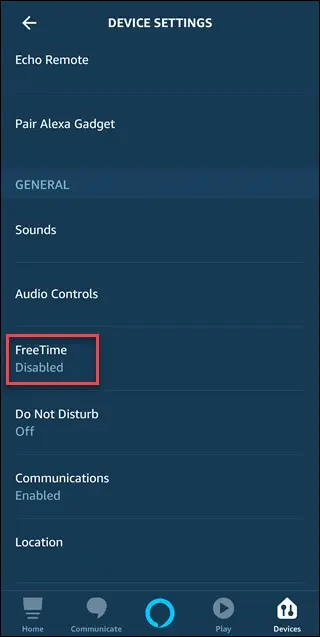
- Переключите тумблер с Disabled на Enabled.
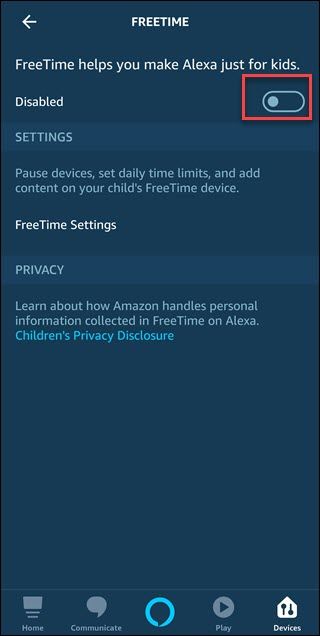
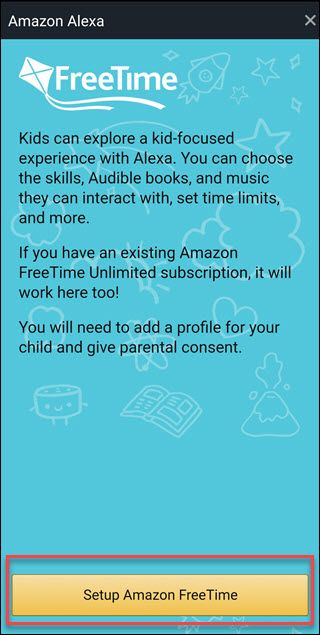
- Нажмите «Настроить Amazon FreeTime» внизу экрана.
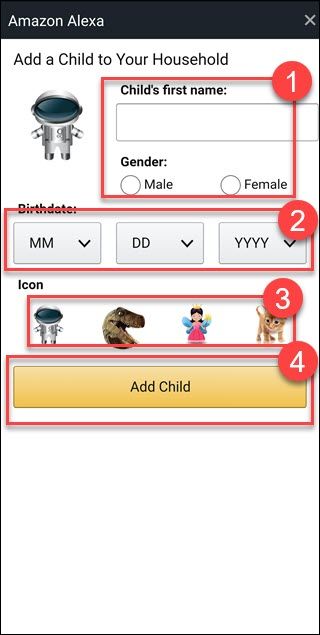
- Если профиль ребёнка ещё не создан, добавьте его: имя, пол, дата рождения, иконка, затем «Добавить ребёнка».
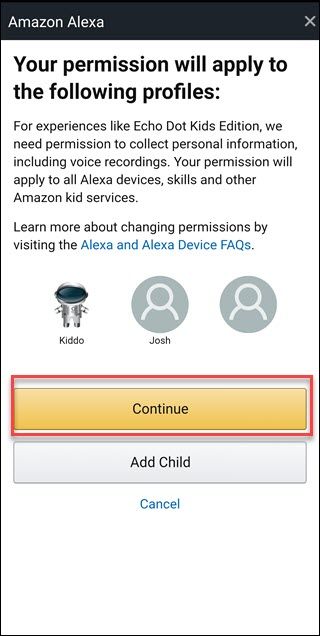
- Повторите для всех детей, затем нажмите «Продолжить».
- Войдите в аккаунт Amazon, подтвердите код по SMS и дайте согласие на обработку данных ребёнка, нажав «Я согласен».

- На следующем экране вы увидите список функций и переключателей. Отключите те возможности, которые вы не хотите разрешать ребёнку, затем нажмите «Продолжить».

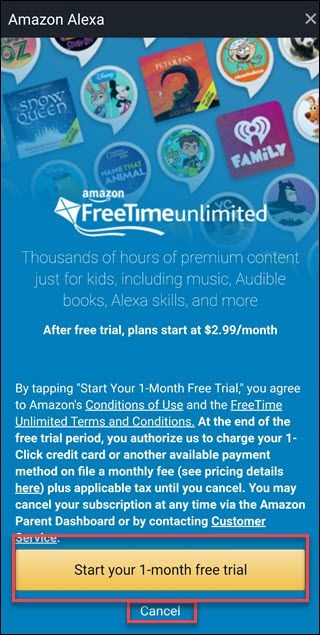
- Вам будет предложена пробная подписка FreeTime Unlimited — обычно 1 месяц. Выберите «Начать 1‑месячную бесплатную пробную подписку» или «Отмена», если пробный период не нужен.
- Закройте вводное видео нажатием на крестик в правом верхнем углу.
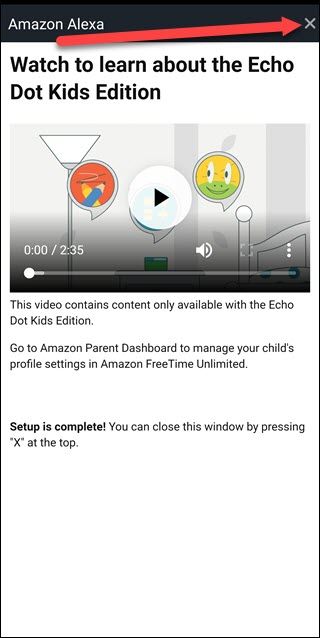
Теперь устройство настроено. Для тонкой настройки времени и возрастных ограничений удобнее пользоваться Parent Dashboard на сайте Amazon.
Настройка через Parent Dashboard
- Перейдите на родительскую панель Amazon (Parent Dashboard) в браузере и войдите под тем же аккаунтом, который прикреплён к Echo.
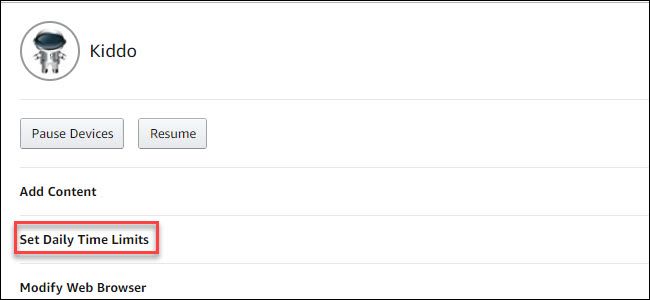
Выберите профиль ребёнка и опцию, которую хотите изменить, например «Set Daily Time Limits».
Включите или выключите ограничения, установите время отключения и включения устройства, а также настраивайте отдельно будни и выходные.
Совет: после тонкой настройки сделайте «тестовый вечер» — проверьте, действительно ли устройство блокируется в заданное время.
Когда конвертация не решит вашу задачу
- Если вам нужна физическая защита корпуса и яркий тематический дизайн, Kid’s Edition может быть удобнее.
- Если вам важен годовой доступ к Full FreeTime Unlimited и набору видео/кино на планшете, покупка может быть выгодна.
- Если в доме несколько детей с разными аккаунтами и вы хотите простое решение «по‑умолчанию» для подарка, Kid’s Edition упрощает упаковку и старт.
Если эти условия вам не важны, конвертация существующего Echo — лучшее соотношение цена/функциональность.
Альтернативные подходы
- Использовать обычные родительские профили и расписания в вашей системе умного дома (если поддерживаются).
- Настроить Alexa Routines для автоматического отключения звука.
- Применить сторонние приложения для родительского контроля на уровне маршрутизатора, чтобы ограничивать доступ к интернету независимо от Echo.
- Купить внешний динамик или Bluetooth-колонку для лучшего звука вместо Dot Kid’s Edition.
Чек-листы по ролям
Чек-лист для родителей перед включением
- Убедитесь, что ваш аккаунт Amazon имеет привязанный номер телефона для подтверждения.
- Подготовьте даты рождения и имена детей.
- Решите, нужна ли вам пробная подписка FreeTime Unlimited.
- Решите расписание использования (будни/выходные, ночное отключение).
- Проверьте доступ к умному дому (отключите, если нужно).
Чек-лист для опекуна или бабушки/дедушки
- Ознакомьтесь с основными голосовыми командами для детей (как попросить сказку, музыку, таймер).
- Проверьте, что база контента подходит по возрасту.
- Сохраните инструкции по отмене подписки, если пробный период активирован.
Чек-лист для технического администратора семьи
- Обновите прошивку Echo до последней версии.
- Проверьте привязку устройства к правильному аккаунту Amazon.
- Тестируйте настройки Parent Dashboard и применяйте групповые политики, если есть несколько устройств.
Пример стандартного рабочего процесса при настройке (минимальная методология)
- Создать профиль ребёнка в приложении Alexa.
- Включить FreeTime на устройстве.
- Настроить основные ограничения в приложении.
- Перейти в Parent Dashboard для детальной конфигурации.
- Провести тестовый сценарий и скорректировать правила.
Критерии приёмки
- Устройство перестаёт отвечать на голосовые команды ребёнка в заданные часы.
- Контент ограничен согласно возрастному фильтру.
- Доступ к настройкам умного дома у ребёнка отключён.
- Родитель может отменить или изменить настройки из Parent Dashboard.
Проблемы и их решение
Проблема: FreeTime не появляется в настройках устройства.
- Решение: убедитесь, что приложение Alexa обновлено, перезапустите приложение и устройство Echo, повторите попытку входа в аккаунт Amazon.
Проблема: устройство не отключается в заданное время.
- Решение: проверьте правильность часового пояса в настройках Echo и Parent Dashboard. Проверьте конфликтующие Alexa Routines.
Проблема: ребёнок всё ещё может управлять умным домом.
- Решение: в Parent Dashboard отключите доступ к умному дому или откажитесь от совместного доступа устройству ребёнка.
Конфиденциальность и безопасность
Важно учитывать конфиденциальность ребёнка. При настройке вы даёте согласие на обработку детских данных внутри экосистемы Amazon. Для жителей ЕС и стран с требованиями GDPR:
- Проверьте политику конфиденциальности Amazon и настройки учёта данных.
- Ограничьте сбор данных, где это возможно, и периодически проверяйте журналы активности в аккаунте.
Совет по безопасности: используйте сложный пароль для родительского аккаунта и двухфакторную аутентификацию, чтобы ребёнок не мог изменить настройки.
Ментальные модели и эвристики
- Разделяйте уровень контроля на три слоя: устройство (Echo), профиль ребёнка (FreeTime) и аккаунт Amazon (подписки и консоль родителя).
- Начинайте с жёстких ограничений и послабляйте по мере доверия.
- Тестируйте изменения в вечернее или дневное время, чтобы проверить реальные эффекты.
Модель принятия решения: купить или конвертировать
flowchart TD
  A[Нужен Echo для ребёнка?] --> B{Уже есть Echo}
  B -- Да --> C[Сконвертировать существующий Echo]
  B -- Нет --> D{Нужен ли чехол и год FreeTime Unlimited}
  D -- Да --> E[Купить Echo Dot Kid's Edition]
  D -- Нет --> F[Купить обычный Echo Dot и настроить FreeTime позже]
  C --> G[Настроить FreeTime через приложение и Parent Dashboard]
  E --> G
  F --> G
Краткое резюме
Если у вас уже есть Echo — его превращение в детскую версию даёт почти все те же преимущества, что и покупка Echo Dot Kid’s Edition, но экономит деньги и позволяет использовать лучшее аппаратное обеспечение, если оно у вас уже есть. Kid’s Edition оправдан, если вы хотите годовую подписку и физический чехол из коробки.
Важно: проверьте настройки Parent Dashboard и протестируйте сценарии, чтобы убедиться, что устройство ведёт себя именно так, как вы ожидаете.
Короткие заметки и рекомендации
- Если сомневаетесь, начните с пробного периода FreeTime Unlimited и отмените подписку, если она не подходит.
- Проверяйте настройки раз в несколько месяцев — дети быстро взрослеют, и правила могут требовать обновления.
- Используйте двухфакторную аутентификацию для родительского аккаунта.
Фактбокс
- Экономия при конвертации: до $20 и отсутствие необходимости покупать старое поколение Echo.
- Стоимость FreeTime Unlimited после пробного периода: примерно $2.99/месяц.
- Примерная стоимость защитного чехла отдельно: ~ $9.
Глоссарий
- Echo — умный динамик Amazon с голосовым ассистентом Alexa.
- FreeTime / Amazon Kids — набор родительских функций и контента для детей.
- Parent Dashboard — веб‑панель Amazon для управления детскими профилями.
- FreeTime Unlimited — подписка с детским контентом от Amazon.
Вопросы на заметку
- Хотите, чтобы я добавил шаблон расписания для режима сна и учебы вашего ребёнка?

Похожие материалы

RDP: полный гид по настройке и безопасности

Android как клавиатура и трекпад для Windows

Советы и приёмы для работы с PDF

Calibration в Lightroom Classic: как и когда использовать

Отключить Siri Suggestions на iPhone
