
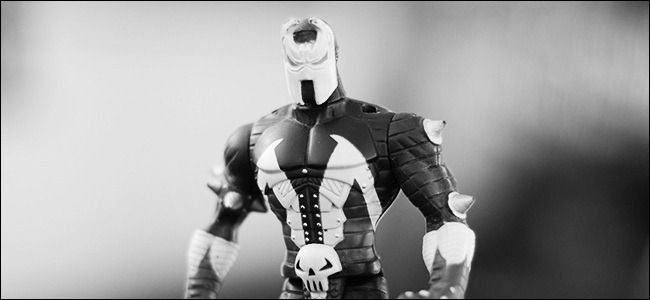
Как преобразовать цветные фотографии в выразительные чёрно‑белые отпечатки
Быстрые ссылки
Почему это стоит делать?
Что нужно подготовить?
Преобразование через Channel Mixer
Преобразование через меню Black & White
Преобразование через Gradient Map и наложения
Методология и чек‑листы для разных ролей
Быстрый шпаргалка (cheat sheet)
Часто задаваемые вопросы
Почему это стоит делать?
Чёрно‑белая фотография акцентирует форму, тон и контраст, убирая отвлекающие цвета. Это способ сместить фокус зрителя на фактуру, композицию и игру света. Перевод цветного снимка в ч/б — не простая десатурация: правильные методы позволяют имитировать плёночную манеру, управлять тональными соотношениями и добиваться художественного эффекта.
Важно понимать: «просто убрать цвет» ≠ «получить хорошее чёрно‑белое изображение». Современные цифровые камеры и базовые режимы чёрно‑белого обычно просто удаляют насыщенность, теряя тональную гибкость и контроль. Чтобы получить богатую, выразительную ч/б картинку, нужно работать с каналами, градиентами и слоями — это и есть цель этой статьи.
Примечание: термины
- Channel (канал) — отдельный цветовой канал (Red/Green/Blue). Короткое определение: каждый канал управляет вкладом соответствующего цвета в итоговый тон.
- Gradient Map (карта градиента) — преобразует яркость изображения по заданному градиенту.
Что нужно подготовить?

Понадобятся только две вещи:
- Цветные фотографии для обработки. Желательно — снимки с хорошим динамическим диапазоном и минимальным шумом.
- Adobe Photoshop (в примерах — CS6, но инструкции подходят и для более поздних версий и для Photoshop Elements; методы можно адаптировать в GIMP).
Совет: работайте с копией исходного файла или открывайте RAW в Adobe Camera Raw — это даёт наибольшую гибкость при управлении экспозицией и восстановлении деталей перед конверсией.
Принципиальная методология (кратко)
- Анализируйте снимок: какие цвета задают форму, где находятся ключевые световые пятна, какие элементы могут отвлекать.
- Выберите подход: быстро (Gradient Map), гибко (Black & White adjustment), максимально контролируемо (Channel Mixer).
- Работайте неразрушающе: используйте Adjustment Layers и маски.
- Финальная корректировка: дублируйте слои, подбирайте режимы наложения (Overlay, Soft Light), подстраивайте Opacity.
- Сравнивайте с исходником и делайте ревизии в контексте печати, если итог — отпечаток.
Подход 1 — Преобразование через Channel Mixer
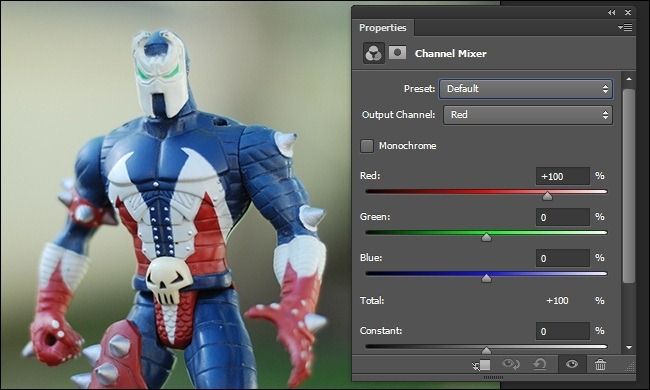
Channel Mixer — один из самых старых и гибких инструментов для имитации поведения плёночных фильтров. Он позволяет вручную назначать вклад каждого цветового канала в итоговую яркость и тем самым имитировать использование цветных светофильтров в аналоговой фотографии.
Пошагово:
- Откройте снимок в Photoshop.
- Выберите Layer -> New Adjustment Layer -> Channel Mixer. Это создаст корректирующий слой поверх изображения.
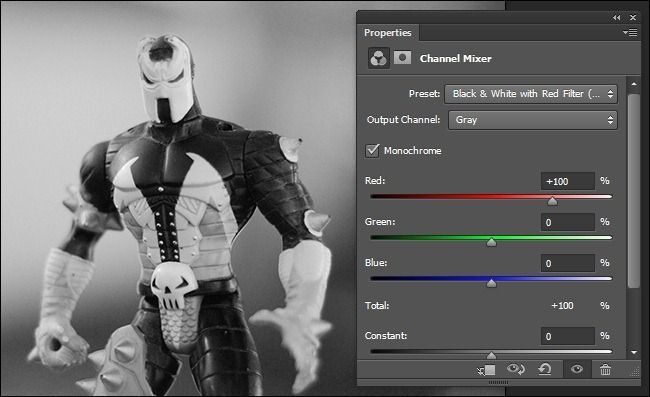
- Поставьте галочку Monochrome — теперь регулировка влияет на итоговый оттенок серого.
- Подстраивайте ползунки Red, Green и Blue. Их сумма даёт экспозиционно‑тональный эффект.
Ключевые идеи и правила:
- Модель фильтра: цветной светофильтр осветляет те тона, которые близки по спектру, и затемняет противоположные. Например, красный фильтр осветляет красные и тёплые тона, затемняя зелёные и синие.
- Для сохранения исходной яркости обычно суммарное значение каналов удерживают близким к 100%. Если суммарный вклад >100% — изображение станет светлее (вплоть до пересвета). Если <100% — станет темнее.
- Экспериментируйте: небольшие изменения (±10–20%) часто дают больше художественной пользы, чем экстремальные значения.
Пример: имитация красного фильтра
- Red: 100
- Green: 0
- Blue: 0
Такой набор делает красные участки светлее, а синие/зелёные — темнее. В реальности полезнее смешивать, чтобы сохранить детали: Red 70, Green 20, Blue 10 — более умеренно.
Когда этот метод не подходит
- Сложные сценические снимки с множеством смешанных источников света. В таких случаях локальные корректировки предпочтительнее.
- Сценарии, где нужно быстро обработать большое количество снимков — Channel Mixer даёт лучший контроль, но требует времени.
Важно: используйте маски слоя, чтобы ограничивать действие Channel Mixer на отдельные зоны (портреты, небо, передний план).
Подход 2 — Преобразование через меню Black & White
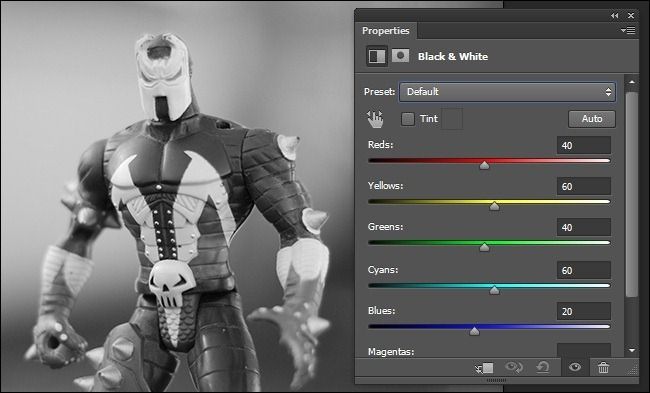
Black & White adjustment — более удобный инструмент для быстрого и интуитивного преобразования. Он содержит набор пресетов, ручные ползунки по каналам и вспомогательные инструменты: пипетка и Tint (тонирование).
Как работать:
- Layer -> New Adjustment Layer -> Black & White.
- Photoshop автоматически десатурирует изображение и отображает ползунки для Red/Yellow/Green/Cyan/Blue/Magenta.
- Используйте пресеты в выпадающем меню для быстрой проверки вариантов: Neutral Density, Maximum и т. д.
- Инструмент пипетки (hand icon) позволяет кликнуть по изображению — соответствующий канал начнёт мигать, и вы сможете отрегулировать именно его.
- При желании включите Tint и выберите цвет тонирования (например, сепия или холодный синий) для создания винтажного или киношного настроения.
Практические советы:
- Пипетка ускоряет работу: кликните по слишком яркому небу, подтяните синий канал вниз, чтобы небо стало мягче.
- Не бойтесь заходить за привычные диапазоны: в Black & White сумма значений может выходить за 100% и это часто даёт интересные творческие решения. Но проверяйте общую картину — экстремальные значения могут привести к потерям деталей.
- Используйте маски, чтобы возвращать цвет на отдельных участках (например, оставить глаза или яркую ткань цветными, если это художественное решение).
Пример применения пипетки
- Клик по зелёной траве → ползунок Green начинает мигать → уменьшаете его, фон становится менее доминирующим → персонаж выделяется.
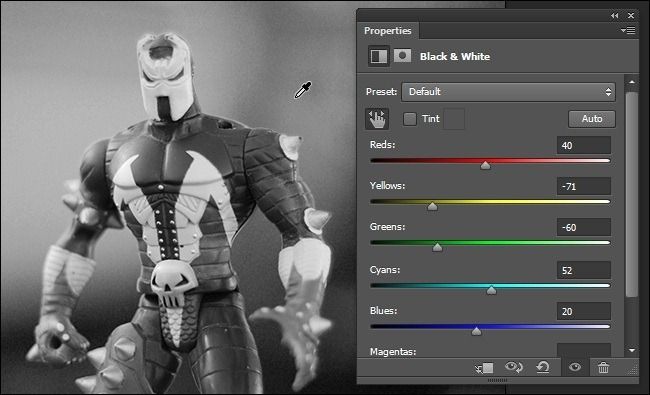
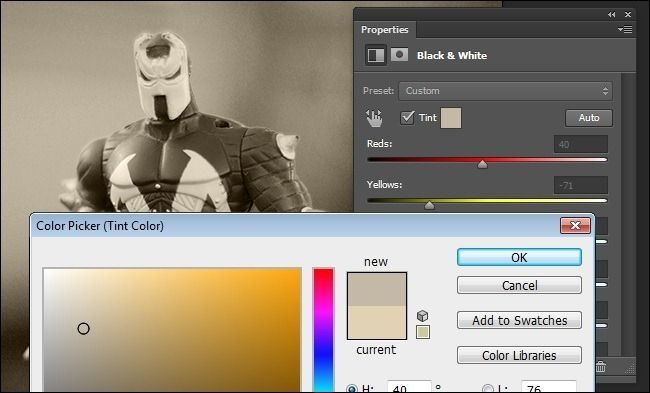
Когда этот метод хорош:
- Быстрая и точная локальная коррекция при портретах и пейзажах.
- Если нужен быстрый просмотр нескольких художественных пресетов.
Ограничения:
- Меньше контроля, чем у Channel Mixer при имитации специфичных плёночных эффектов.
Подход 3 — Gradient Map и наслоение (Overlay)
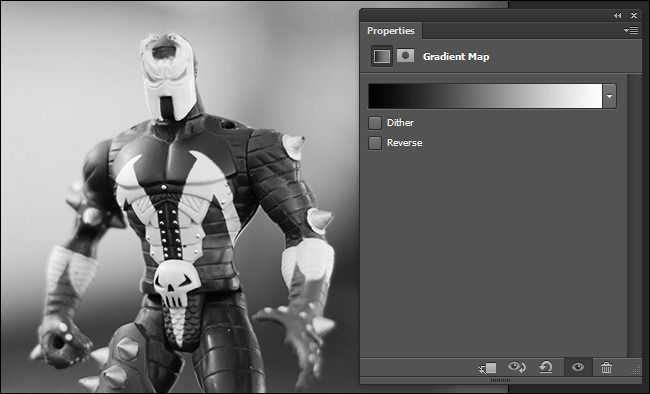
Gradient Map — быстрый и мощный способ получить честную ч/б конверсию с сохранением контраста. В сочетании с дублированием слоя и режимами наложения даёт характерное «ударное» затемнение и контрастность, напоминающую сильную печать.
Пошагово:
- Layer -> New Adjustment Layer -> Gradient Map. По умолчанию градиент — от чёрного к белому.
- Создайте дубликат слоя Gradient Map (правый клик → Duplicate Layer) — эффект усилится.
- В выпадающем меню режимов наложения слоёв (где стоит Normal) выберите Overlay или Soft Light для более мягкой модели.
- Подкорректируйте Opacity слоя (обычно 20–40% для деликатного эффекта; в примере — 26%).
Эффект: дублирование + Overlay увеличивает контрастности между светами и тенями, делая снимок более «плёночным» и насыщенным.
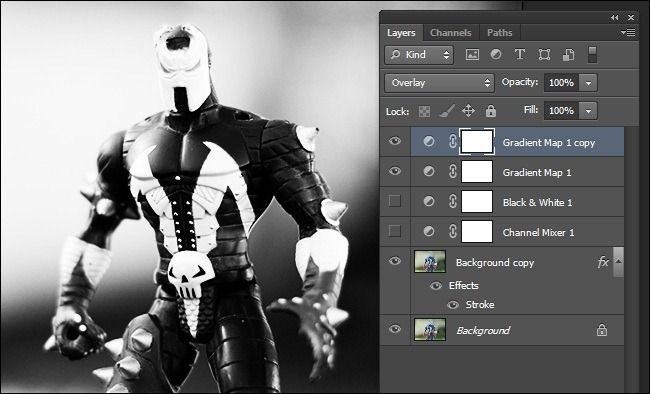
Финальная регулировка: если белые области пересвечены, уменьшите Opacity или добавьте вспомогательный слой Curves/Levels для уменьшения яркости в светах. Если тени «закрыты», сдвиньте средние тона вверх.
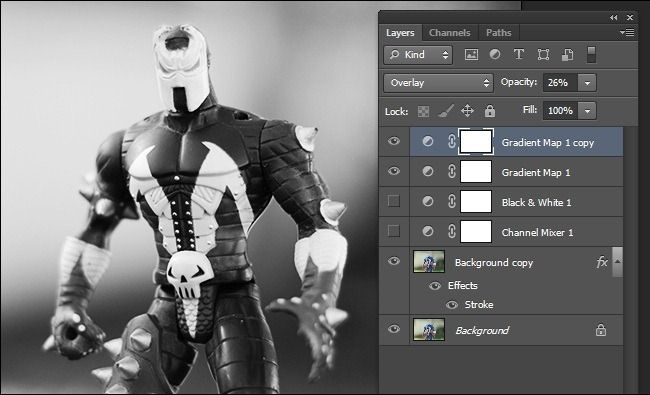
Короткое правило: Gradient Map → Duplicate → Overlay → уменьшить Opacity → локальные корректировки. Это универсальный и быстрый рецепт для достижения «плотного» ч/б вида.
Сравнение подходов: когда использовать что
- Channel Mixer: максимальный контроль, имитация фильтров, работа с тональными соотношениями. Подходит для художественной ретуши и портретов.
- Black & White adjustment: удобен для быстрого, но точного результата; лучший выбор при портретной работе и когда нужны быстрые пресеты.
- Gradient Map + Overlay: самый быстрый путь к насыщенному контрасту — хороший вариант для серий снимков и когда нужен «кухонный» рецепт для быстрого результата.
Выбор зависит от цели: художественная имитация старой плёнки → Channel Mixer. Быстрая и контролируемая коррекция → Black & White. Массовая обработка и «плотный» результат → Gradient Map + Overlay.
Практические советы и тонкие приёмы
- Работайте с RAW, если возможно — это даёт преимущество в тенях и светах.
- Используйте кривые (Curves) для тонкой балансировки перед конверсией и после неё.
- Маскируйте корректирующие слои локально, чтобы сохранить детали в важных областях (глаза, текстуры тканей).
- При печати учитывайте профиль бумаги и принтера: чёрно‑белая печать часто требует отдельной цветовой управляемости (принтеры, особенно старые, могут давать теплые или холодные оттенки).
- Экспериментируйте с комбинациями: Channel Mixer + Gradient Map + тонкая маска с Dodge & Burn (осветление/затемнение) дают профессиональные результаты.
Важно: сохраняйте версии по этапам — сохраните PSD с слоями и экспорт для веб/печати.
Чек‑листы и роли
Чек‑лист для фотографа (перед конверсией):
- Снимок в RAW или максимально качественном JPEG.
- Проверить экспозицию и баланс белого в ACR.
- Отметить ключевые зоны (фон, объект, световые пятна).
- Решить: тонкая имитация плёнки или высокий контраст.
Чек‑лист для ретушёра:
- Создать корректирующий слой Channel Mixer / Black & White / Gradient Map.
- Работать неразрушающе (слои, маски).
- Добавить дополнительный слой Curves для локальной коррекции.
- Дублировать финальную карту для усиления и менять режим наложения.
Чек‑лист для любителя/блогера (быстро):
- Gradient Map → Duplicate → Overlay → уменьшить Opacity.
- Применить лёгкий Sharpen и экспорт для веб.
Шпаргалка (cheat sheet)
- Channel Mixer: ставьте Monochrome и регулируйте R/G/B; держите сумму близкой к 100% для сохранения экспозиции.
- Black & White: используй пипетку для локального выделения проблемных цветов; включай Tint для винтажного тона.
- Gradient Map + Overlay: дублирование слоя + режим Overlay = быстрый «плотный» контраст.
- Маски: возвращай цвет выборочно или ограничивай эффект по зонам.
Мини‑шаблон действий для быстрого преобразования (1–2 минуты):
- Новый корректирующий слой Gradient Map.
- Дублировать слой Gradient Map.
- Режим Overlay, Opacity ~25%.
- Локальная коррекция с помощью маски и Curves.
Методология проверки качества (мини‑приёмка)
Критерии приёмки:
- Детали в тенях и светах не потеряны; при просмотре на 100% лицо/текстуры читаемы.
- Главный объект выделяется; фон не отвлекает.
- Нет цифровых артефактов (зашумлённость/блоки).
- Для печати — профилированный экспорт и пробный отпечаток.
Тест‑кейсы:
- Портрет при мягком боковом свете: проверьте глаза и тени под подбородком.
- Уличный пейзаж с ярким небом: проверьте градации неба и силуэтов.
- Ночная съёмка с миксом светодиодов и уличных ламп: проверьте локальные контрастные пятна.
Когда метод не работает — противопримеры
- Сильно зашумлённые снимки из высоких ISO: конверсия подчёркивает шум, его придётся убирать до/после конверсии.
- Сцены с пересветами без детализации: никакие фильтры не вернут потерянную информацию.
- Экспериментальные цветовые эффекты, завязанные на определённой палитре, могут утратить смысл после ч/б конверсии.
Альтернативные инструменты и локальные варианты
- GIMP: Channel Mixer и Gradient Map доступны; интерфейс и названия опций немного отличаются, но логику можно перенести.
- Photoshop Elements: содержит Black & White коррекцию и базовые слои, но с меньшей глубиной контроля.
Локальные советы для пользователей GIMP:
- В GIMP используйте Colors → Components → Channel Mixer или Colors → Map → Gradient Map.
- Для имитации Overlay применяйте дублированный слой и режим Overlay в окне слоёв GIMP.
Ментальные модели и эвристики
- Модель фильтра: представьте, что вы надевали цветной стёкла на объектив — какие тона станут ярче, какие темнее?
- Контраст как клей композиции: усилив контраст, вы направляете взгляд; смягчив — создаёте атмосферу.
- Экономьте время: если нужно единообразие в серии, выберите Gradient Map в качестве базовой операции и доводите локально.
Маленькая таблица «что выбрать»
- Художественная портретная ретушь → Channel Mixer.
- Быстрая и управляемая конверсия → Black & White.
- Быстрая, «плотная» обработка для больших объёмов → Gradient Map + Overlay.
Decision flowchart (простое дерево выбора)
flowchart TD
  A[Есть снимок?] --> B{Нужен быстрый результат?}
  B -- Да --> C[Gradient Map + Overlay]
  B -- Нет --> D{Нужна имитация плёнки?}
  D -- Да --> E[Channel Mixer]
  D -- Нет --> F[Black & White]
  C --> G[Локальные маски и Curves]
  E --> G
  F --> G
  G --> H[Экспорт/Печать]
Короткие рекомендации по печати
- Для художественной ч/б печати используйте профиль принтера и бумаги.
- Проверьте пробный отпечаток: то, что выглядит хорошо на экране, может потребовать сдвига тональности для бумаги.
- При печати на матовой бумаге контраст воспринимается мягче; может понадобиться усиление контраста перед печатью.
Глоссарий (одной строкой)
- Monochrome: режим в Channel Mixer, который переводит изображение в градации серого на основе настроенных каналов.
- Tint: тонирование чёрно‑белого изображения в выбранный цвет (например, сепия).
- Overlay: режим наложения слоя, усиливающий контраст между светами и тенями.
Часто задаваемые вопросы
Какой метод самый быстрый для обработки серии снимков?
Gradient Map + Duplicate + Overlay с единой маской даёт быстрый и повторяемый результат.
Можно ли вернуть цвет после применения корректирующего слоя?
Да — корректирующие слои неразрушающие: выключите слой или закрасьте маску, чтобы восстановить цвет.
Какие настройки лучше для портретов?
Black & White с локальной работой пипеткой и дополнительными масками — хороший старт; при необходимости доводите через Channel Mixer.
Краткое резюме
- Есть минимум три рабочих метода: Channel Mixer (максимальный контроль), Black & White (удобство и точность), Gradient Map + Overlay (скорость и насыщенность).
- Всегда работайте неразрушающе, используйте маски и сохраняйте исходник.
- Для печати делайте пробные отпечатки и учитывайте профиль бумаги.
Если у вас есть собственные приёмы или пресеты для быстрого ч/б конверта — поделитесь ими ниже и помогите другим читателям развить своё мастерство.
Короткое анонс‑сообщение (100–200 слов)
Превратите цветные фотографии в выразительные чёрно‑белые композиции с помощью трёх надёжных приёмов в Adobe Photoshop: Channel Mixer, Black & White и Gradient Map с наложением. В статье подробно объяснены принципы работы с каналами, показаны быстрые рецепты для массовой обработки и даны чек‑листы для фотографов и ретушёров. Вы найдёте советы по локальным корректировкам, тонкие настройки для имитации плёночной эстетики и рекомендации по печати. Подойдёт и новичкам, и профессионалам — от эскизного подхода до продвинутой ретуши. Сохраните PSD‑версии, используйте маски и экспериментируйте с режимами наложения, чтобы получить именно тот чёрно‑белый образ, который вы задумали.

Похожие материалы

Несколько аккаунтов Skype: Multi Skype Launcher

Журнал для работы: повысить продуктивность

Персональные звуки уведомлений на Android

Скачивание шоу Hulu для офлайн‑просмотра

Microsoft Start: персонализированная новостная лента
