
Как конвертировать WebP в JPG на Mac
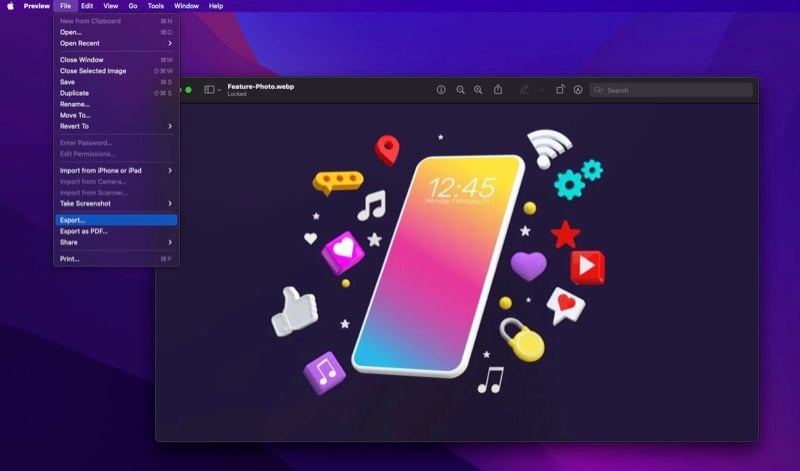
Если нужно быстро получить совместимый с большинством программ файл из WebP на Mac, используйте Preview для одиночных изображений, Automator для пакетных задач или сторонние утилиты для гибкой настройки качества. Для автоматизации и консистентности пригодятся командная строка и краткие проверки качества после конверсии.
Важно: этот материал описывает несколько методов — от простого до продвинутого — с критериальными проверками и советами по устранению ошибок.
Что такое WebP и зачем его конвертировать
WebP — это формат изображений от Google, который предлагает как сжатие с потерями, так и без потерь. Он экономит трафик и ускоряет загрузку страниц, но не все программы и сервисы полностью его поддерживают. Конвертация в JPG полезна, когда нужно обеспечить совместимость, уменьшить требования к редактированию или подготовить файлы для сервисов, не работающих с WebP.
Краткое определение терминов
- WebP — формат изображений с оптимизациями для веба.
- JPG (JPEG) — широко поддерживаемый формат с потерями, подходящий для фотографий.
Preview — приложение macOS для просмотра изображений и PDF. Оно удобно для единичных файлов и позволяет быстро сохранять WebP как JPG или PNG.
Пошаговые действия
- Откройте Finder и перейдите в папку с WebP изображением.
- Дважды щёлкните по файлу, чтобы открыть его в Preview.
- В строке меню выберите Файл и затем Export.
Подсказка: если изображение открывается в другом приложении по умолчанию, щёлкните правой кнопкой и выберите Открыть с помощью > Preview.
- В диалоге экспорта откройте меню Формат и выберите JPEG.
- Перетащите ползунок Качество вправо для лучшего качества или влево для меньшего размера.
- Укажите имя в поле Export As и путь сохранения в Where.
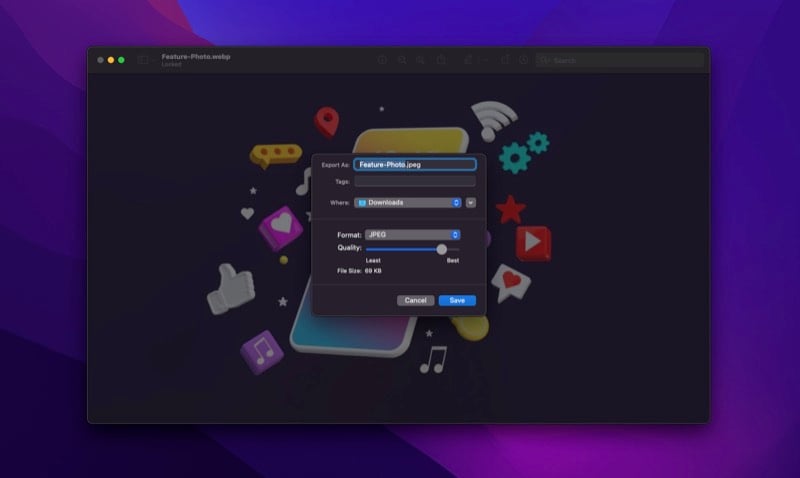
- Нажмите Save.
Когда использовать Preview
- Один или несколько файлов, когда не нужна автоматизация.
- Быстрая проверка качества перед массовой обработкой.
Ограничения
- Не подходит для пакетной обработки десятков или сотен файлов.
- Меньше контроля над метаданными и профилями цвета, чем у профессиональных редакторов.
Automator позволяет создать «Быстрое действие», которое запускается из Finder и конвертирует выбранные WebP в JPG одним кликом.
Создание рабочего процесса
- Откройте Automator.
- Выберите тип документа Quick Action и нажмите Choose.
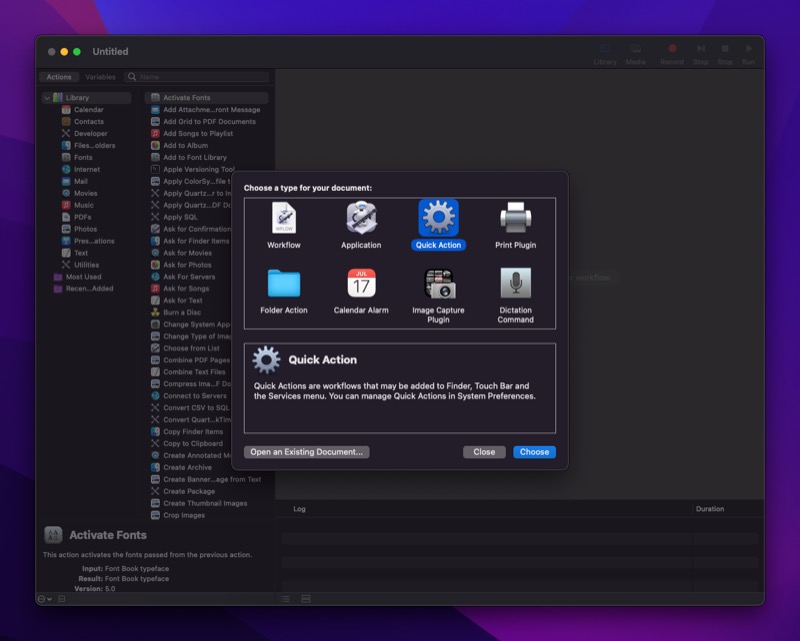
- Установите Workflow receives current: image files и в поле in выберите Finder.app.
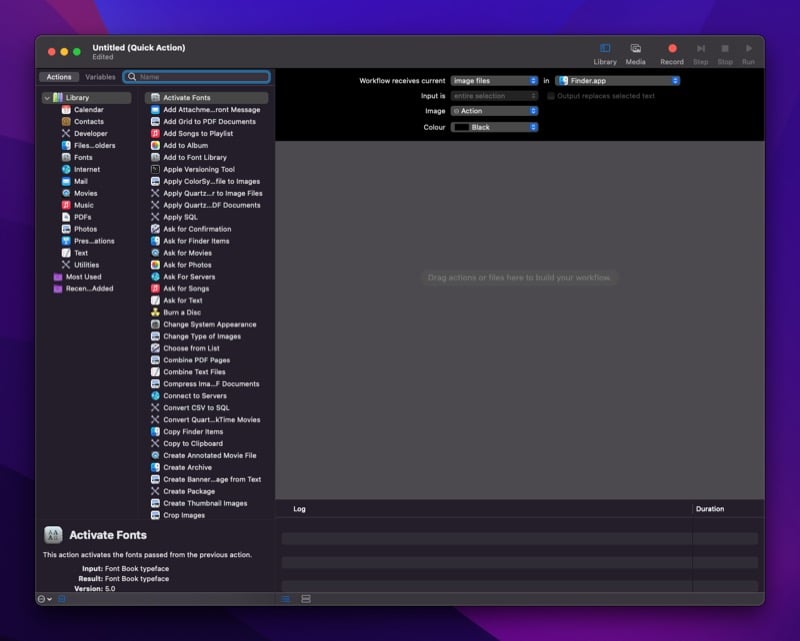
- В библиотеке действий найдите Change Type of Images и перетащите в рабочую область.
- Если появится диалог о добавлении Copy Finder Items, закройте или удалите это действие, если не хотите сохранять копии.
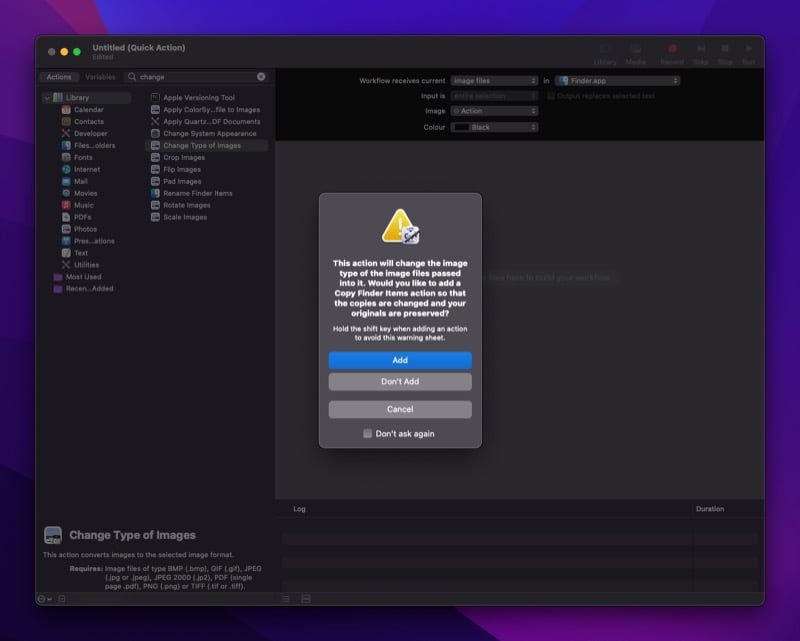
- В Change Type of Images выберите To Type = JPEG.
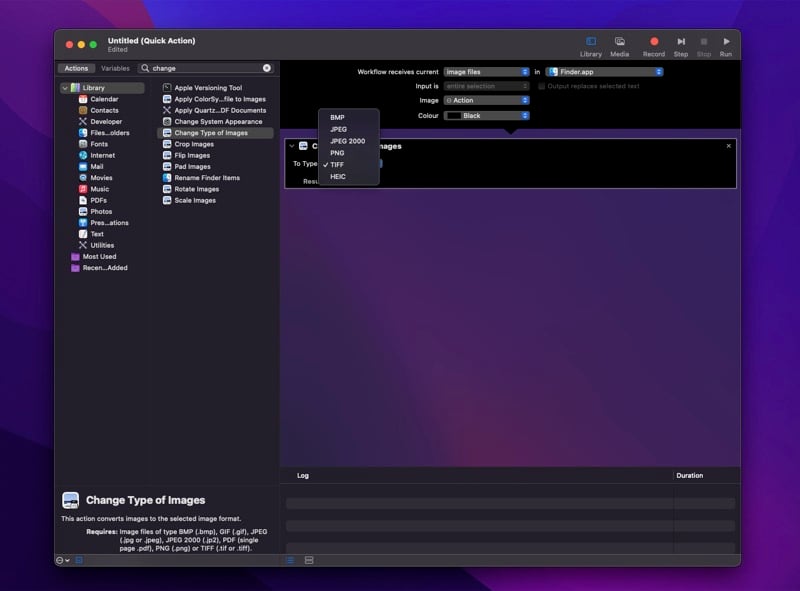
- Сохраните быстрое действие через File > Save, например, под именем Convert to JPG.
Запуск действия для пакетной обработки
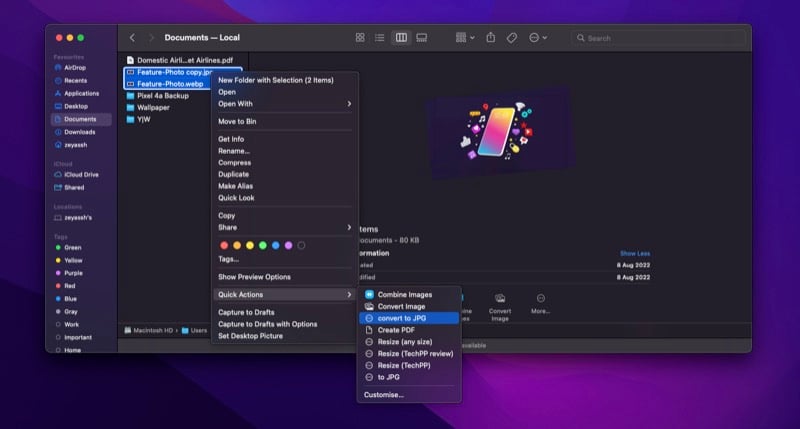
- В Finder выделите нужные WebP файлы.
- ПКМ > Quick Actions > Convert to JPG.
Преимущества
- Быстро и встроено в macOS.
- Подходит для повторяющихся задач.
Ограничения
- Меньше гибкости в управлении компрессией и метаданными, чем у специализированных инструментов.
Если нужен графический интерфейс с дополнительными настройками качества и удобной пакетной обработкой, используйте сторонние приложения, например WebP Converter.
Шаги для большинства графических конвертеров
- Скачайте и установите программу WebP Converter.
- Запустите приложение.
- Нажмите Add Files и выберите WebP изображения.
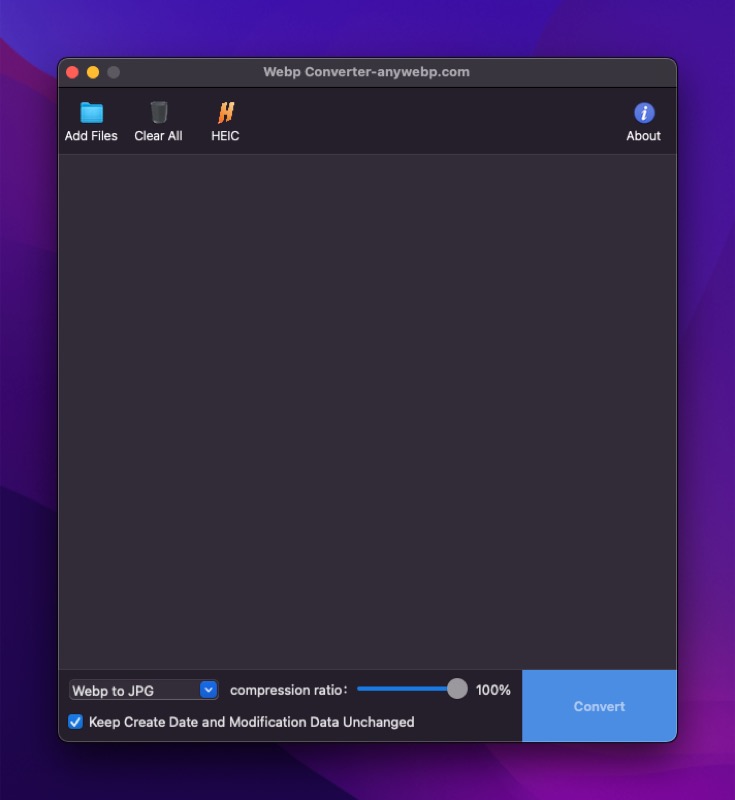
- Внизу выберите формат вывода JPEG.
- Отрегулируйте слайдером коэффициент сжатия для баланса качества и размера.
- Нажмите Convert и укажите папку для сохранения.
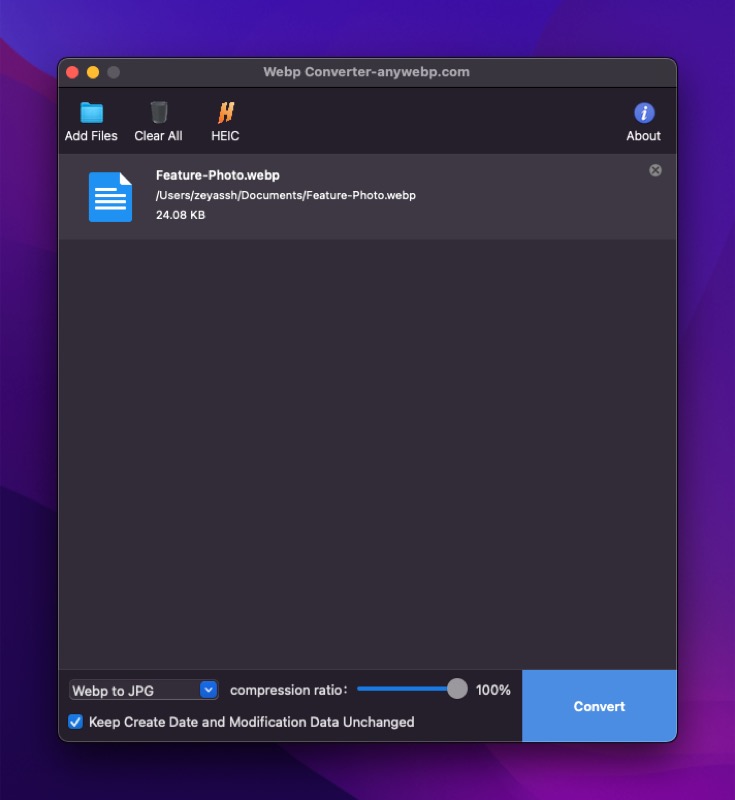
Когда выбирать сторонний конвертер
- Нужна гибкая настройка качества и массовая обработка.
- Хотите видеть превью и сравнение параметров перед конверсией.
Безопасность и приватность
Проверяйте источник скачивания и права приложения на доступ к файлам. При работе с личными фотографиями отдавайте предпочтение офлайн-инструментам.
Командная строка полезна для интеграции в скрипты, CI/CD, бэкенд-процессы или просто для продвинутых пользователей.
Вариант A: dwebp из libwebp
- Установите инструмент libwebp через Homebrew, если он у вас есть:
brew install webp
- Конвертируйте файл:
dwebp input.webp -o output.png
Затем, при необходимости, конвертируйте PNG в JPG:
sips -s format jpeg output.png –out output.jpg
Вариант B: ffmpeg
ffmpeg поддерживает WebP и может конвертировать напрямую в JPG:
ffmpeg -i input.webp output.jpg
Преимущества командной строки
- Высокая скорость и автоматизация.
- Можно обрабатывать тысячи файлов в скриптах.
Советы по использованию
- Проверяйте наличие Homebrew и прав на установку пакетов.
- Используйте циклы в bash для пакетной обработки: for f in *.webp; do ffmpeg -i “$f” “${f%.webp}.jpg”; done
Ограничения
- Требует базовых навыков работы с терминалом.
- На некоторых версиях macOS встроенные утилиты могут не поддерживать WebP напрямую.
Мини-методология для пакетной конверсии
- Оценка: определите количество файлов и целевой формат и качество.
- Тест: конвертируйте 5-10 файлов, проверьте качество и размеры.
- Автоматизация: выберите Automator, скрипт или серверный инструмент.
- Контроль качества: проверьте выборочные файлы по критериям приёмки.
- Архивация: храните оригиналы в отдельной папке на случай отката.
Рольные чек-листы
Дизайнер
- Убедиться, что профили цвета сохранены
- Проверить визуальное качество и резкость
- Проверить метаданные, если они критичны
Веб-разработчик
- Проверить совместимость с целевой платформой
- Оценить влияние размера файлов на время загрузки
- Настроить автоматическую обработку для новых загрузок
Фотограф или контент-менеджер
- Хранить оригиналы
- Согласовывать уровень сжатия с требованиями платформы
- Файл открывается в целевом приложении без ошибок.
- Разрешение и соотношение сторон совпадают с исходником.
- Визуальные артефакты в пределах допустимого уровня для выбранного качества.
- Размер файла соответствует ожидаемым ограничениям платформы.
- При необходимости метаданные EXIF сохраняются или удаляются по требованиям проекта.
Проблема: превью выглядит иначе после конверсии
Решение: проверьте цветовой профиль и режимы отображения. Пробный экспорт в PNG может помочь сохранить качество без лишней компрессии.
Проблема: Automator не обрабатывает файлы
Решение: убедитесь, что Quick Action настроено на приём image files и что файлы действительно имеют расширение .webp. Попробуйте перезапустить Finder.
Проблема: команда ffmpeg возвращает ошибку
Решение: проверьте установку ffmpeg и права доступа к файлам. Для Homebrew: brew install ffmpeg
- Preview: простота, ручная обработка, низкая гибкость.
- Automator: встроенная пакетная обработка, удобство для пользователей macOS.
- WebP Converter: графический интерфейс, гибкая настройка качества.
- Командная строка: автоматизация, интеграция в пайплайны, максимальная гибкость.
flowchart TD
  A[Нужно конвертировать WebP?] --> B{Один файл или много}
  B -->|Один| C[Используйте Preview]
  B -->|Несколько| D{Хотите GUI или автоматизацию}
  D -->|GUI| E[WebP Converter или другое приложение]
  D -->|Быстро встроенно| F[Automator Quick Action]
  D -->|Скрипты/CI| G[ffmpeg или dwebp в терминале]
  C --> H[Проверьте качество]
  E --> H
  F --> H
  G --> H
  H --> I[Готово]
Что такое WebP файл
WebP — формат изображений от Google, оптимизированный для веба. Он сокращает размер файлов по сравнению с традиционными форматами, но не всегда поддерживается повсеместно.
Как отключить сохранение изображений в WebP в Chrome
В Chrome нет встроенного переключателя. Можно установить расширение Save image as Type, которое добавляет пункт в контекстное меню для сохранения в нужном формате.
Как конвертировать .webp в .png
Все представленные выше методы позволяют выбирать PNG вместо JPG при экспорте или конвертации. В командной строке dwebp можно указывать вывод в PNG, а ffmpeg принимает выходной формат как .png.
- Для единичных задач используйте Preview.
- Для пакетной обработки без установки стороннего ПО выберите Automator.
- Если требуется гибкость настроек качества или массовая автоматизация, используйте сторонние конвертеры или командную строку.
- Всегда сохраняйте оригиналы до полного завершения проверки качества.
Краткое резюме
Конвертировать WebP в JPG на Mac можно несколькими способами — от встроенного Preview до скриптов на основе ffmpeg. Выбор зависит от объёма, требований к качеству и уровня автоматизации.
Подпись: эта инструкция совместима с актуальными версиями macOS и распространёнными инструментами; при работе на устаревших системах функциональность некоторых утилит может отличаться.

Похожие материалы

Несколько аккаунтов Skype: Multi Skype Launcher

Журнал для работы: повысить продуктивность

Персональные звуки уведомлений на Android

Скачивание шоу Hulu для офлайн‑просмотра

Microsoft Start: персонализированная новостная лента
