
Как конвертировать WebM в MP4 на Mac и Windows 10

WebM — популярный веб‑формат видео, широко применяемый в HTML5. Однако некоторые устройства и плееры лучше совместимы с контейнером MP4, поэтому иногда требуется конвертация. Ниже вы найдёте практические инструкции для Mac и Windows 10, рекомендации по выбору инструмента и короткие методики проверки результата.
Краткие определения
- WebM — контейнер для видео/аудио, часто использует кодеки VP8/VP9 и Vorbis/Opus.
- MP4 — универсальный контейнер, часто использует кодек H.264 (AVC) или H.265 (HEVC); совместим с большинством устройств.
Когда стоит конвертировать
- Если видео не воспроизводится в плеере или на устройстве.
- Если нужно уменьшить размер файла при совместимости с большинством плееров.
- Для загрузки в сервисы, которые принимают MP4 как предпочтительный формат.
Обзор способов
- Настольные приложения: быстро, можно пакетно и с аппаратным ускорением.
- Онлайн‑сервисы: не требуют установки, подходят для небольших файлов и редких задач.
- Командные утилиты (не в этой статье): дают гибкость, подходят для автоматизации.
1. Используйте WinX HD Video Converter Deluxe

WinX HD Video Converter Deluxe — один из самых быстрых настольных конвертеров. Поддерживает множество входных и выходных форматов, аппаратное ускорение и базовый набор редакторских функций.
Краткая инструкция:
- Установите и запустите программу.
- Нажмите «Добавить файл» и выберите WebM.
- В списке профилей выберите MP4 (например, H.264) или готовый пресет под устройство.
- При необходимости отредактируйте видео: обрезка, объединение, добавление субтитров (.srt/.ssa), регулировка громкости.
- Включите аппаратное ускорение Level‑3 (если доступно) для высокой скорости и низкой загрузки CPU.
- Нажмите «Запустить» и дождитесь окончания конвертации.
Плюсы:
- Очень высокая скорость благодаря аппаратному ускорению.
- Поддержка 4K и большого числа форматов (370+ входных и 420+ выходных).
- Наличие базовых редакторских инструментов.
Ограничения:
- Бесплатная версия может иметь ограничения; полнофункциональная версия платная.
2. Используйте Wondershare UniConverter

Wondershare UniConverter — удобный инструмент с пакетной обработкой и технологией без потерь при конвертации.
Краткая инструкция:
- Скачайте и запустите UniConverter.
- Откройте вкладку «Конвертер» и перетащите WebM в окно приложения.
- Выберите выходной формат MP4 и нужный пресет качества.
- Отредактируйте при необходимости: обрезка, обрезка кадра, добавление эффектов и субтитров.
- Нажмите «Конвертировать» или «Конвертировать всё» для пакетной обработки.
Плюсы:
- Поддержка пакетной обработки и расширенных опций компрессии.
- Встроенные функции записи экрана, веб‑камеры и аудио.
- Возможность записи/копирования DVD.
Ограничения:
- Некоторые расширенные функции платные.
3. Используйте CloudConverter (онлайн)
- Перейдите на сайт CloudConverter.
- Нажмите кнопку Выбрать файл и загрузите WebM с компьютера, по URL или из облачного хранилища.
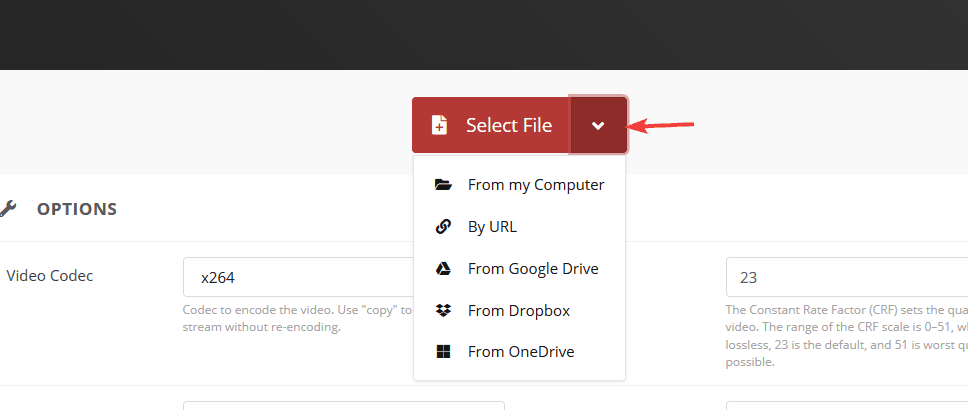
- При необходимости измените опции конвертации (кодек, битрейт, разрешение). Обычно стандартных настроек достаточно.
- Дождитесь окончания обработки.
- Скачайте готовый MP4.
Плюсы:
- Не требует установки.
- Бесплатен для небольших задач.
Ограничения:
- Ограничения по размеру/тарифам; зависимость от скорости интернета.
4. Используйте Zamzar (онлайн)
- Перейдите на сайт Zamzar.
- Нажмите Добавить файлы и выберите WebM.

- Убедитесь, что выбран MP4, и нажмите Конвертировать сейчас.
- Дождитесь окончания и скачайте файл.
- Опционально: отметьте «Отправить по электронной почте», чтобы получить файл по почте.
Плюсы и ограничения похожи на CloudConverter.
5. Используйте Online Convert (онлайн)
- Перейдите на сайт Online Convert.
- Нажмите Выбрать файлы или вставьте URL на WebM.
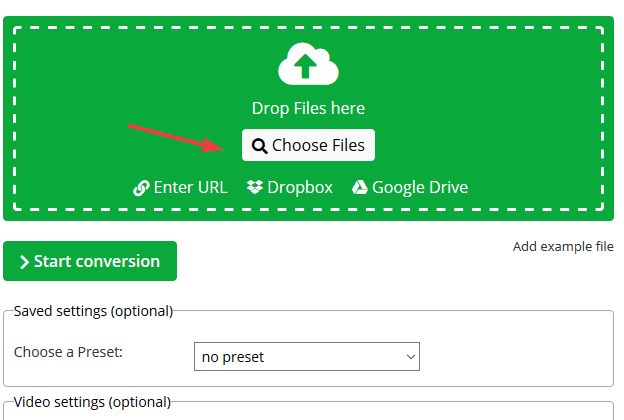
- Опционально выберите пресет или настройте параметры видео.
- Нажмите Начать конвертацию и скачайте результат.
6. Используйте Converter365 (онлайн)

Converter365 — простой веб‑конвертер: перетащите файл, выберите формат и нажмите «Начать конвертацию». Поддерживает загрузку по ссылке, так что исходный WebM не обязательно хранить локально.
Плюсы:
- Быстро и прозрачно.
- Возможность выбора кодеков и пресетов.
Ограничения:
- Для очень больших файлов может потребоваться платный тариф.
Как выбрать инструмент: краткое руководство
- Если вам важна скорость и пакетная обработка — настольный конвертер (WinX, Wondershare).
- Если нужно разовое преобразование небольшого файла — онлайн‑сервисы (CloudConverter, Zamzar, Online Convert, Converter365).
- Если важна полная кастомизация кодека и автоматизация — используйте командные утилиты (ffmpeg) вне этой инструкции.
Проверка результата Критерии приёмки
- Видео воспроизводится на целевом устройстве.
- Аудио синхронизировано с видео.
- Разрешение и кадр/сек соответствуют ожиданиям.
- Нет заметных артефактов после перекодирования.
- Размер файла и качество соответствуют требуемым ограничениям.
Миниметодика для качественной конвертации
- Перед началом сохраните оригинал WebM.
- Выберите кодек H.264 для совместимости или H.265 для лучшей компрессии (если устройство поддерживает).
- Выберите пресет под устройство (например, «iPhone», «Android» или «Web»).
- Установите битрейт/CRF: CRF 18–23 для H.264 — компромисс между качеством и размером.
- Конвертируйте тестовый фрагмент (10–30 с) и проверьте качество и синхронизацию.
- Массовая конвертация после успешного теста.
Таблица сравнения инструментов
| Инструмент | Установка | Пакетная обработка | Аппаратное ускорение | Качество | Ограничения |
|---|---|---|---|---|---|
| WinX HD Video Converter Deluxe | Да (Mac/Windows) | Да | Да (Level‑3) | Высокое | Платная версия для полного функционала |
| Wondershare UniConverter | Да (Mac/Windows) | Да | Да | Высокое | Платные функции |
| CloudConverter | Нет (онлайн) | Ограничено | Зависит от сервиса | Хорошее для небольших файлов | Лимиты по размеру/тарифам |
| Zamzar | Нет (онлайн) | Ограничено | — | Хорошее | Лимиты по размеру, ожидание в очереди |
| Online Convert | Нет (онлайн) | Ограничено | — | Достаточное | Ограничения бесплатного тарифа |
| Converter365 | Нет (онлайн) | Ограничено | — | Достаточное | Ограничения по размеру |
Потенциальные проблемы и решения
- Проблема: Видео после конвертации не воспроизводится на устройстве.
- Решение: Используйте H.264 вместо VP9 и убедитесь, что расширение файла .mp4.
- Проблема: Аудио рассинхронизовано.
- Решение: Проверьте частоту кадров и кодек; при необходимости перекодируйте с указанием правильного FPS.
- Проблема: Большой размер файла после конвертации.
- Решение: Повышайте степень компрессии (CRF выше для ffmpeg) или понижайте битрейт/разрешение.
Дерево принятия решения
flowchart TD
  A[Нужно конвертировать WebM в MP4?] -->|Да| B{Файл большой или пакет?}
  B -->|Да| C[Используйте настольный конвертер 'WinX или Wondershare']
  B -->|Нет| D{Требуется установка ПО?}
  D -->|Нет| E[Онлайн‑сервисы: CloudConverter, Zamzar, Converter365]
  D -->|Да| C
  C --> F[Включите аппаратное ускорение и протестируйте фрагмент]
  E --> G[Проверьте лимиты по размеру и приватность данных]
  F --> H[Проверка воспроизведения и качества]
  G --> H
Чек‑лист по ролям
- Обычный пользователь:
- Сделать копию исходного WebM.
- Использовать онлайн‑сервис для одного файла.
- Проверить воспроизведение на целевом устройстве.
- Контент‑создатель:
- Использовать настольный конвертер с поддержкой 4K и субтитров.
- Настроить битрейт и CRF, протестировать фрагменты.
- Системный администратор:
- Автоматизировать задачу с помощью ffmpeg на сервере.
- Следить за политиками хранения и безопасностью файлов.
Советы по безопасности и приватности
- При работе с конфиденциальными видео избегайте онлайн‑сервисов без шифрования и временного удаления файлов.
- Для чувствительных данных используйте локальные настольные приложения или собственные серверные решения.
Краткое резюме
Конвертация WebM в MP4 — рутинная задача, решаемая несколькими способами. Для частой и массовой обработки лучше подойдут настольные конвертеры с аппаратным ускорением (WinX, Wondershare). Для редких и небольших задач удобно пользоваться онлайн‑сервисами (CloudConverter, Zamzar, Online Convert, Converter365). Всегда проводите тестовый прогон, сохраняйте оригиналы и проверяйте итоговое воспроизведение.
Если вы попробовали конвертацию — напишите в комментариях, какой инструмент использовали и с какими параметрами получили лучший результат.
Важно: перед загрузкой в онлайн‑сервис убедитесь, что это не нарушает приватность или авторские права.

Похожие материалы

Несколько аккаунтов Skype: Multi Skype Launcher

Журнал для работы: повысить продуктивность

Персональные звуки уведомлений на Android

Скачивание шоу Hulu для офлайн‑просмотра

Microsoft Start: персонализированная новостная лента
