
Как конвертировать WAV в MP3: полное руководство
Кратко: конвертация WAV в MP3 помогает экономить место и упростить обмен аудио. В этом руководстве показаны проверенные методы для компьютера и онлайн‑сервисов, даны практические чек‑листы, рекомендации по качеству, отладочный план и ответы на частые вопросы.
Важно: если вам важна максимальная сохранность качества звука, используйте высокую битрейт‑настройку при кодировании; если важен размер файла — выбирайте средние значения битрейта 128–192 кбит/с.
Зачем конвертировать WAV в MP3
WAV — это контейнер, который часто содержит некомпрессированную PCM‑аудиопоследовательность. Такой формат хорошо подходит для записи и редактирования, но файлы получаются большими. MP3 — сжатый с потерями формат, который уменьшает размер файла при приемлемой потере качества.
Когда имеет смысл конвертировать:
- Нужно освободить место для хранения или передачи файлов
- Необходим удобный формат для плееров и для публикации в интернете
- Требуется быстрый обмен по почте, мессенджерам или облаку
Коротко о компромиссе: MP3 уменьшает размер за счёт удаления части аудиоинформации, часто вне слышимого диапазона. Для архивации и мастеринга лучше хранить исходный WAV.
Факты в цифрах
- WAV обычно занимает в 5–10 раз больше места, чем MP3 при 128 кбит/с
- MP3 128 кбит/с — экономный вариант для речи; 192–320 кбит/с — для музыки хорошего качества
Основные инструменты для конвертации на ПК и онлайн
Популярные и бесплатные варианты:
- VLC Media Player — проигрыватель с функцией конвертации
- Audacity — бесплатная DAW с экспортом в MP3
- iTunes (Apple Music на новых macOS) — встроенный конвертер для iTunes‑библиотеки
- Онлайн‑сервисы (Zamzar и аналоги) — быстрый вариант для одиночных файлов
Каждый инструмент имеет сильные и слабые стороны. Ниже — подробные инструкции, рекомендации по настройкам и контрольные списки.
Как конвертировать WAV в MP3 с помощью VLC
VLC — универсальный кроссплатформенный медиаплеер с возможностью конвертации.
Пошагово:
- Откройте VLC и в меню выберите Media > Convert/Save
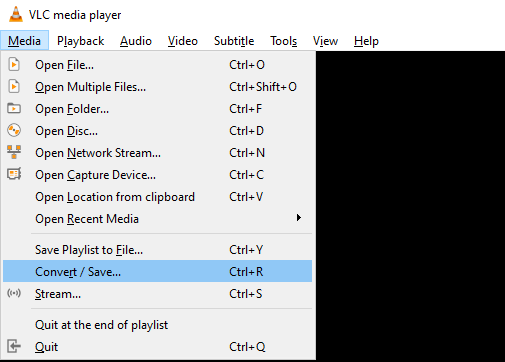
- На вкладке File нажмите Add и выберите WAV
- Нажмите Convert/Save
- В поле Profile выберите Audio - MP3
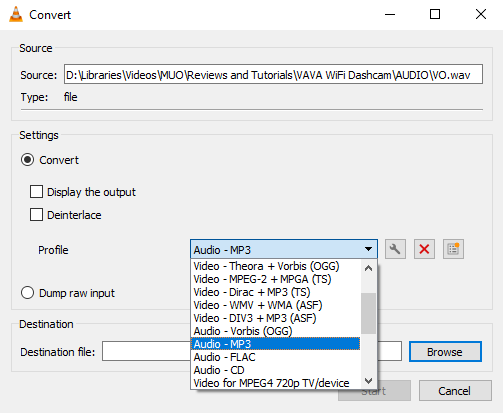
- Укажите имя выходного файла и папку в Destination
- Нажмите Start и дождитесь завершения
Советы по качеству в VLC:
- Профили можно редактировать: выбрать битрейт, каналы и частоту дискретизации
- Если нужны меньшие файлы, снижайте битрейт; для музыки не опускайтесь ниже 192 кбит/с при требовании качества
- Для речевых записей 96–128 кбит/с часто достаточно
Когда VLC не лучший выбор:
- Нужно пакетное переименовывание тегов и метаданных — лучше Audacity или специализированный конвертер
- Необходимо тонкое управление качеством кодирования — используйте внешние кодеры LAME через Audacity
Как конвертировать WAV в MP3 с помощью Audacity
Audacity — бесплатная рабочая станция для редактирования аудио. Поддерживает экспорт в MP3, часто с применением кодека LAME.
Пошагово:
- Установите и откройте Audacity
- File > Open и выберите WAV
- При необходимости редактируйте: удалите шумы, обрежьте паузы, нормализуйте громкость
- File > Export > Export as MP3
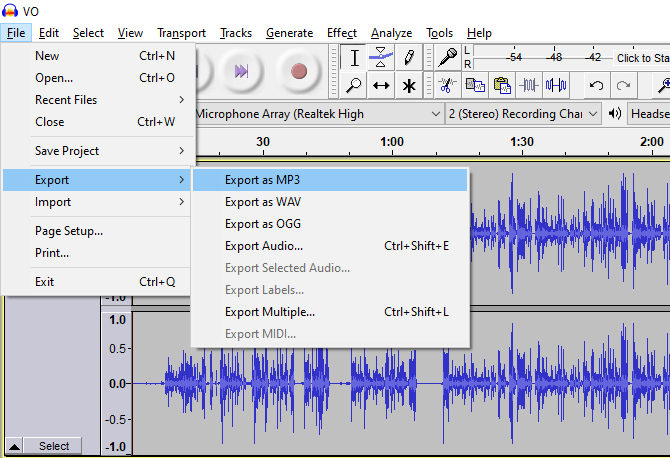
- В диалоге укажите битрейт и теги (ID3). Подтвердите Save
Советы и варианты:
- Режим VBR (переменный битрейт) даёт лучшее качество/размер для музыки
- Для массовой обработки используйте функцию Batch Export или скрипты Nyquist
- Можно экспортировать выделенную часть: выделите фрагмент и File > Export > Export Selected Audio
Когда выбирать Audacity:
- Нужно подготовить аудио (шумы, клик‑ремувал, эквалайзер)
- Требуются теги и корректный ID3 при массовом экспорте
Как конвертировать WAV в MP3 с помощью iTunes
iTunes (или Apple Music на новых macOS) содержит простой импортёр, позволяющий создать MP3‑версию.
Пошагово:
- Edit > Preferences > General > Import Settings
- В Import Using выбрать MP3 Encoder, настроить качество
- Добавить WAV в библиотеку (File > Add File to Library)
- Правой кнопкой мыши по треку > Create MP3 Version
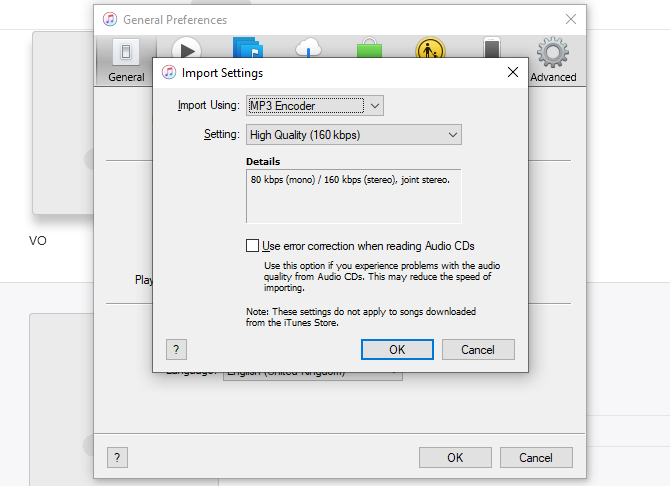
Особенности:
- Удобно при работе с большой медиатекой и синхронизацией на устройства Apple
- Менее гибкие опции редактирования по сравнению с Audacity
Быстрый онлайн‑вариант: Zamzar и аналоги
Онлайн‑конвертеры удобны для быстрой одноразовой операции. Пример: Zamzar.
Пошагово:
- Откройте https://www.zamzar.com
- Нажмите Add files и загрузите WAV (или перетащите)
- В Convert To выберите mp3
- Нажмите Convert Now, затем Download
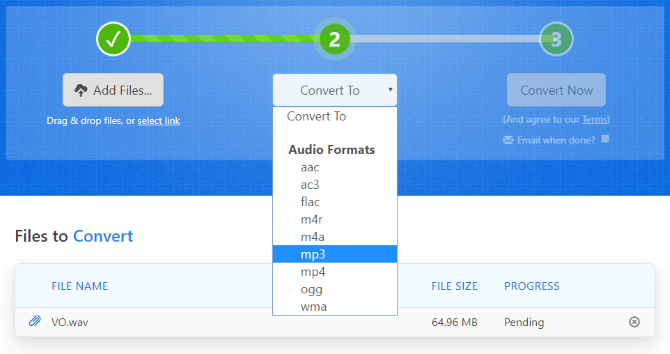
Плюсы и минусы онлайн‑сервисов:
- Плюсы: не требуется установка, работает на слабых устройствах, удобно для одного файла
- Минусы: загрузка больших файлов занимает время, есть лимиты и вопросы приватности, нужен стабильный интернет
Совет по безопасности: для приватных или чувствительных записей лучше не использовать публичные сервисы без шифрования и политики удаления файлов.
Сравнение инструментов (кратко)
| Инструмент | Бесплатно | Редактирование | Пакетная обработка | Уровень контроля качества | Идеально для |
|---|---|---|---|---|---|
| VLC | Да | Нет | Ограниченно | Средний | Быстрой конвертации на любом ПК |
| Audacity | Да | Да | Да | Высокий | Редактирования и подготовки аудио |
| iTunes | Да | Нет | Да | Низкий/средний | Пользователей Apple, синхронизации |
| Онлайн (Zamzar) | Частично | Нет | Зависит | Низкий–средний | Быстрого обмена и редких задач |
Чек‑лист перед конвертацией
- Есть ли оригинальный WAV в безопасной резервной копии
- Выбрана требуемая битовая скорость и частота дискретизации
- Выполнена быстрая проверка на посторонние шумы
- Пометка тэгов (название, артист, альбом) при необходимости
- Протестирован один контрольный файл перед массовой обработкой
Playbook: стандартная операция конвертации (SOP)
- Подготовка
- Скопировать исходные WAV в рабочую папку
- Создать подпапку output
- Выбор инструмента
- Для редактирования — Audacity
- Для быстрой конвертации — VLC
- Для единичного файла на слабом ПК — онлайн‑сервис
- Настройка параметров
- Для музыки: 192–320 кбит/с, стерео
- Для речи: 96–128 кбит/с, моно допустимо
- Тестовый запуск на 1 файле
- Массовая конвертация
- Контроль качества: прослушать вступление, середину и окончание
- Теги и переименование
- Архивация исходников
План действий при ошибках и устранение неисправностей
Симптом: файл не конвертируется
- Проверить, не повреждён ли WAV
- Убедиться, что в системе установлены нужные кодеки
- Попробовать другой инструмент (например, Audacity)
Симптом: плохое качество в MP3
- Увеличить битрейт
- В Audacity проверить наличие оконного шумоподавления и нормализации, которые ухудшают динамику
- Попробовать кодирование с VBR вместо CBR
Симптом: метаданные не сохранены
- Добавлять теги вручную при экспорте
- Использовать специализированные тэггеры (Mp3tag)
Модель принятия решения: когда конвертировать, а когда нет
- Хранение в архиве или для мастеринга: не конвертировать, хранить WAV или lossless формат
- Для публикации, подкастов и стриминга: MP3 подходит, если учтены битрейт и громкость
- Для мобильных устройств с ограниченным пространством: конвертировать с низким/средним битрейтом
Mermaid: простое дерево решений
flowchart TD
  A[Есть WAV?] -->|Нет| B[Закончить]
  A -->|Да| C{Требуется редактирование?}
  C -->|Да| D[Использовать Audacity]
  C -->|Нет| E{Нужен массовый обмен?}
  E -->|Да| F[VLC или пакетная утилита]
  E -->|Нет| G{Есть доступ к интернету?}
  G -->|Да| H[Онлайн‑сервис]
  G -->|Нет| F
Приватность и соответствие требованиям (GDPR и безопасность)
- Для персональных или конфиденциальных аудиозаписей избегайте публичных онлайн‑сервисов
- Проверяйте политику хранения и удаления файлов у сервиса
- При необходимости используйте локальные инструменты или свой сервер для конвертации
Критерии приёмки
- MP3 воспроизводится на целевых устройствах
- Размер файла соответствует требованиям по объёму
- Отсутствуют резкие дефекты звучания, артефакты или пропуски
- Теги заполнены корректно
Тестовые кейсы для проверки конвертера
- Маленький WAV с речью, 30 с — проверить разборчивость при 96 кбит/с
- Музыкальный трек 3:30 — сравнить 192 и 320 кбит/с
- Стереофонический материал с широким динамическим диапазоном — слушать на хороших наушниках
- Большой файл >500 МБ — проверить стабильность и время обработки
Шаблон имени файлов и тэги
Рекомендуемый шаблон имени: YYYYMMDDПроектТрек_Битрейт.mp3
Идентификационные теги: title, artist, album, year, genre, comment
Краткая галерея крайних случаев
- Очень короткие звуковые эффекты: MP3 кодирование может добавить артефакты; иногда лучше WAV
- Записи в высоком динамическом диапазоне: сильная компрессия может устранить нюансы
- Сильный фоновый шум: сначала выполняйте шумоподавление
FAQ
Можно ли вернуть качество WAV после конвертации в MP3?
Нет. MP3 — формат с потерями. Информацию, удалённую при кодировании, восстановить нельзя. Лучше хранить исходные WAV.
Какой битрейт выбрать для музыки и для речи?
Для музыки: 192–320 кбит/с. Для речи: 96–128 кбит/с часто достаточно.
Можно ли пакетно конвертировать папку с WAV?
Да. Audacity, специализированные скрипты и некоторые онлайн‑сервисы поддерживают пакетную обработку. VLC можно использовать с командной строкой.
Что лучше для подкастов — MP3 или AAC?
AAC при равном битрейте часто даёт лучшее качество, но MP3 более совместим. Выбирайте на основе целевой аудитории и платформы публикации.
Заключение
Конвертация WAV в MP3 — простая и быстрая операция, которая экономит пространство и упрощает распространение аудио. Выбор инструмента зависит от задач: Audacity для редактирования и контроля качества, VLC для быстрой конвертации, iTunes для пользователей Apple, а онлайн‑сервисы — для единичных задач и слабых устройств. Всегда храните оригиналы и тестируйте настройки на нескольких контрольных файлах.
Важно
Если файл содержит личные данные или конфиденциальную информацию, по возможности избегайте загрузки на публичные сервисы. Сохраняйте исходники и документируйте параметры кодирования.
Социальное превью
OG заголовок: Как конвертировать WAV в MP3 — быстро и безопасно
OG описание: Конвертация WAV в MP3: пошаговые инструкции для VLC, Audacity, iTunes и онлайн‑сервисов, чек‑листы и советы по качеству.

Похожие материалы

Несколько аккаунтов Skype: Multi Skype Launcher

Журнал для работы: повысить продуктивность

Персональные звуки уведомлений на Android

Скачивание шоу Hulu для офлайн‑просмотра

Microsoft Start: персонализированная новостная лента
