
Как конвертировать видео в Ubuntu с Transmageddon
Зачем это нужно
Если нужно слушать музыку на смартфоне или смотреть фильм на планшете, часто приходится менять контейнер и кодеки — чтобы устройство могло воспроизвести файл. Transmageddon упрощает эту задачу: он конвертирует аудио и видео, имеет простой интерфейс и не требует оплаты.
Установка
Самый быстрый способ — через терминал. Откройте терминал и выполните:
sudo apt-get install transmageddonИли установите через Центр приложений Ubuntu: найдите «Transmageddon» и нажмите «Установить».

Первый запуск
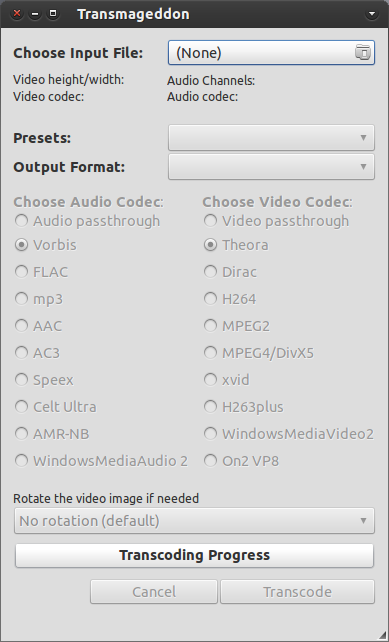
Запустите Transmageddon из меню приложений. Интерфейс минималистичный: кнопка выбора входного файла, выпадающие меню для пресетов и выходного формата, блок настроек аудио/видео и кнопка Transcode внизу.
Пошаговая инструкция
- Нажмите кнопку выбора входного файла (Choose Input File) и укажите исходный файл. Нажмите «Открыть».
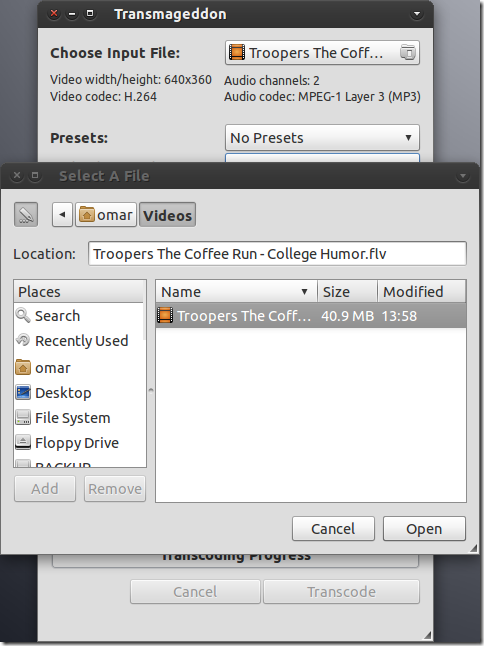
- Проверьте свойства входного видео — они отображаются под кнопкой выбора.
- Если вы знаете устройство, на котором будете воспроизводить видео — выберите соответствующий пресет в меню Preset. Пресет автоматически подберёт разрешение, контейнер и кодеки. Если нет — оставьте пустым и выбирайте формат вручную.
- В меню Output Format укажите контейнер (например, MP4, WebM).
- Настройте кодеки аудио и видео: выберите требуемые кодеки и качество (битрейт, профиль). Для большинства современных устройств MP4 (H.264 + AAC) — безопасный выбор.
- При необходимости используйте опцию поворота видео (Rotate) — полезно, если видео снято в неправильной ориентации.
- Нажмите Transcode. Процесс займёт время в зависимости от длительности видео и выбранных настроек. После завершения выходной файл появится в папке Videos в домашнем каталоге.
Советы по настройкам
- Для мобильных устройств — выбирайте пресеты конкретного устройства или ограничьте разрешение (например, 720p вместо 1080p) и средний битрейт, чтобы сократить размер файла.
- Для максимального качества оставляйте исходное разрешение и высокий битрейт, но будьте готовы к большему размеру файла.
- Если вам нужен прозрачный фон (редкий случай) — используйте WebM и кодек VP9/VP8 с альфа-поддержкой, но проверьте совместимость устройства.
Когда Transmageddon может не подойти (ограничения и альтернативы)
- Если нужен пакетный режим для сотен файлов — Transmageddon ориентирован на одиночные файлы; рассмотрите ffmpeg в скриптах или HandBrake для пакетной обработки.
- Для продвинутых опций кодирования (CRF, пресеты x264/x265, тонкая настройка профилей) удобнее использовать ffmpeg или HandBrake CLI.
- Некоторые аппаратно-ускоренные кодеки (NVENC, QuickSync) не поддерживаются интерфейсом — для них применяют ffmpeg с соответствующими драйверами.
Короткая методология выбора настроек
- Определите цель: устройство, сеть, хранилище.
- Выберите контейнер, совместимый с целью (MP4 для широкого охвата).
- Выберите кодек: H.264 для совместимости, H.265/VP9 для экономии места при хорошей поддержке.
- Настройте разрешение и битрейт по балансу качества и размера.
Чеклист перед началом конвертации
- Сделан резервный копия исходного файла.
- Выбран правильный пресет или формат.
- Установлены подходящие кодеки и битрейт.
- Проверена ориентация видео и субтитров.
- Достаточно свободного места на диске (выходной файл может быть большим).
Быстрый сценарий устранения неполадок
- Проблема: видео не воспроизводится на устройстве — Решение: попробуйте другой контейнер (MP4), перекодируйте в H.264 + AAC, снизьте профиль/уровень.
- Проблема: нет звука — Решение: убедитесь, что выбран аудиокодек (AAC/MP3) и не задан нулевой битрейт.
- Проблема: очень долго кодируется — Решение: снизьте качество или разрешение; для ускорения используйте аппаратное кодирование через ffmpeg при наличии совместимой GPU.
Короткий словарь (1 строка)
- Кодек — алгоритм сжатия аудио/видео; контейнер — файл-обёртка для медиа-дорожек (например, MP4, MKV).
Альтернативы
- ffmpeg — универсальный инструмент для командной строки, подходит для сложных сценариев и пакетной обработки.
- HandBrake — GUI с расширенными пресетами и пакетной обработкой.
- VLC — может конвертировать простые задачи и хорошо подходит для тестов.
Рекомендации по локальной совместимости
Если вы готовите видео для пользователей в России и СНГ: выбирайте MP4/H.264 + AAC для наибольшей совместимости с Android и iOS. При публикации в соцсетях уточните требования платформы (видеообработка может менять исходные параметры).
Итог
Transmageddon — удобный инструмент для редких или разовых задач по конвертации видео в Ubuntu. Для большинства повседневных сценариев он прост и эффективен: выбор файла, пресет, формат, кодеки, нажать Transcode. Для масштабных, автоматизированных или аппаратно-ускоренных сценариев лучше использовать ffmpeg или HandBrake.
Важно: всегда сохраняйте оригинал и проверяйте выходной файл на целевом устройстве.
Ключевые действия
- Установите: sudo apt-get install transmageddon
- Откройте приложение из меню.
- Выберите файл, пресет и формат.
- Нажмите Transcode и дождитесь окончания.
Источник изображения: интерфейс Transmageddon и скриншоты установки (файлы сохранены локально в каталоге /files).

Похожие материалы

Несколько аккаунтов Skype: Multi Skype Launcher

Журнал для работы: повысить продуктивность

Персональные звуки уведомлений на Android

Скачивание шоу Hulu для офлайн‑просмотра

Microsoft Start: персонализированная новостная лента
