
Как конвертировать видео в QuickTime на Mac
Быстрая навигация
- Как конвертировать видео через «Экспорт» в QuickTime
Введение
Если на Mac у вас есть видео большого размера, перенос на iPhone или iPad может занять много места и времени. QuickTime позволяет уменьшить размер и подтюнить формат под устройства Apple без установки дополнительного ПО. Это удобно, если вы хотите быстро подготовить коллекцию видео для мобильных устройств или свободного места на iPad.
Кратко: QuickTime — это стандартный проигрыватель и базовый конвертер macOS, который умеет экспортировать видео в несколько фиксированных разрешений и контейнеров, оптимизированных под устройства Apple.
Что делает QuickTime при экспорте
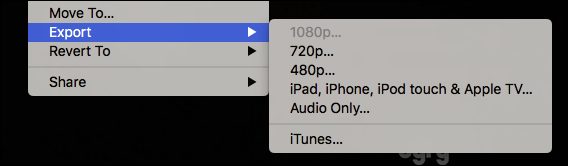
QuickTime предлагает несколько предустановленных профилей для экспорта: 480p, 720p, 1080p, экспорт только звука, экспорт в iTunes и отдельные профили для iPhone/iPad/Apple TV. При выборе профиля QuickTime перекодирует видео в подходящий контейнер и битрейт, чтобы файл корректно воспроизводился на целевом устройстве и занимал меньше места.
Важно: QuickTime не открывает все форматы (например, MKV иногда не поддерживается). В таких случаях заменой служит HandBrake или VLC.
Шаг за шагом: конвертация видео в QuickTime
- Откройте файл в QuickTime Player (двойной клик или «Файл → Открыть файл…»).
- В строке меню выберите «Файл → Экспорт».
- В меню «Экспорт» выберите профиль: 480p / 720p / 1080p / аудио / iTunes или «iPad, iPhone, iPod touch, & Apple TV…» для устройств Apple.
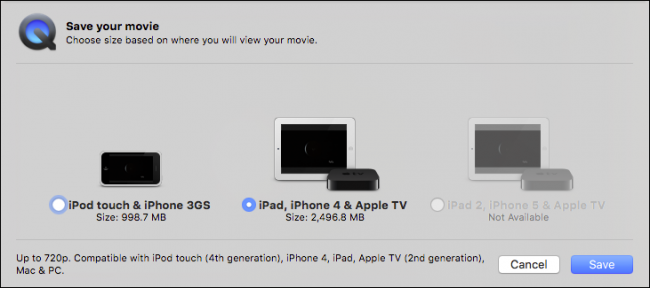
- Если появилось дополнительное окно выбора, выберите нужный профиль (в примере: «iPad, iPhone 4 & Apple TV»).
- Нажмите «Сохранить» в нижнем правом углу и укажите папку для итогового файла.
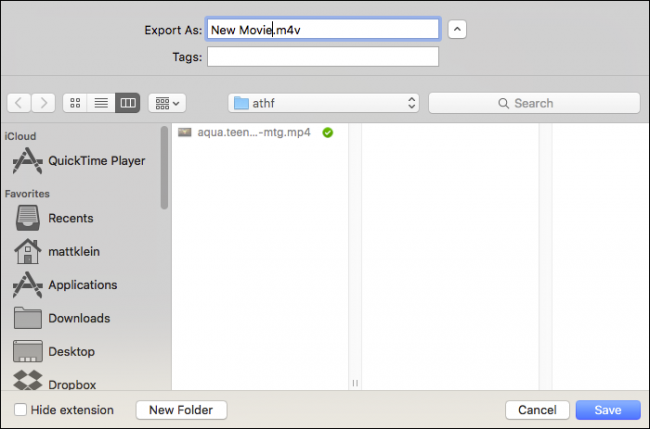
- Следите за прогрессом в окне «Export Progress»; при необходимости нажмите круглую кнопку «X», чтобы остановить процесс.
Совет: вы можете поставить в очередь несколько файлов для последовательного экспорта — QuickTime будет обрабатывать их по очереди, и вы сможете заниматься другими задачами.
Когда QuickTime не сработает
- Исходный формат не поддерживается (например, некоторые MKV с необычными кодеками).
- Файл повреждён или имеет нестандартные дорожки (нетипичные субтитры, несколько аудиодорожек с кодеками без поддержки).
- Требуется тонкая настройка битрейта, частоты кадров или детальная перекомпрессия (QuickTime даёт ограниченные опции).
В таких случаях используйте альтернативы:
- HandBrake — бесплатный, поддерживает почти все контейнеры и кодеки, даёт тонкие настройки битрейта и фильтры.
- VLC — проигрыватель с конвертером, хорошо открывает нестандартные контейнеры и обеспечивает простую перекодировку.
Мини‑методика для пакетной конвертации
- Проверьте, открываются ли файлы в QuickTime (быстрый тест с одним файлом).
- Если открываются — добавьте остальные в очередь экспорта.
- Если нет — используй HandBrake для преобразования в .mp4 или .mov, затем открой результат в QuickTime для финального экспорта.
- По завершении проверьте итоговый файл на целевом устройстве.
Контроль качества и критерии приёмки
Критерии приёмки:
- Видео воспроизводится на целевом устройстве (iPhone/iPad/Apple TV) без артефактов.
- Длительность совпадает с оригиналом (нет пропусков кадров).
- Размер файла уменьшен до приемлемого уровня для хранения/переноса.
- Синхронизация звука и видео сохранена.
Краткий чеклист перед переносом:
- Открывается в QuickTime? Да/Нет
- Правильный профиль выбран (iPhone/iPad/Apple TV)?
- Место сохранения и имя файла указаны
- Прогресс завершился успешно
Частые ошибки и их устранение
- Ошибка: QuickTime не открывает файл. Решение: открыть в HandBrake или VLC и перекодировать в .mp4 (H.264/AAC).
- Ошибка: экспорт прерывается. Решение: проверьте свободное место на диске; повторите для одного файла.
- Низкое качество после экспорта. Решение: выберите более высокое разрешение (720p/1080p) или используйте HandBrake для контроля битрейта.
Важно: при пакетной обработке следите за местом на диске — временные файлы могут занимать объём, равный исходным файлам.
Альтернативные подходы и когда их выбирать
- QuickTime — простой, быстрый, минимальные настройки. Выбирайте для одноразовой подготовки файлов под устройства Apple.
- HandBrake — когда нужен контроль качества, битрейта и кодеков.
- VLC — когда нужно открыть и быстро переконвертировать редкие контейнеры.
Рекомендации по рабочему процессу (playbook)
- Оцените формат источника (разрешение, контейнер, кодеки).
- Попробуйте открыть один файл в QuickTime.
- Если успешно — экспортируйте в нужный профиль и добавьте остальные в очередь.
- Если не удалось — сначала перекодируйте в HandBrake в MP4 с H.264, затем экспортируйте в QuickTime при необходимости.
- Проверьте итоговые файлы на устройстве получателя.
Глоссарий в одну строку
- Контейнер: формат файла (например, .mp4, .mov, .mkv).
- Кодек: алгоритм сжатия видео/аудио (например, H.264, HEVC).
- Битрейт: количество данных в секунду — влияет на качество и размер.
Короткое резюме
QuickTime на Mac — удобный инструмент для быстрой подготовки видео под iPhone, iPad и Apple TV. Он особенно хорош для пользователей, которые не нуждаются в тонкой настройке кодеков. Если QuickTime не открывает файл или нужны детальные параметры кодирования — используйте HandBrake или VLC.
Примечание: всегда проверяйте итоговые файлы на целевом устройстве перед массовой синхронизацией.

Похожие материалы

Несколько аккаунтов Skype: Multi Skype Launcher

Журнал для работы: повысить продуктивность

Персональные звуки уведомлений на Android

Скачивание шоу Hulu для офлайн‑просмотра

Microsoft Start: персонализированная новостная лента
