
Преобразование Unity Launcher в док внизу экрана
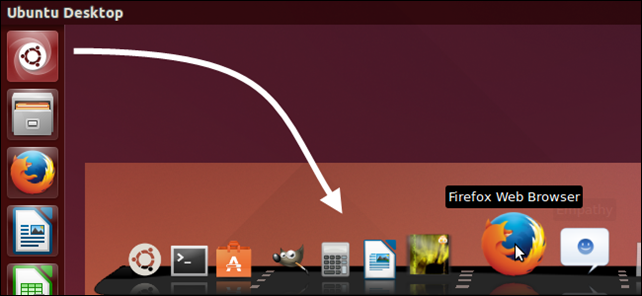
Зачем это может пригодиться
Unity по умолчанию фиксирует панель запуска (Launcher) слева. Если вы привыкли к доку внизу (как в macOS) или хотите больше свободы рабочего стола, можно скрыть Unity Launcher и использовать Cairo-Dock внизу экрана. Это сохраняет доступ к Unity при наведении и добавляет привычный док внизу.
Важно: если в тексте указано вводить что‑то в кавычках, НЕ вводите сами кавычки, если не сказано иное.
Что понадобится
- Ubuntu с Unity (Unity 7) — этот метод рассчитан на окружение Unity. В новых версиях Ubuntu с GNOME Shell подход отличается.
- Подключение к интернету для установки пакетов.
- Права администратора (пароль для аутентификации при установке).
Быстрая пошаговая инструкция
- Установите Unity Tweak Tool и Cairo‑Dock через Ubuntu Software Center или терминал.
- В Unity Tweak Tool включите «Автоскрытие» (Auto-hide) для Unity Launcher.
- Запустите Cairo‑Dock — он появится внизу. Включите автозапуск, если нужно.
Подробная инструкция (через графический интерфейс)
Unity Launcher в Ubuntu закреплён слева. Чтобы получить док внизу экрана, установите Unity Tweak Tool и Cairo‑Dock, затем включите автоскрытие для Unity Launcher.
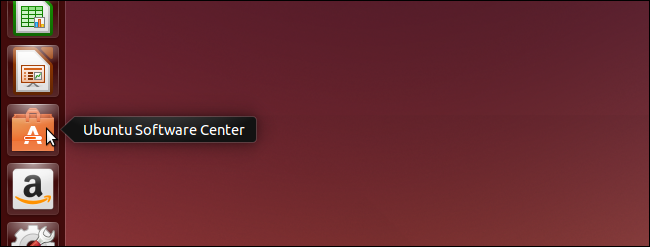
- Откройте Ubuntu Software Center, щёлкнув по его иконке на Unity Launcher.
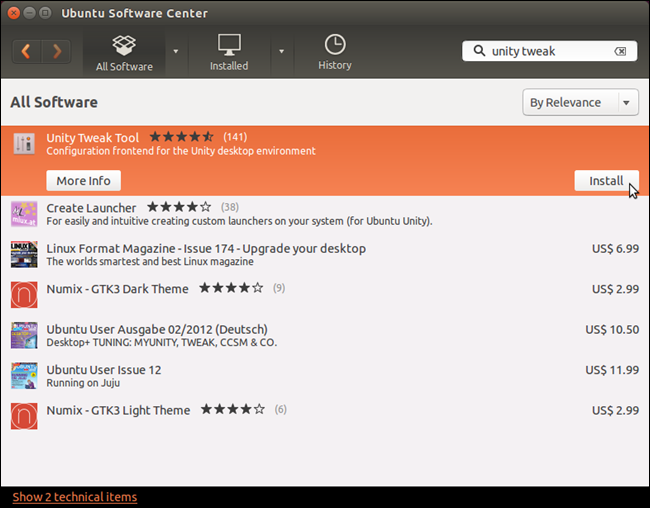
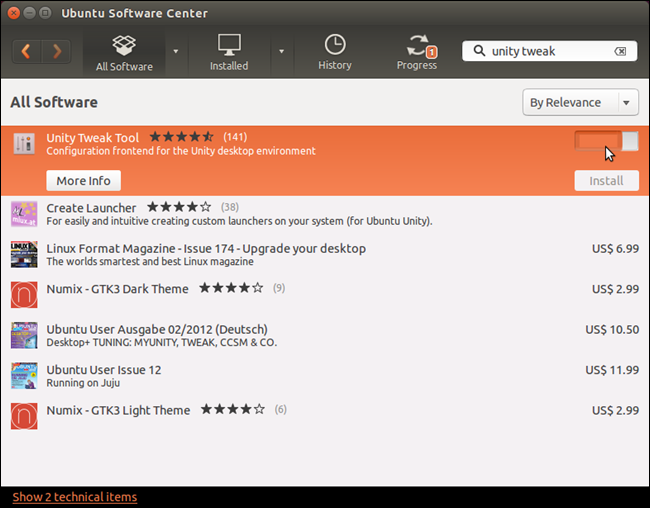
- В поле поиска введите “unity tweak” (без кавычек). Когда в результатах появится Unity Tweak Tool, нажмите на неё, затем кнопку “Установить”.
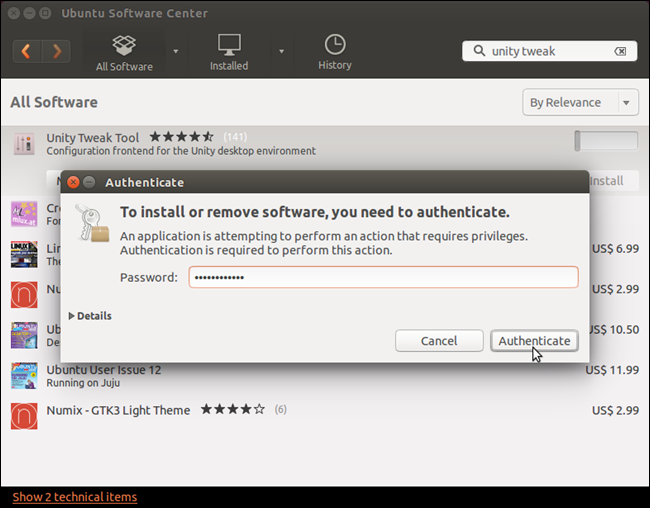
- В диалоге “Аутентификация” введите пароль и нажмите “Аутентифицировать”.
- Дождитесь завершения установки. Прогресс показан рядом с элементом в списке.
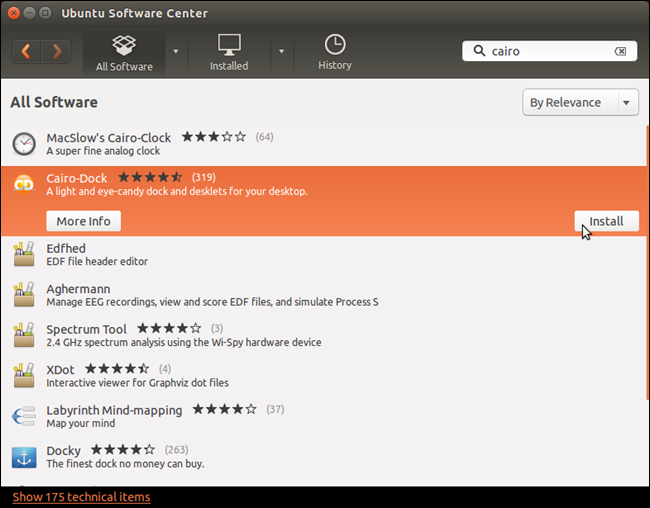
- По той же процедуре найдите Cairo‑Dock и установите его.
Закройте Ubuntu Software Center после установки.
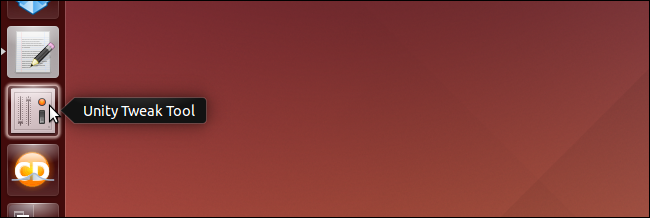
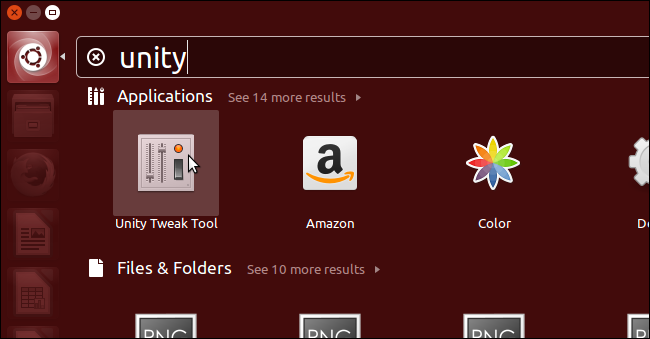
Откройте Unity Tweak Tool — щёлкните по его иконке на Unity Launcher или найдите через Dash, введя “unity”.
- В разделе “Unity” выберите “Launcher”.
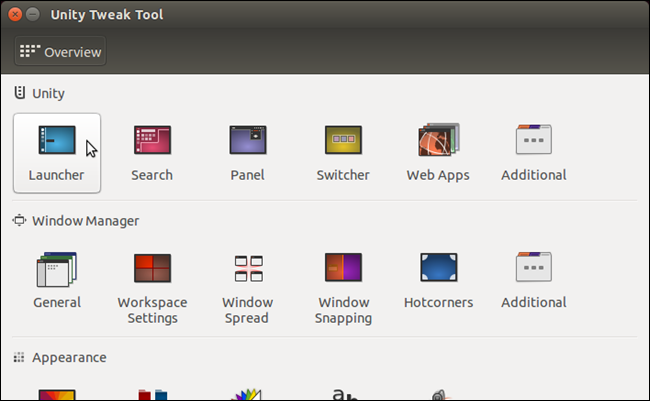
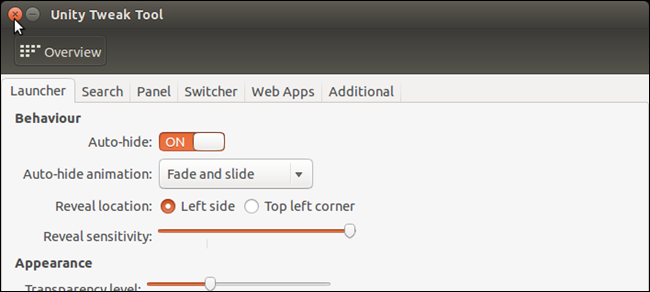
- На вкладке Launcher включите переключатель “Auto-hide” (включить автоскрытие). Unity Launcher сразу скроется. По желанию настройте “Auto-hide animation”, “Reveal location” и “Reveal sensitivity”.
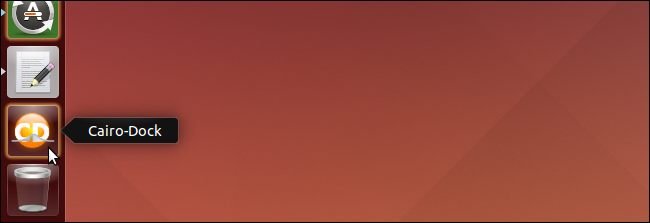
- Чтобы запустить Cairo‑Dock, наведите мышь к левому краю экрана (или в левый верхний угол, в зависимости от настроек), чтобы показать Unity Launcher, затем нажмите иконку Cairo‑Dock.
Cairo‑Dock появится внизу экрана. Чтобы включить автозапуск, щёлкните правой кнопкой по доку, наведите на “Cairo‑Dock” и выберите “Launch Cairo‑Dock on startup”.
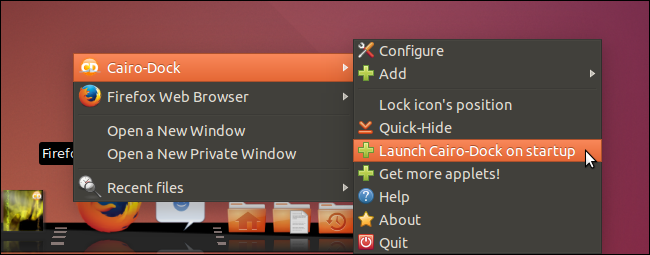
Примечание: после выбора пункта автозапуска он исчезает из меню. Отключить автозапуск можно в инструменте “Приложения при запуске” (Startup Applications).
Альтернативный способ: через терминал
Если предпочитаете терминал, установите пакеты так:
sudo apt update
sudo apt install unity-tweak-tool cairo-dock
После установки откройте Unity Tweak Tool (команда unity-tweak-tool запустит GUI) и включите автоскрытие, как описано выше. Cairo‑Dock запускается командой cairo-dock.
Альтернативные решения и когда использовать их
- Plank — лёгкий и минималистичный док, прост в настройке; подходит на слабых машинах.
- Docky — классический док с простым интерфейсом и плагинами.
- GNOME Dash to Dock — если вы используете GNOME Shell (в новых релизах Ubuntu), вместо Unity применяйте расширение Dash to Dock.
Когда этот метод не работает:
- В Ubuntu с GNOME Shell (новые версии) Unity Tweak Tool может отсутствовать и инструкция неприменима.
- Если ваша сессия использует Wayland и Cairo‑Dock несовместим с ней в вашей конфигурации.
- Если автозапуск конфликтует с другими менеджерами автозапуска или настройками корпоративного профиля.
Критерии приёмки
- Cairo‑Dock отображается внизу экрана при запуске вручную.
- Unity Launcher скрыт по умолчанию и проявляется при наведении на левый край экрана.
- Cairo‑Dock запускается автоматически при входе в систему (если включён автозапуск).
Устранение неполадок (быстрые сценарии)
- Cairo‑Dock не запускается при старте: проверьте “Приложения при запуске” и убедитесь, что запись существует. Можно добавить вручную команду
cairo-dock. - Unity Launcher не скрывается: вернитесь в Unity Tweak Tool и убедитесь, что переключатель “Auto-hide” включён. Если настройки не применяются, перезапустите сессию.
- Конфликт двух доков: при запуске нескольких доков могут возникать перекрытия. Отключите автозапуск лишнего дока или удалите его из автозапуска.
- Версия системы не поддерживает Unity: проверьте, используется ли Unity; при GNOME используйте Dash to Dock или Plank.
Чек-листы по ролям
Пользователь — быстрый чек-лист:
- Установлены unity-tweak-tool и cairo-dock
- Включено автоскрытие Launcher
- Cairo‑Dock запущен и видим внизу экрана
- Включён автозапуск Cairo‑Dock (если нужно)
Системный администратор — проверка развёртывания:
- Пакеты доступны в репозитории или локальном зеркале
- Конфигурация автозапуска задокументирована
- Есть инструкции по возврату к стандартному виду (удаление автозапуска)
Короткая методология (шаблон действий)
- Установить нужные пакеты.
- Включить автоскрытие Unity Launcher.
- Настроить и запустить Cairo‑Dock.
- Включить автозапуск и проверить поведение при следующем входе.
Проверочные тесты / критерии приёмки
- Запуск Cairo‑Dock вручную отображает док внизу.
- Наведение курсора на левый край экрана временно показывает Unity Launcher.
- После перезагрузки Cairo‑Dock запускается автоматически (если включён автозапуск).
Короткий глоссарий
- Unity Launcher — панель запуска приложений в окружении Unity.
- Cairo‑Dock — настраиваемый док для Linux, отображается внизу экрана.
- Unity Tweak Tool — графический инструмент настройки Unity.
- Автозапуск — запуск приложения при входе пользователя в систему.
Потенциальные риски и рекомендации
- Несовместимости: проверяйте совместимость Cairo‑Dock с вашей графической сессией (Xorg vs Wayland).
- Производительность: на старых машинах дополнительные эффекты дока могут замедлить работу.
- Управление конфликтами: при использовании нескольких менеджеров панелей/доков отключайте ненужные автозапуски.
Диаграмма принятия решения
flowchart TD
  A[Нужно ли док внизу?] -->|Да| B{Вы используете Unity?}
  B -->|Да| C[Установите Unity Tweak Tool и Cairo-Dock]
  B -->|Нет| D[Используйте Dash to Dock или Plank]
  C --> E[Включите автоскрытие Unity Launcher]
  E --> F[Запустите Cairo-Dock и включите автозапуск]
  F --> G[Проверка: док внизу + Launcher на hover]
Итог
Этот способ даёт компромисс: док внизу для удобства и быстрый доступ к Unity Launcher при наведении слева. Для пользователей, перешедших на GNOME Shell, потребуется другой подход (Dash to Dock или Plank). Если хотите быстрый и лёгкий док — попробуйте Plank; для расширенного управления — Cairo‑Dock.

Похожие материалы

Несколько аккаунтов Skype: Multi Skype Launcher

Журнал для работы: повысить продуктивность

Персональные звуки уведомлений на Android

Скачивание шоу Hulu для офлайн‑просмотра

Microsoft Start: персонализированная новостная лента
