
Как преобразовать текст в таблицу и таблицу в текст в Word 2013

Кратко
Показано, как быстро преобразовать текст, разделённый символами (табуляцией, запятой и т.д.), в таблицу в Word 2013 и как вернуть таблицу в обычный текст. Включены пошаговые инструкции, советы по устранению проблем и альтернативные подходы.
Когда это полезно
- Когда у вас есть строки текста с разделителями (например, табуляция, запятая, перенос строки) и вы хотите видеть данные в столбцах.
- Когда нужно подготовить данные из документа для копирования в другую программу (например, Excel).
Перед началом — проверьте форматирование
Перед преобразованием удобно отобразить непечатаемые символы, чтобы убедиться, что разделители — именно те, которые вы ожидаете. На вкладке “Главная” нажмите кнопку показа непечатаемых знаков (¶) в разделе “Абзац”.
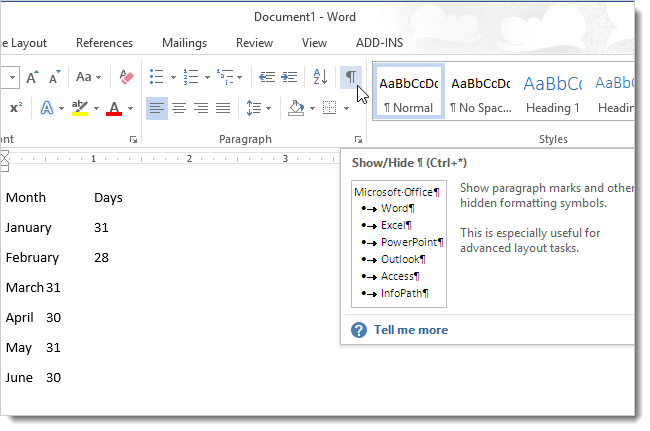
Вы увидите табуляции и знаки конца абзаца. Если вы хотите получить таблицу с двумя столбцами, убедитесь, что между элементами на строке ровно один символ-разделитель (например, одна табуляция). После этого выделите строки текста, которые нужно преобразовать.
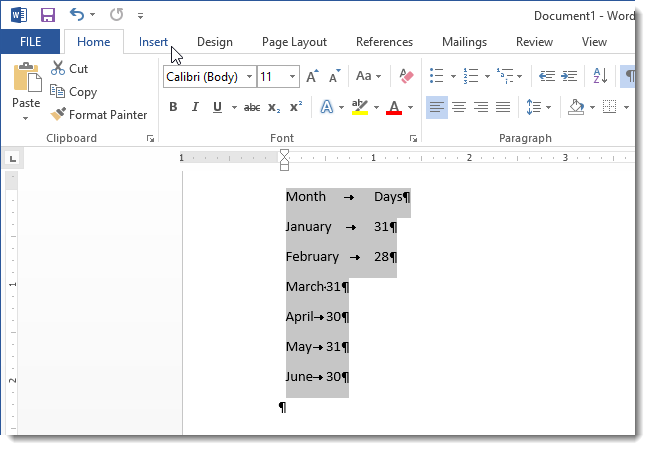
Преобразование текста в таблицу — пошагово
- Выделите текст.
- На вкладке “Вставка” в разделе “Таблица” нажмите “Таблица” и в выпадающем списке выберите “Преобразовать текст в таблицу”.
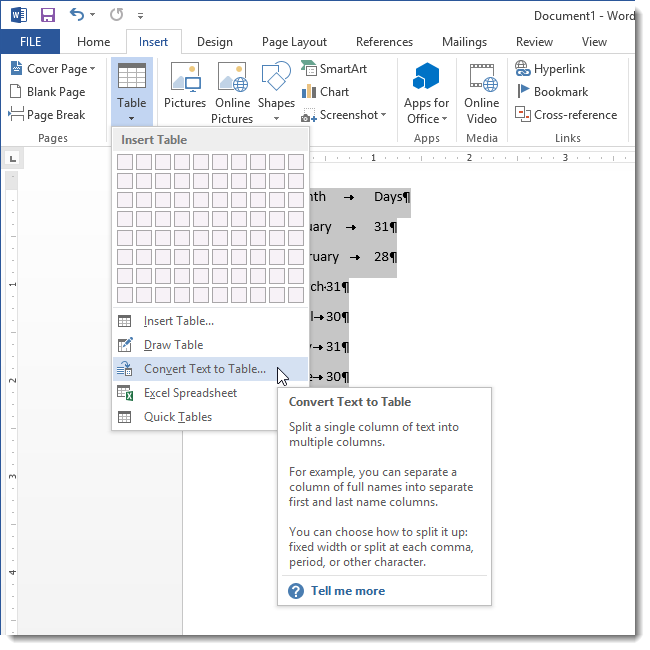
- В диалоговом окне “Преобразовать текст в таблицу” установите число столбцов. Если между элементами стоит одна табуляция, Word автоматически предложит 2 столбца. Количество строк рассчитывается автоматически.
- Под “Автоподбор ширины” выберите, как задаётся ширина столбцов. Рекомендуется “По содержимому”, если вы хотите, чтобы столбцы были только настолько широки, насколько нужно.
- В разделе “Разделять текст в” укажите символ-разделитель: “Табуляция”, “Запятая”, “Разделитель абзацев” или выберите “Другой” и введите собственный символ.
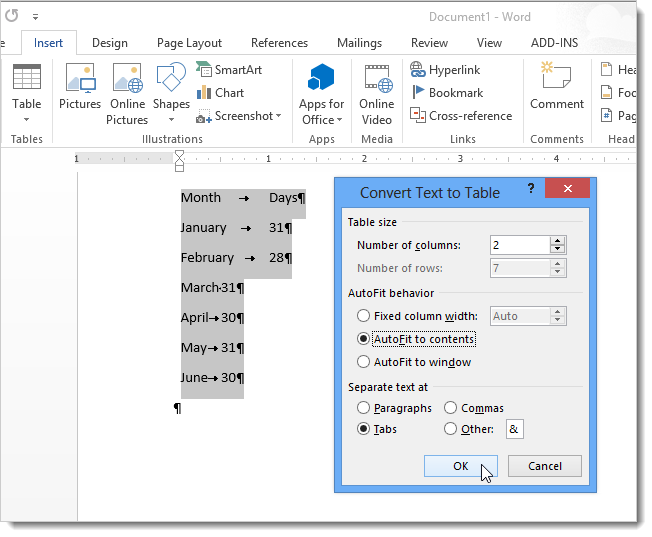
- Нажмите ОК — Word создаст таблицу из выделенного текста.
Преобразование таблицы обратно в текст
Если нужно снова получить строки с разделителями:
- Выделите таблицу целиком — наведите курсор на маркер в верхнем левом углу таблицы и щёлкните по нему.
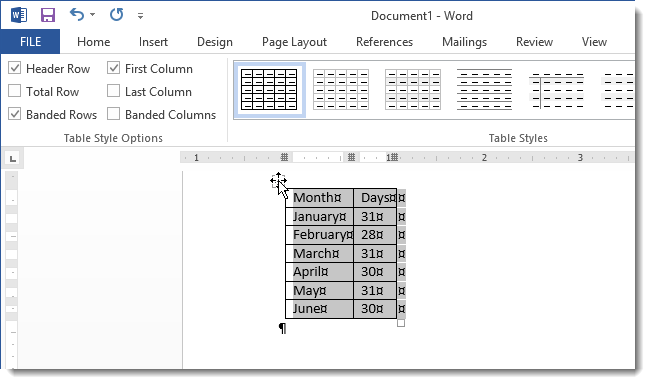
- Появятся вкладки “Работа с таблицами”. Перейдите на вкладку “Макет”.
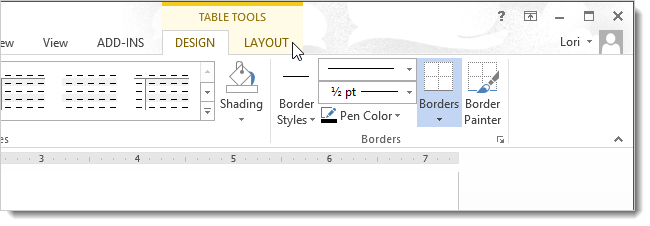
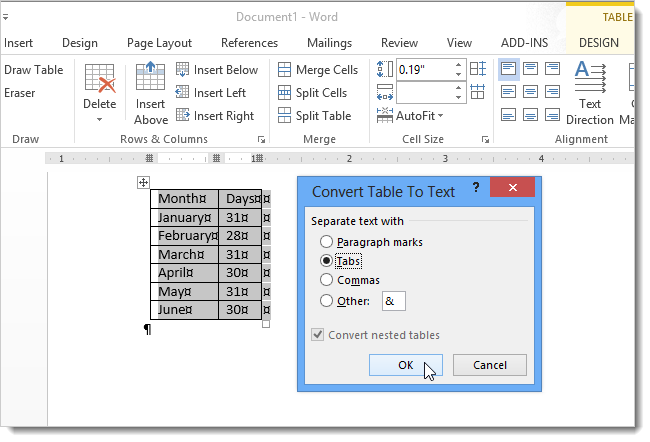
- В разделе “Данные” нажмите “Преобразовать в текст”.

- В диалоговом окне выберите символ, который будет разделять элементы (например, табуляция) и нажмите ОК. Каждая строка таблицы превратится в строку текста, а элементы столбцов будут разделены указанным символом.
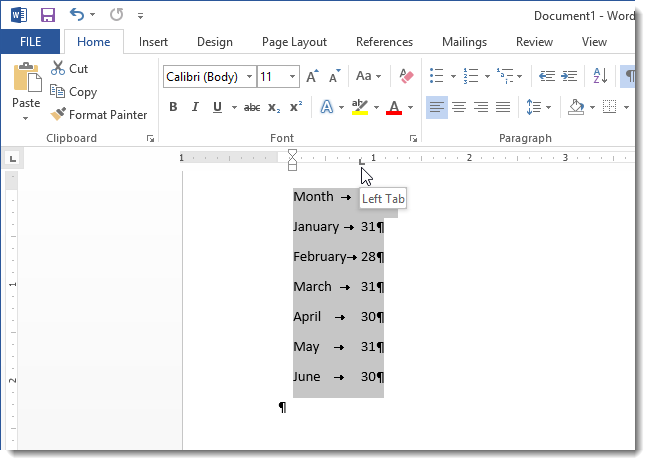
После преобразования Word автоматически добавит табуляционные метки на линейке, чтобы визуально выровнять элементы.
Важно
Важно: если в исходном тексте используется неодинаковое число разделителей на строках, итоговая таблица может получиться с лишними пустыми ячейками или смещениями. Проверьте и при необходимости исправьте разделители до преобразования.
Устранение проблем и частые ошибки
- Проблема: столбцы не совпадают или данные смещены. Причина: строки содержат разное число разделителей. Решение: исправьте исходный текст, используйте поиск/замену, чтобы привести разделители к единому виду.
- Проблема: один столбец содержит текст с запятыми, и Word разделил его по запятой. Решение: используйте другой разделитель (например, табуляцию) или в диалоге выберите “Другой” и укажите символ, который не встречается в данных.
- Проблема: при копировании в Excel формат ломается. Решение: сначала преобразуйте таблицу в текст с табуляцией, затем вставьте в Excel как “Текст” или используйте функцию “Текст по столбцам” в Excel.
Альтернативные подходы
- Использовать функцию Excel “Текст по столбцам”: скопируйте строки в Excel и примените инструмент разделения по разделителю для более гибкой обработки.
- Использовать поиск и замену в Word: заменить, например, запятые на табуляции (Ctrl+H, в поле “Найти” введите запятую, в поле “Заменить” — ^t). После этого примените “Преобразовать текст в таблицу”.
- Вставка данных в Word как таблицы через вставку из Excel: если данные уже в Excel, копируйте диапазон и вставляйте в Word — Word автоматически создаст таблицу.
Когда этот метод не подходит
- Если данные содержат вложенные разделители или одна ячейка должна включать символ-разделитель (например, описание с запятыми). В этом случае сначала экранируйте или замените внутренняя запятые, либо используйте CSV с кавычками и импорт в Excel.
Контрольный список перед преобразованием
Для пользователя:
- Убедитесь, что выбранный разделитель одинаков на всех строках.
- Отобразите непечатаемые символы, чтобы проверить пробелы и табуляции.
- Сохраните копию исходного текста перед массовыми заменами.
Для администратора/инструктора:
- Подготовьте шаблон с указанием нужного разделителя.
- Дайте пользователям рекомендации по очистке данных (удаление лишних пробелов, замена неявных символов).
Совместимость и примечания по версиям Word
Метод работает в Word 2013 и в более поздних версиях (Word 2016, 2019, Office 365) с аналогичным интерфейсом. В более старых версиях (Word 2007/2010) функции также присутствуют, но расположение пунктов меню может незначительно отличаться.
Краткий глоссарий
- Табуляция: символ-разделитель, вставляется клавишей Tab, отображается как стрелка при показе непечатаемых знаков.
- Разделитель абзацев: символ конца строки/абзаца, отображается как ¶.
Советы по скорости и устойчивости
- Для больших наборов данных сначала обрабатывайте текст в текстовом редакторе (Notepad++) или Excel, затем вставляйте в Word.
- При необходимости массовой замены используйте регулярные выражения в редакторах, поддерживающих их, чтобы избежать ошибок.
Краткое резюме
Преобразование текста в таблицу и обратно в Word 2013 — быстрый способ привести неструктурированные данные к табличному виду и обратно. Всегда проверяйте разделители и сохраняйте резервную копию документа перед изменениями.
Важные моменты:
- Проверьте непечатаемые символы перед преобразованием.
- Используйте подходящий разделитель (табуляция часто наиболее безопасна).
- При проблемах сначала исправьте разделители в исходном тексте или воспользуйтесь Excel.

Похожие материалы

Несколько аккаунтов Skype: Multi Skype Launcher

Журнал для работы: повысить продуктивность

Персональные звуки уведомлений на Android

Скачивание шоу Hulu для офлайн‑просмотра

Microsoft Start: персонализированная новостная лента
