
Как изменить регистр текста в Excel: верхний, нижний, заглавные и предложение

Этот материал показывает быстрые формулы Excel для преобразования текста: UPPER для верхнего регистра, LOWER для нижнего, PROPER для заглавных первых букв каждого слова и пользовательская формула для sentence case. Включены примеры, альтернативы (Power Query, VBA), готовая шпаргалка с формулами и критерии приёмки для автоматизации.
Быстрые ссылки
Как преобразовать текст в верхний регистр в Excel
Как преобразовать текст в нижний регистр в Excel
Как преобразовать текст в заглавный регистр (Title Case) в Excel
Как преобразовать текст в предложение (Sentence Case) в Excel
Введение
Если вы автоматизируете обработку данных в Excel с помощью формул, нет смысла вручную перепечатывать строки только для изменения регистра. Excel предоставляет простые функции для приведения текста к верхнему регистру, нижнему регистру, заглавным буквам каждого слова и даже к регистру предложения с комбинацией функций. Внизу статьи — практическая шпаргалка и варианты на случай, если стандартные функции не подходят.
Как преобразовать текст в верхний регистр в Excel
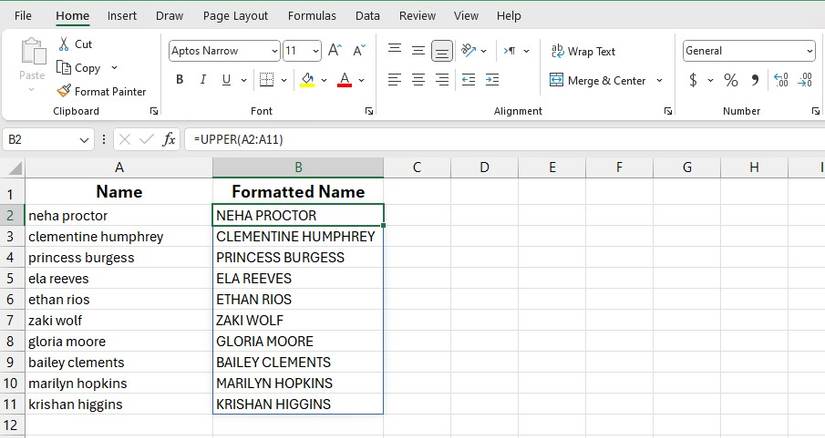
Нужно выделить текст заглавными буквами? Функция UPPER выполняет это моментально.
Синтаксис
=UPPER(text)Аргумент text — это либо ссылка на ячейку, либо строковый литерал в формуле. Например, если в A2 стоит john doe, формула =UPPER(A2) вернёт JOHN DOE.
Когда вы преобразуете целые диапазоны, удобнее использовать массивные формулы или заполнение столбца. В старых версиях Excel можно ввести формулу как массивную, затем нажать Ctrl+Shift+Enter, чтобы применить её к нескольким ячейкам сразу. В современных версиях Excel с динамическими массивами достаточно ввести формулу один раз и протянуть её вниз.
Важно
- UPPER меняет только буквы; цифры и символы остаются без изменений.
- Локализованные буквы и диакритика корректно обрабатываются если используемая кодировка и шрифт поддерживают их.
Как преобразовать текст в нижний регистр в Excel
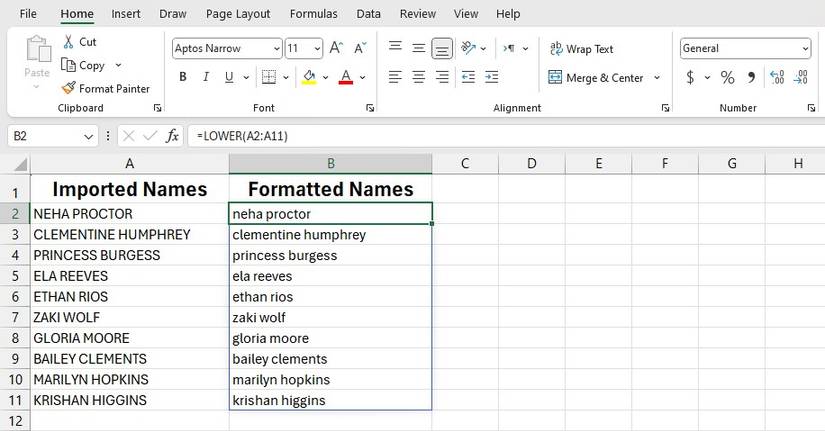
Для приведения текста к нижнему регистру используйте LOWER.
Синтаксис
=LOWER(text)Пример
Если база данных содержит ФАМИЛИИ В ВЕРХНЕМ РЕГИСТРЕ, формула =LOWER(A2) вернёт фамилии в строчном виде — фамилии в нижнем регистре, что удобно для согласования форматов перед объединением данных.
Советы по чистоте данных
- Если исходная колонка больше не нужна, скрывайте её или переносите на отдельный лист, чтобы не мешать отчетам.
- После преобразования можно использовать значение вставки Специальная вставка → Значения, чтобы заменить формулы результатами.
Как преобразовать текст в заглавные буквы каждого слова в Excel
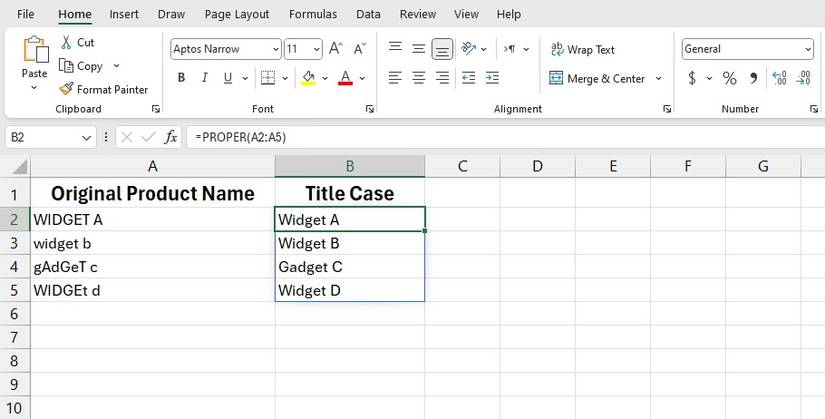
Чтобы сделать первую букву каждого слова заглавной, используйте функцию PROPER.
Синтаксис
=PROPER(text)Пример
Если в списке продуктов встречаются WIDGET A и widget b, формула =PROPER(A2) вернёт Widget A и Widget B — удобно для единообразного отображения названий в каталогах и отчётах.
Ограничения
- PROPER сделает заглавной каждую букву после пробела или знака пунктуации, поэтому сокращения и аббревиатуры могут потерять ожидаемый вид (например, api станет Api). В таких случаях потребуется постобработка через замену или правила.
Как преобразовать текст в регистр предложения в Excel
Excel не имеет отдельной встроенной функции для sentence case (когда первая буква предложения заглавная, а остальные строчные). Зато можно составить формулу из стандартных функций LEFT, RIGHT, LEN, UPPER и LOWER.
Краткое объяснение функций
| Функция | Описание |
|---|---|
| LEFT | Возвращает символы с начала строки |
| RIGHT | Возвращает символы с конца строки |
| LEN | Возвращает длину строки |
| UPPER | Преобразует текст в верхний регистр |
| LOWER | Преобразует текст в нижний регистр |
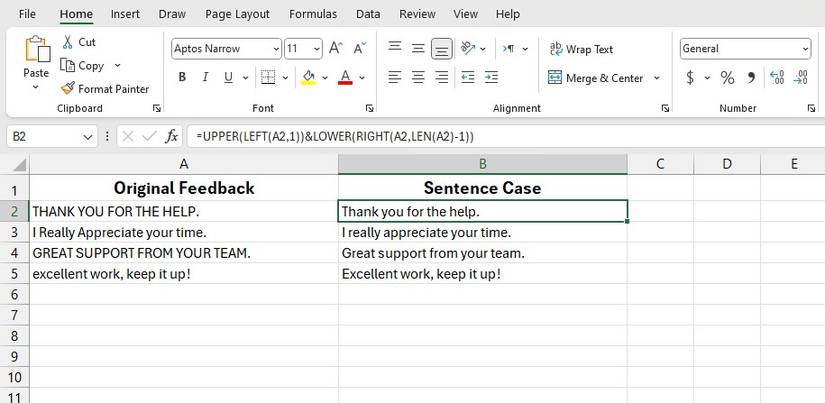
Формула для преобразования содержимого ячейки A2 в регистр предложения
=UPPER(LEFT(A2,1))&LOWER(RIGHT(A2,LEN(A2)-1))Как это работает
- UPPER(LEFT(A2,1)) превращает первый символ в заглавную букву.
- LEN(A2)-1 вычисляет длину оставшейся части строки.
- RIGHT(A2,LEN(A2)-1) берёт все символы, кроме первого.
- LOWER(…) приводит остаток к строчному виду.
Примеры применения
- Очистка ответов из форм обратной связи: THANKS FOR THE HELP → Thanks for the help.
- Подготовка описаний для отчётов и презентаций.
Альтернативные подходы
Если стандартных функций недостаточно, рассмотрите альтернативы:
- Power Query: мощнее для пакетной очистки и нормализации больших наборов данных. Можно задать шаги преобразования регистра и применить к целым таблицам при загрузке данных.
- VBA: если нужны сложные правила (например, исключения для аббревиатур или специальных терминов), макросы позволяют реализовать детальную логику и запускать её по кнопке.
- Обработка перед импортом: если данные приходят из внешних систем, часто удобнее привести регистр на этапе экспорта через SQL или скрипт до загрузки в Excel.
Когда эти функции не подходят
- Аббревиатуры и торговые марки: PROPER может испортить формат API, IBM и т. д. Требуется дополнительная логика замены.
- Текст с разметкой или HTML: простые формулы не удаляют теги и не учитывают контекст.
- Большие объёмы данных: при десятках тысяч строк лучше применять Power Query или базовую обработку на сервере, чтобы снизить нагрузку на файл Excel.
Важно
- Не удаляйте исходные данные до того, как убедитесь, что преобразование выполняется корректно. Работайте в копии или добавляйте столбец с результатом.
Шпаргалка с формулами
- Верхний регистр: =UPPER(A2)
- Нижний регистр: =LOWER(A2)
- Заглавные первые буквы слов: =PROPER(A2)
- Регистр предложения: =UPPER(LEFT(A2,1))&LOWER(RIGHT(A2,LEN(A2)-1))
Дополнительно
- Заменить пробелы в начале и конце: =TRIM(A2)
- Удалить двойные пробелы: =TRIM(SUBSTITUTE(A2,CHAR(160),” “)) — полезно для нетипичных пробельных символов.
Критерии приёмки
Используйте эти простые проверки перед сдачей задачи по нормализации регистра:
- Все важные поля приведены к согласованному регистру согласно требованиям заказчика.
- Аббревиатуры и специальные термины проверены вручную или защищены регулярными заменами.
- Результаты сохранены как значения, если файл будет передаваться дальше.
- Автоматизация протестирована на репрезентативной выборке данных.
Сравнение подходов
| Подход | Плюсы | Минусы |
|---|---|---|
| Формулы (UPPER/LOWER/PROPER) | Быстро, просто, не требует кода | Ограничены по логике, могут ошибаться с аббревиатурами |
| Формула для sentence case | Работает без макросов | Не учитывает сложную пунктуацию |
| Power Query | Масштабируемость, шаги трансформации, повторяемость | Кривая обучения для новичков |
| VBA | Гибкость и точная логика | Требует навыков программирования и тестирования |
Чек-листы по ролям
Для аналитика
- Проверить входные данные на наличие необычных символов.
- Протестировать формулы на выборке данных.
Для технического писателя или маркетолога
- Проверить заголовки и бренды на корректное отображение.
- Если требуется, подготовить словарь исключений для аббревиатур.
Для разработчика/администратора
- Автоматизировать Power Query или макрос для периодического запуска.
- Настроить резервное копирование исходных файлов перед массовыми изменениями.
Глоссарий в одну строку
- UPPER: функция для верхнего регистра; LOWER: для строчного; PROPER: первая буква каждого слова — заглавная; sentence case: заглавная только первая буква предложения.
Краткая методология внедрения
- Сохраните копию исходных данных.
- Протестируйте формулы на контролируемой выборке.
- Внедрите трансформацию в виде новых колонок.
- Проверьте исключения и аббревиатуры.
- Замените формулы на значения и задокументируйте процесс.
Риски и рекомендации по смягчению
- Риск: потеря исходного формата аббревиатур. Митигирование: сохранить колонку-оригинал и применить ручную проверку по списку исключений.
- Риск: большие файлы начинают тормозить. Митигирование: использовать Power Query или разбить файл на подтаблицы.
Конец и выводы
Подведём итог: для большинства задач по нормализации текста в Excel достаточно функций UPPER, LOWER и PROPER, а sentence case можно собрать из комбинации LEFT, RIGHT, LEN, UPPER и LOWER. Если требуется масштабируемая, повторяемая и более гибкая трансформация, рассмотрите Power Query или VBA. Всегда работайте с копией данных, тестируйте на выборке и фиксируйте исключения для аббревиатур.
Краткое резюме
- UPPER, LOWER и PROPER решают 80% типичных задач по регистру.
- Формула для sentence case подходит для простых предложений.
- Power Query и VBA — надежные альтернативы для сложных или крупных наборов данных.
Примечание
Если нужно, могу подготовить шаблон Power Query или пример макроса VBA под ваш конкретный набор данных.

Похожие материалы

Несколько аккаунтов Skype: Multi Skype Launcher

Журнал для работы: повысить продуктивность

Персональные звуки уведомлений на Android

Скачивание шоу Hulu для офлайн‑просмотра

Microsoft Start: персонализированная новостная лента
