
Как массово изменить размер изображений в IrfanView
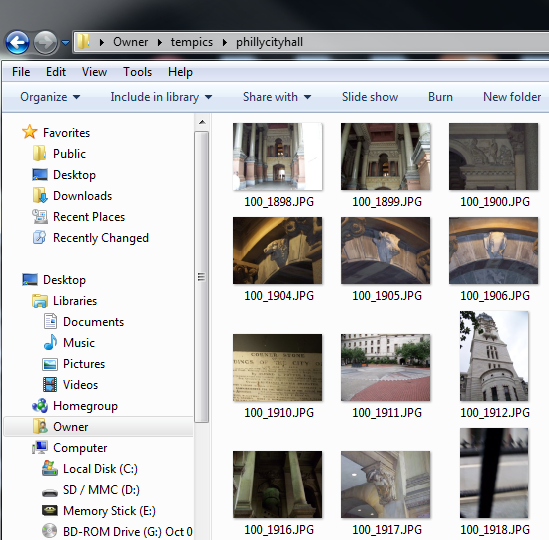

Если вы пишете статьи, готовите отчёты или ведёте блог, умение массово изменять размер изображений — одно из самых ценных. В начале карьеры я вручную подгонял каждую фотографию под разные требования сайтов: 450 px, 500 px, 600 px… Камера отдаёт файлы ~1200 px по ширине, а с фотостоков приходят картинки от 300 px и выше. Когда в документе 7–14 картинок, ручная подгонка отнимает много времени.
Решение — пакетная обработка. IrfanView отлично подходит для этого: простой интерфейс, мощные опции, и всё работает быстро. Ниже — подробная, адаптированная инструкция, советы по качеству, варианты альтернатив и чек-листы для разных ролей.
Почему это важно
- Меньший вес изображений ускоряет загрузку страницы и улучшает пользовательский опыт.
- Одинаковая ширина/высота делает страницу аккуратной и предсказуемой.
- Автоматизация экономит часы работы при больших объёмах.
В одном предложении: массовая конверсия — это экономия времени + контроль над качеством и размером файлов.
Кому будет полезно
- Авторам и блогерам, которые выкладывают много фото.
- SMM-специалистам и маркетологам.
- Веб-разработчикам и техническим редакторам.
- Студентам и сотрудникам, готовящим отчёты с иллюстрациями.
Подготовка перед началом
- Установите IrfanView (сайт разработчика) и при желании набор плагинов.
- Создайте папку с исходными изображениями.
- Решите целевую ширину в пикселях (например, 450 px) и желаемый формат (JPG для веба — обычно разумный выбор).
- Подумайте о папке вывода — лучше не перезаписывать исходники.
Пошаговое руководство: изменение размера в IrfanView за 5 шагов
Ниже — адаптированные и практичные шаги, которые вы можете повторять для любых проектов.
Шаг 1. Откройте Batch Conversion/Rename
- Запустите IrfanView.
- В меню выберите “File” → “Batch Conversion/Rename”.
Примечание: окно содержит много опций, но вам нужны всего несколько ключевых элементов: папка с исходниками, список файлов, формат вывода, кнопка Advanced и путь вывода.
Шаг 2. Выберите исходные файлы
- Нажмите на список папок (“Look in”) и укажите папку с большими изображениями.
- Выберите отдельные файлы или нажмите “Add all”.
- Все выбранные файлы появятся в нижнем списке — это те файлы, которые будут обработаны.
Шаг 3. Задайте формат вывода
- В верхнем левом углу выберите “Output format”.
- Для веба рекомендуется JPG (если исходник PNG с прозрачностью — подумайте, нужна ли прозрачность).
Совет: при конвертации PNG → JPG проверяйте фон и, при необходимости, заранее подготовьте изображение с нужным фоном.
Шаг 4. Настройте изменение размера и опции
- Нажмите кнопку “Advanced”.
- В окне Advanced укажите желаемую ширину в пикселях (px) или процентах. Можно также задать ограничение по высоте.
- Убедитесь, что включена опция “Preserve aspect ratio” (сохранение пропорций).
- Здесь же доступны: обрезка, резкость, изменение цветовой гаммы, поворот и другие эффекты.
Практическая подсказка: если в наборе есть портретные и ландшафтные фото, попробуйте масштаб в процентах либо указывайте максимальную сторону (Max long side), чтобы не потерять композицию.
Шаг 5. Укажите папку вывода и шаблон имени
- Нажмите “Use current ‘look in’ directory” и добавьте к пути “\small” или укажите отдельную папку.
- В поле Name Pattern оставьте $N для сохранения оригинального имени, или используйте $N### чтобы добавить порядковый номер (001, 002…).
- Нажмите “Start Batch”.
- Откроется окно прогресса; после обработки вы увидите статус “…Ok” рядом с каждым файлом.
Результат: уменьшенные по размеру и весу файлы, готовые к публикации.
Полезные советы по качеству и настройкам
- Баланс качество/вес: при выборе JPG выбирайте качество 75–85% для веба — это обычно оптимальный компромисс. IrfanView позволяет регулировать сжатие при выборе JPG.
- Сжатие без потерь: если сохраняете PNG, учтите, что PNG лучше для графики с плоскими цветами и прозрачностью.
- Резкость: после масштабирования слегка повышайте резкость (sharpen), чтобы компенсировать размытие при уменьшении.
- Проверяйте несколько файлов вручную перед массовой обработкой — так вы увидите, подходит ли выбранный набор параметров.
- Архивируйте исходники в ZIP/7z, прежде чем перезаписывать — безопасная практика.
Когда пакетная обработка не подойдёт
- Если нужно сохранить прозрачность и при этом менять формат — PNG → JPG уберёт прозрачность.
- Если требуется ручная коррекция для каждой фотографии (ретушь, сложная коррекция цвета).
- Когда важна каждая деталь высокого разрешения (печатные материалы). В таких случаях делайте копии и работайте вручную.
Альтернативные инструменты
- ImageMagick — мощный CLI-инструмент, отлично подходит для автоматизации через скрипты.
- XnConvert — GUI-кроссплатформенный конвертер с пакетной обработкой.
- FastStone Photo Resizer — простой и быстрый для Windows.
- GIMP/Photoshop — для случаев, когда нужна ручная корректировка перед экспортом.
Короткая подсказка: если вы автоматизируете процесс на сервере или в CI, рассмотрите ImageMagick; для локальной быстрой работы — IrfanView или XnConvert.
Чек-лист перед массовой конверсией
- Сделана резервная копия исходных файлов.
- Определён целевой формат (JPG/PNG) и ширина (px).
- Назначена папка вывода, отличная от исходной.
- Проверено 3–5 файлов ручной обработкой.
- Установлен шаблон имен (если нужен порядковый номер).
Ролевые рекомендации
- Автор контента: проверьте визуальную читаемость изображений после уменьшения.
- Веб-разработчик: оптимизируйте размеры под макет, используйте srcset для адаптивных изображений.
- Маркетолог: используйте одинаковую ширину для карточек и превью.
Критерии приёмки
- Все изображения соответствуют целевой ширине (например, 450 px) без искажений.
- Размер каждого файла подходит под заданные ограничения (например, <100 KB) при приемлемом качестве.
- Папка вывода содержит обработанные файлы, исходники не перезаписаны.
- Вёрстка страницы корректно отображает уменьшённые изображения.
Мини-методология для регулярной обработки (SOP)
- Создайте входную папку: /originals/YYYY-MM-DD.
- Создайте папку вывода: /originals/YYYY-MM-DD/small.
- Откройте IrfanView → File → Batch Conversion/Rename.
- Выберите Output format → JPG, нажмите Advanced → задать ширину 450 px → OK.
- Укажите путь вывода, шаблон имени, Start Batch.
- Проверьте первые 5 файлов, при необходимости скорректируйте параметры и повторите.
Отладка и распространённые ошибки
- Проблема: некоторые изображения потеряли нужный кадр. Решение: используйте опцию Crop в Advanced или сначала кадрируйте вручную.
- Проблема: прозрачность исчезла (PNG → JPG). Решение: сохраните в PNG или добавьте фоновый цвет перед конверсией.
- Проблема: файлы всё ещё большие. Решение: уменьшите качество JPG или уменьшите ширину/высоту.
Советы по оптимизации скорости работы
- Отключите лишние эффекты в Advanced, если они не нужны.
- Работайте партиями по 50–200 файлов, чтобы избежать зависаний.
- Используйте SSD для хранения исходников и вывода — операции будут быстрее.
Сравнение инструментов — кратко
- IrfanView: быстрый GUI для Windows, простой в освоении.
- ImageMagick: гибкость и автоматизация, требует командной строки.
- XnConvert: кроссплатформенный GUI, схож с IrfanView.
- FastStone: простой и интуитивный для Windows.
Заключение
Массовое изменение размера изображений — простая, но мощная оптимизация рабочего процесса. IrfanView предоставляет понятный набор инструментов: выбор файлов, формат вывода, расширенные настройки и шаблоны имён. Это экономит время и обеспечивает согласованный внешний вид материалов на сайте.
Короткое резюме: резервная копия, выбор формата, Advanced → width, папка вывода, Start Batch — и ваши изображения готовы к публикации.
Часто задаваемые вопросы
Можно ли перезаписать исходные файлы?
Да, но не рекомендуется. Лучше указывать отдельную папку вывода и сохранять исходники.
Что лучше для веба: JPG или PNG?
JPG обычно лучше для фотографий (меньший размер при похожем визуальном качестве). PNG пригоден для графики и прозрачных фонов.
Как сохранить прозрачность?
Нельзя сохранить прозрачность при сохранении в JPG. Оставьте формат PNG или подготовьте фон до конверсии.
Можно ли автоматизировать это без GUI?
Да — ImageMagick, GraphicsMagick и скрипты позволяют автоматизировать обработку.

Похожие материалы

Несколько аккаунтов Skype: Multi Skype Launcher

Журнал для работы: повысить продуктивность

Персональные звуки уведомлений на Android

Скачивание шоу Hulu для офлайн‑просмотра

Microsoft Start: персонализированная новостная лента
