
Почему стоит конвертировать RAW в Adobe DNG
Что такое RAW и JPG
RAW — это необработанный файл с сенсора камеры. Он содержит все данные снимка без встроенной компрессии и коррекции. JPG — сжатый и обработанный формат, который удаляет часть информации ради меньшего размера.
Кратко: RAW даёт максимальную гибкость при правке; JPG — экономит место и сразу пригоден к публикации.
Почему чаще выгодно снимать в RAW
- Лучший потенциал для цветокоррекции и восстановления света.
- Менее выраженная потеря деталей при интенсивной обработке.
- Универсальность при работе с профессиональными редакторами.
Важно: один RAW-файл может быть в 5–10 раз больше JPG. Планируйте хранилище и резервное копирование.
Проблема: множество фирменных форматов RAW
Производители камер используют разные форматы RAW (CR2/CR3 у Canon, NEF у Nikon, ORF у Olympus, PEF у Pentax, SRW у Samsung, 3FR у Hasselblad и другие). Это создаёт неудобства:
- Непростая совместимость между софтами и версиями.
- Проблемы при передаче снимков между участниками проекта.
- Сложности долгосрочного архивирования.
Что такое Adobe DNG
Adobe DNG (Digital Negative) — открытый формат RAW без лицензионных ограничений, разработанный для унификации хранения RAW-данных. Многие редакторы и архивные системы поддерживают DNG напрямую.
Зачем использовать Adobe DNG Converter
- Унифицирует разные RAW в один открытый формат.
- Упрощает обмен между фотографами и ретушёрами.
- Снижает риск потери совместимости в будущем.
- Позволяет встроить метаданные и уменьшить зависимость от проприетарного ПО.
Сценарий: у вас команда фотографов с разными камерами. Конвертируете все RAW в DNG — и все видят одинаковый исходник.
Как пользоваться Adobe DNG Converter — быстрый алгоритм
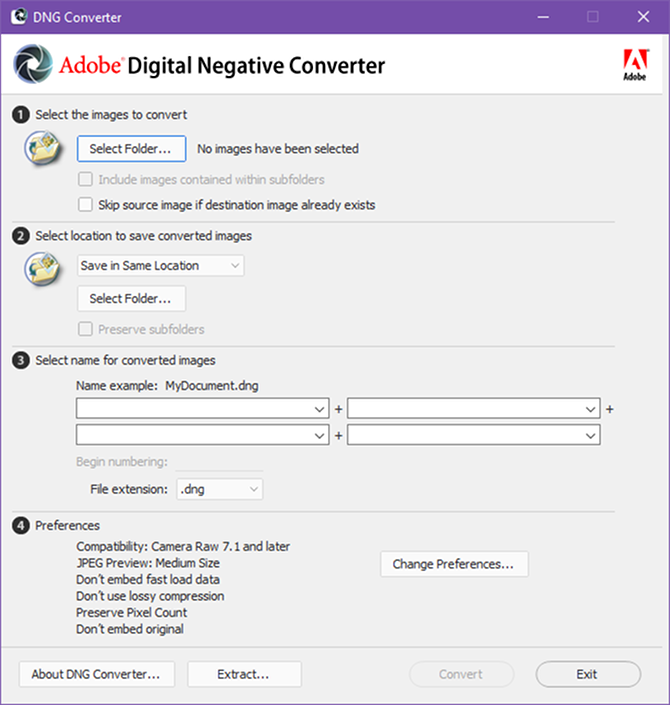
- Откройте программу.
- Укажите папку с исходными RAW-файлами.
- Укажите папку вывода.
- Настройте параметры (сжатие, встраивание предпросмотра, сохранение метаданных).
- Нажмите Convert и дождитесь завершения.
Кратко: выбираете источник, выбираете цель, кликаете Convert.
Когда НЕ стоит конвертировать в DNG (контрпримеры)
- Если вы зависите от фирменных функций производителя (например, специфические профили шумоподавления или шейп-тона), которые могут не сохраняться при конверсии.
- Если рабочий процесс оптимизирован под нативный RAW (например, серверный проприетарный конвертер с пакетными настройками).
- Если ограничено время: массовая конверсия тысячи файлов займёт ресурсы и время на диске.
Важно: всегда тестируйте рабочий поток и сравнивайте результаты перед массовой конверсией.
Альтернативные подходы
- Оставлять нативные RAW и обмениваться sidecar-файлами (.XMP) с правками.
- Использовать профессиональные RAW-конвертеры (Lightroom, Capture One, darktable) и хранить исходники в исходном формате.
- Архивировать оригиналы и хранить аварийную копию в DNG только для критичных партий.
Модель принятия решения (эвристики)
- Если нужно долговременное хранение или совместимость — преимущество DNG.
- Если важна полная сохранность фирменных данных камеры — оставьте оригинал.
- Если место критично — сравните размер DNG и исходного RAW на примере нескольких файлов.
Чеклист для роли: фотограф
- Сделать тестовую конверсию 10–20 файлов и сравнить качество.
- Убедиться, что метаданные (EXIF, IPTC) сохраняются в DNG.
- Проверить совместимость с основным редактором (Lightroom, Capture One, darktable).
- Настроить автоматизацию (скрипты или Watch-папки) для пакетной конверсии, если нужно.
Чеклист для роли: архивариус
- Хранить оригиналы и DNG-версии в разных папках или на разных носителях.
- Вести журнал версий и контроль целостности (хеши).
- Регулярно проверять читаемость файлов на свежих системах.
Критерии приёмки
- Конвертированные DNG открываются в целевом софте.
- Визуально нет неожиданных артефактов в тени или светах.
- Метаданные (дата/время, модель камеры, ключевые теги) сохранились.
- Размер архива соответствует ожиданиям по месту.
Миграция и совместимость — практические советы
- Пробуйте конверсию на небольших партиях перед массовой миграцией.
- Сравнивайте гистограммы и предпросмотры до и после.
- Оставляйте оригинальные RAW-архивы на случай возврата к проприетарным функциям.
- Документируйте версию Adobe DNG Converter и параметры, использованные при трансформации.
Краткая сводка
Adobe DNG Converter — полезный инструмент при необходимости унифицировать RAW-файлы, упростить обмен и обеспечить более безопасное архивирование. Он не всегда обязателен: сохраните оригиналы и протестируйте, прежде чем конвертировать массово.
Важно: решение зависит от рабочих процессов вашей команды, требований к качеству и доступного места для хранения.
Короткое объявление для соцсетей (100–200 слов)
Используете разные камеры и устали от несовместимых RAW-файлов? Adobe DNG Converter помогает унифицировать исходные файлы в открытый формат DNG. Это упрощает обмен между фотографами, снижает риск проблем с чтением файлов в будущем и делает архивирование надёжнее. Перед массовой конверсией протестируйте несколько файлов, проверьте метаданные и оставляйте оригиналы на случай, если понадобятся фирменные функции камеры.
Сохраняйте качество, планируйте диск и документируйте параметры конверсии — и DNG станет надёжной частью рабочего процесса.
Поделиться: вы снимаете в RAW? Предпочитаете нативный RAW или переводите в DNG? Напишите в комментариях.

Похожие материалы

Несколько аккаунтов Skype: Multi Skype Launcher

Журнал для работы: повысить продуктивность

Персональные звуки уведомлений на Android

Скачивание шоу Hulu для офлайн‑просмотра

Microsoft Start: персонализированная новостная лента
