
Как конвертировать RAW в JPEG в Adobe Lightroom
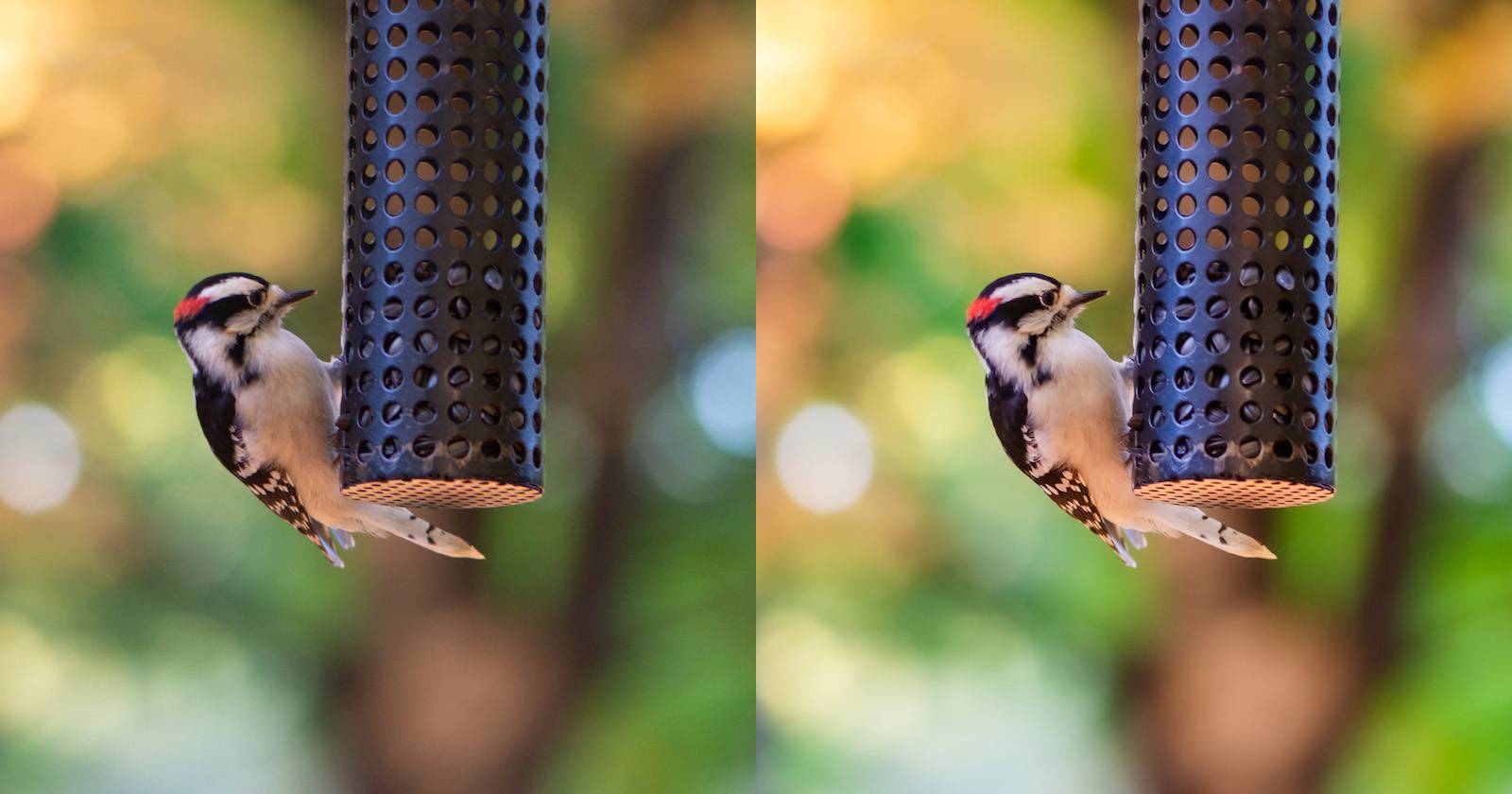

Зачем конвертировать RAW в JPEG
RAW — это не готовое изображение, а необработанные данные с матрицы камеры. Они включают больше информации о динамическом диапазоне, цвете и деталях, чем немедленно доступный JPEG. Поэтому рабочий процесс часто выглядит так: снять в RAW, выполнить корректировки в редакторе (нелинейно и недеструктивно), затем экспортировать финальные версии в JPEG для публикации и распространения.
Преимущества конвертации в JPEG:
- Лёгкость и совместимость — JPEG читают все устройства и веб‑сервисы.
- Компактность — JPEG сжимает файл для экономии места и скорости загрузки.
- Контроль вида — вы редактируете RAW, а публикуете итоговый, отшлифованный кадр.
Ограничения:
- После экспорта в JPEG вы теряете часть информации; большие коррекции уже не вернёшь без заметной деградации. Поэтому сохраняйте исходные RAW.
Подготовка: как снимать и хранить RAW
Советы перед началом работы:
- Проверьте карту памяти — RAW‑файлы значительно больше, чем JPEG. Планируйте объём и частоту копирования.
- Имейте план резервного хранения: внешний диск, облако (например, Google Drive, Yandex.Disk) или NAS.
- Если вы снимаете для стока, не забывайте заполнять метаданные при импорте.
Важно: сохраняйте оригиналы RAW. Даже если всё отлично, через год вы можете захотеть сделать другую цветокоррекцию или вернуть детали из теней.
Быстрый обзор модулей Lightroom, которые понадобятся
- Library — импорт, первичный отбор, присвоение метаданных и рейтингов.
- Develop — все базовые и локальные правки, кроп, коррекция экспозиции и баланса белого.
- Export — финальный экспорт в JPEG с контролем качества, размера и метаданных.
Совет: если вы используете Lightroom Classic и Lightroom CC, интерфейс похож, но некоторые параметры экспорта и синхронизации работают по‑разному. Внизу есть раздел «Совместимость версий».
Пошаговая инструкция: конвертация RAW в JPEG
Примечание: в примерах ниже указаны стандартные английские пункты меню, как в оригинальной документации Lightroom. В русской версии интерфейса пункты будут называться аналогичным образом.
Шаг 1: импорт файлов
Откройте Lightroom и импортируйте файлы: File > Import Photos and Video / Файл > Импортировать фотографии и видео. Выберите папку или карту памяти. По умолчанию все новые фото будут отмечены для импорта.
Шаг 2: первичный отбор (culling)
Просмотрите импортированные снимки и отсевайте брак: Photo > Set Flag > Rejected или нажмите клавишу X. Отбор помогает экономить место и ускоряет работу.
Шаг 3: удаление отклонённых
Если кадр точно не нужен, удалите его: Photo > Delete Rejected Photos. Выберите удаление только из каталога или с диска — будьте внимательны.
Шаг 4: рейтинг и организация
Присваивайте звёзды и метки, чтобы быстро находить лучшие кадры: Photo > Set Flag или клавиши 1–5 для рейтинга. Используйте коллекции для группировки по сюжету или съёмочной сессии.
Шаг 5: заполнение метаданных
Заполните поля Title, Copyright и Keywords в панели справа. Для сток‑фотографов это критично: правильные ключевые слова повышают вероятность продажи.
Шаг 6: проверка резкости и фокуса
Перейдите в модуль Develop и масштабируйте изображение до 100% для проверки резкости и шума. При необходимости скорректируйте «Sharpening» и шумоподавление.
Если изображение полностью мягкое или с выраженным движением, рассмотрите удаление.
Шаг 7: редактирование RAW
Делайте все правки в RAW — баланс белого, экспозиция, контраст, тени/света, насыщенность, локальные корректировки. Это момент времени для творческих решений.
Подсказки:
- Работайте в нелинейном режиме: корректировки в Lightroom не изменяют исходный RAW.
- Используйте пресеты как стартовую точку, но не полагайтесь на них полностью.
Шаг 8: синхронизация правок на серии кадров
Если у вас серия снимков при тех же настройках, выделите их и включите Auto Sync или нажмите Sync для ручной настройки параметров синхронизации.
Шаг 9: сравнение «До / После»
Перед экспортом сравните версии, используя кнопку YY или функцию Before/After, чтобы убедиться, что правки усиливают кадр без артефактов.
Шаг 10: экспорт в JPEG
Выберите File > Export / Файл > Экспорт. В разделе File Settings выберите JPEG как формат изображения. Настройте качество, размер, цветовой профиль и метаданные, затем нажмите Export.
Рекомендации по настройкам экспорта:
- Color Space: sRGB для веба и социальок, ProPhoto RGB или Adobe RGB для печати (требует поддержки).
- Quality: 80–95 для баланса качества и размера. Если нужны максимальные, ставьте 100% для печати.
- Resize to Fit: отключите, если хотите сохранить исходное разрешение; включите для оптимизации под соцсети.
- Metadata: включайте авторские данные, исключайте GPS при необходимости приватности.
Чек‑лист перед массовым экспортом
- Все ключевые кадры помечены/оценены.
- Удалены отклонённые и дубли.
- Выполнена проверка резкости и шумоподавления на контрольных кадрах.
- Синхронизация параметров для серий завершена.
- Выбран правильный цветовой профиль и качество JPEG.
- Указано корректное место экспорта и политика перезаписи файлов.
SOP для пакетного экспорта (короткий playbook)
- Импортируйте все RAW в отдельную коллекцию с именем сессии.
- Быстрый проход: отметьте X для удаления, 1–5 для рейтинга.
- Выделите все кадры с рейтингом 3+ как рабочие.
- Примените базовый пресет для нужного стиля (при необходимости).
- Синхронизируйте профессиональные правки между сериями.
- Экспортируйте в отдельную папку с именем версии (например, session_v1_jpeg).
- Архивируйте RAW на внешний носитель и в облако.
Критерии приёмки (как понять, что экспорт удачный)
- JPEG открывается и корректно отображает цвет и экспозицию.
- На 100% кадрах нет заметных артефактов компрессии в ключевых зонах (лицо, текстура кожи).
- Метаданные (авторские и copyright) корректно встроены, если нужно.
- Размеры и профиль соответствуют назначению (веб/печать).
Когда не стоит конвертировать в JPEG сразу
- Если вы планируете будущую глубокую ретушь — храните RAW.
- Для архивирования лучше сохранять RAW + XMP (практика для профессионалов).
- Если нужно много версий одного кадра (разные кадрировки, цветовые решения), храните RAW как «источник истины».
Альтернативные подходы
- Снимать одновременно и RAW, и JPEG (Dual Capture) — удобно для быстрой публикации и сохранения RAW для дальнейшей работы.
- Использовать Lightroom Mobile для быстрых правок и экспорта прямо с телефона, если нужна скорость.
- Для массовой пакетной обработки и автоматизации рассмотреть специальные скрипты или сторонние инструменты (Capture One, RawTherapee), особенно если требуется нестандартная цветопередача.
Ментальные модели и эвристики
- Нелинейный рабочий процесс: RAW — источник, правки — слой, экспорт — публикация.
- «Правка до экспорта»: все драматичные изменения делайте в RAW; JPEG оставляйте только для финальной упаковки.
- «Одна версия — одна задача»: храните отдельные экспортные наборы для веба, социальных сетей и печати.
Роли и чек‑листы
Фриланс‑фотограф:
- Снимайте в RAW.
- Экспортируйте в JPEG для клиента, но храните RAW минимум 6–12 месяцев.
- Заполняйте метаданные и условия лицензии.
Сток‑фотограф:
- Ключевые слова и правовая информация на этапе импорта.
- Экспортируйте JPEG в требуемых стоками спецификациях.
- Архивируйте RAW отдельно для возможных ревизий.
Селфи / социальные сети:
- Экспортуйте с уменьшением размера и качеством 80–90, профиль sRGB.
- Убирайте GPS, если не хотите делиться местоположением.
Совместимость версий и миграция
- Lightroom Classic ориентирован на локальные каталоги и расширенные параметры экспорта. Если вы работаете с большими объёмами, это предпочтительный путь.
- Lightroom CC (облачная) проще в интерфейсе и удобна для быстрых правок, но управление локальными архивами и некоторыми параметрами экспорта может быть ограничено.
- При миграции каталога сохраняйте оригинальные файлы и экспортируйте XMP, если требуется перенос правок в другие приложения.
Хранение и бэкап: практические рекомендации для России и региона
- Локальные внешние диски для быстрой архивации. Используйте RAID/дублирование при профессиональной работе.
- Облачные сервисы: Google Drive и Yandex.Disk удобны для синхронизации и удалённого доступа. Учитывайте политику приватности сервиса.
- Регулярно проверяйте целостность архива и храните минимум две копии (локально и в облаке или на втором диске).
Как откатить правки и инцидентный план
- В Lightroom история правок хранится в панели History. Чтобы откатиться, кликните нужную версию в списке.
- Если проект случайно удалён, проверьте корзину/удалённые файлы и используйте резервную копию диска.
- При проблемах с каталогом создайте новый каталог и импортируйте фотографии с опцией «Add» без копирования.
Тесты приемки экспортов (простые кейсы)
- Экспорт одного кадра с различными профилями: sRGB для веба, Adobe RGB для печати. Проверьте цвета в целевых приложениях.
- Массовый экспорт 500 изображений: проверьте время экспорта, контроль качества случайных 10 кадров.
- Экспорт с включением/исключением метаданных: убедитесь, что GPS удалён при необходимости.
Частые ошибки и как их избежать
- Экспорт в неправильном цветовом пространстве — всегда проверяйте требования печати/платформы.
- Перезапись файлов без резервной копии — используйте версии и именование папок с датой/версией.
- Удаление оригиналов RAW — держите минимум одну резервную копию.
Часто задаваемые вопросы (коротко)
Q: Нужно ли всегда хранить RAW?
A: Если вы цените возможность переработки и корректировки в будущем, да. Для быстрой съёмки в отпуске можно ограничиться JPEG.
Q: Какой профиль выбрать для Instagram?
A: sRGB; уменьшите размер до рекомендованного Instagram и установите качество 80–90.
Q: Можно ли восстановить информацию после экспорта в JPEG?
A: В ограниченной степени — JPEG уже содержит сжатую информацию, серьёзные коррекции дадут ухудшение качества.
Краткое резюме
Съёмка в RAW и экспорт в JPEG — промышленный стандарт для тех, кто хочет контролировать качество своих изображений. Lightroom даёт удобный, недеструктивный рабочий процесс: импорт, отбор, правка, экспорт. Храните RAW, оптимизируйте процесс пакетной обработки и проверяйте настройки экспорта для целевой платформы.
Важное: всегда сохраняйте оригинальные RAW и имейте продуманную стратегию резервного копирования.
Дополнительно: дерево принятия решения (когда снимать RAW или JPEG)
flowchart TD
  A[Нужно быстрое фото для соцсетей?] -->|Да| B[Снимайте JPEG или RAW+JPEG]
  A -->|Нет| C[Вы хотите максимальную гибкость при обработке?]
  C -->|Да| D[Снимайте RAW]
  C -->|Нет| B
  B --> E[Экспорт и публикация]
  D --> F[Импорт, правка в RAW, экспорт в JPEG]
  F --> E
Словарь терминов (1‑строчная справка)
- RAW — необработанные данные сенсора камеры.
- JPEG — сжатый формат изображения, подходящий для обмена и публикаций.
- Пресет — набор сохранённых параметров корректировки, применяемый к кадрам.
- Color profile — цветовой профиль, определяющий интерпретацию RGB‑значений.
Подписывайтесь на обновления вашего рабочего процесса и создавайте шаблоны экспорта для разных задач — это ускорит работу и снизит количество ошибок при массовом экспорте.

Похожие материалы

RDP: полный гид по настройке и безопасности

Android как клавиатура и трекпад для Windows

Советы и приёмы для работы с PDF

Calibration в Lightroom Classic: как и когда использовать

Отключить Siri Suggestions на iPhone
