
Как конвертировать RAW в JPEG в Lightroom
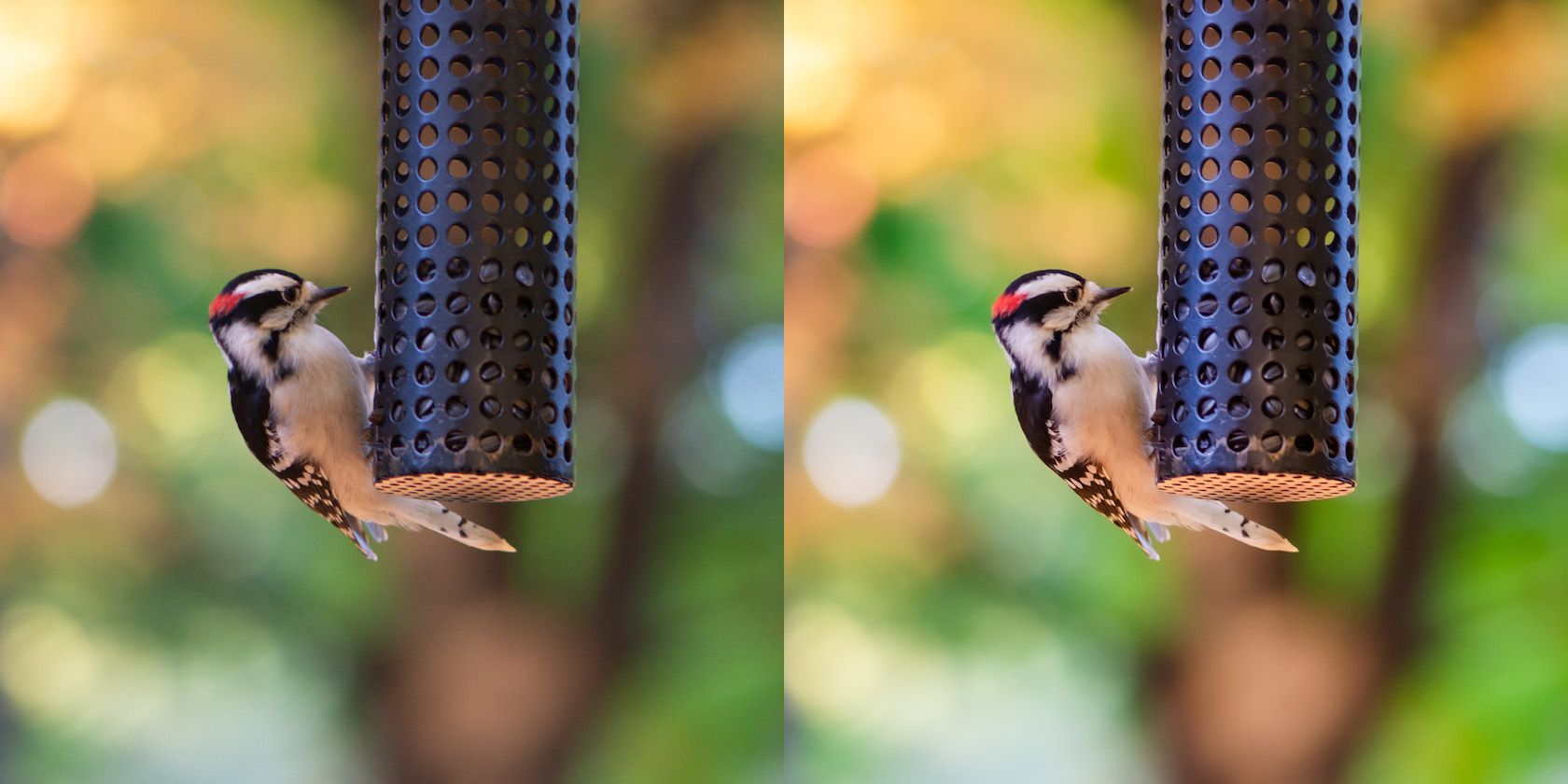
Кратко
RAW — это необработанные данные с матрицы камеры; JPEG — сжатый и готовый к публикации файл. Рабочий поток: импорт RAW в Lightroom → отбор → правка в модуле Разработка → синхронизация при необходимости → экспорт в JPEG с нужными настройками. Сохраняйте оригинальные RAW-файлы для последующей корректировки.
Важно: сохраняйте RAW-файлы на отдельном носителе или в облаке, если хотите иметь возможность вернуться к исходным данным позже.
Почему конвертировать RAW в JPEG?
RAW-файлы содержат максимальный объём данных, который снимает сенсор вашей камеры: диапазон тонов, неокрашенные цвета и подробная информация о яркости. Это даёт вам гибкость при обработке: вы можете корректировать экспозицию, восстанавливать тени и выделения, менять баланс белого без потери качества.
JPEG — это итоговый отформатированный файл с компрессией и применёнными настройками камеры (встроенная резкость, насыщенность и т. п.). JPEG занимает значительно меньше места и сразу готов к отправке в социальные сети, на сайты или к печати.
Когда стоит экспортировать в JPEG:
- Когда нужно быстро поделиться изображением;
- Когда требуется подать набор готовых файлов клиенту или в портфолио;
- Когда задача — отправка по почте или загрузка на сток (с учётом требований платформы).
Когда можно обойтись без конвертации:
- Если вы терпите потерю гибкости правки и предпочитаете просто снимать и публиковать;
- Для снимков, где камера даёт приемлемый результат JPEG без дальнейшей обработки (например, быстрые репортажи).
Ключевые понятия в одну строку
- RAW: необработанные данные с сенсора, требуют конвертации;
- JPEG: сжатый файл, готовый к использованию;
- Метаданные: информация об авторе, ключевые слова, настройки съёмки;
- Модуль Library: импорт и каталогизация; модуль Develop: правка изображений.
Подготовка: перед съёмкой и после
- На этапе съёмки включите RAW в настройках камеры. Названия опций отличаются по моделям: ищите «RAW», «RAW+JPEG» или «RAW (Без сжатия)». Если не уверены — смотрите руководство камеры.
- Убедитесь, что на карте памяти достаточно места; RAW-файлы занимают в несколько раз больше места, чем JPEG.
- План хранения: локально на внешнем диске и/или в облаке — сохраняйте оригиналы.
Пошаговая инструкция: как преобразовать RAW в JPEG в Lightroom
В этом разделе последовательность действий локализована под русский интерфейс Adobe Lightroom. Названия меню переведены, но если у вас английская версия, ищите соответствующие пункты:
Шаг 1 — Импорт файлов
Откройте Lightroom и подключите камеру или карту памяти. Выберите Файл > Импорт фотографий и видео. Отметьте файлы для импорта; по умолчанию все новые фото выбираются автоматически.
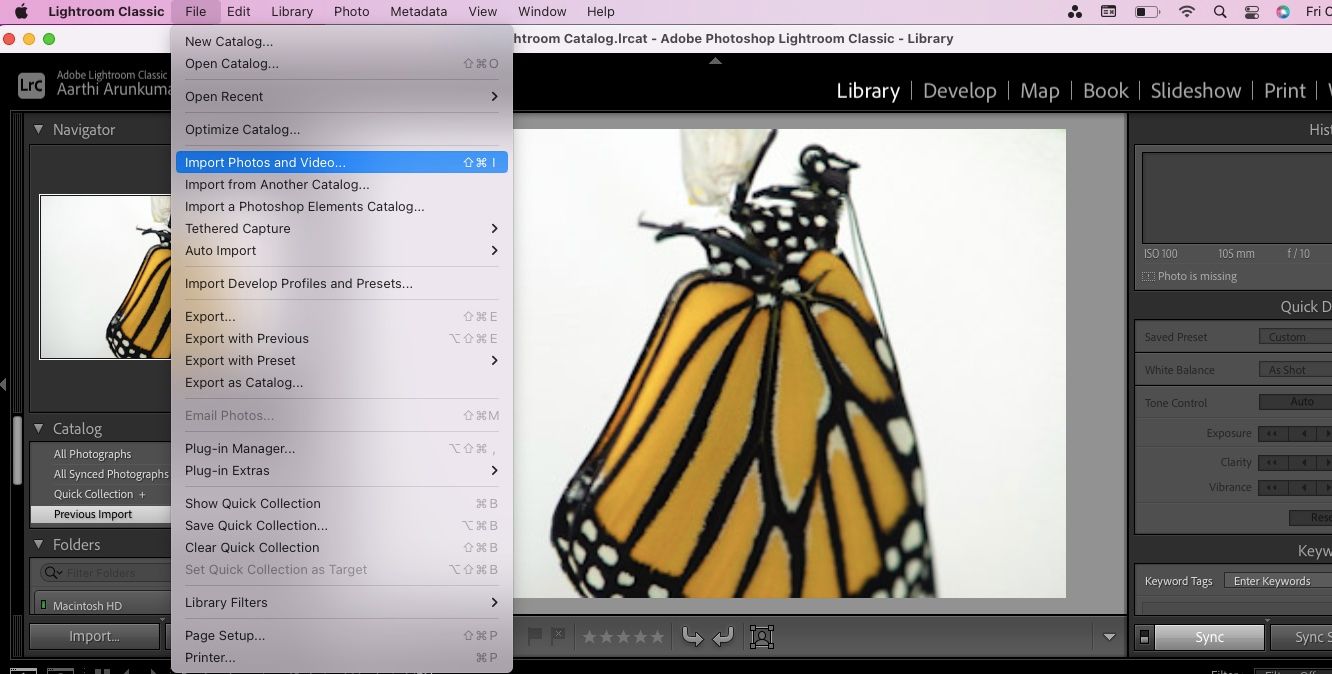
Советы при импорте:
- Включите опцию «Создать бэкап» (если доступно) или сразу копируйте файлы на внешний диск;
- При большом количестве файлов работайте по партиям (сессиям) — так легче контролировать качество обработки.
Шаг 2 — Быстрый отбор (culling)
Просмотрите импортированные кадры и отметьте ненужные. В меню выберите Фото > Установить флаг > Отклонён, или нажмите клавишу X для пометки.
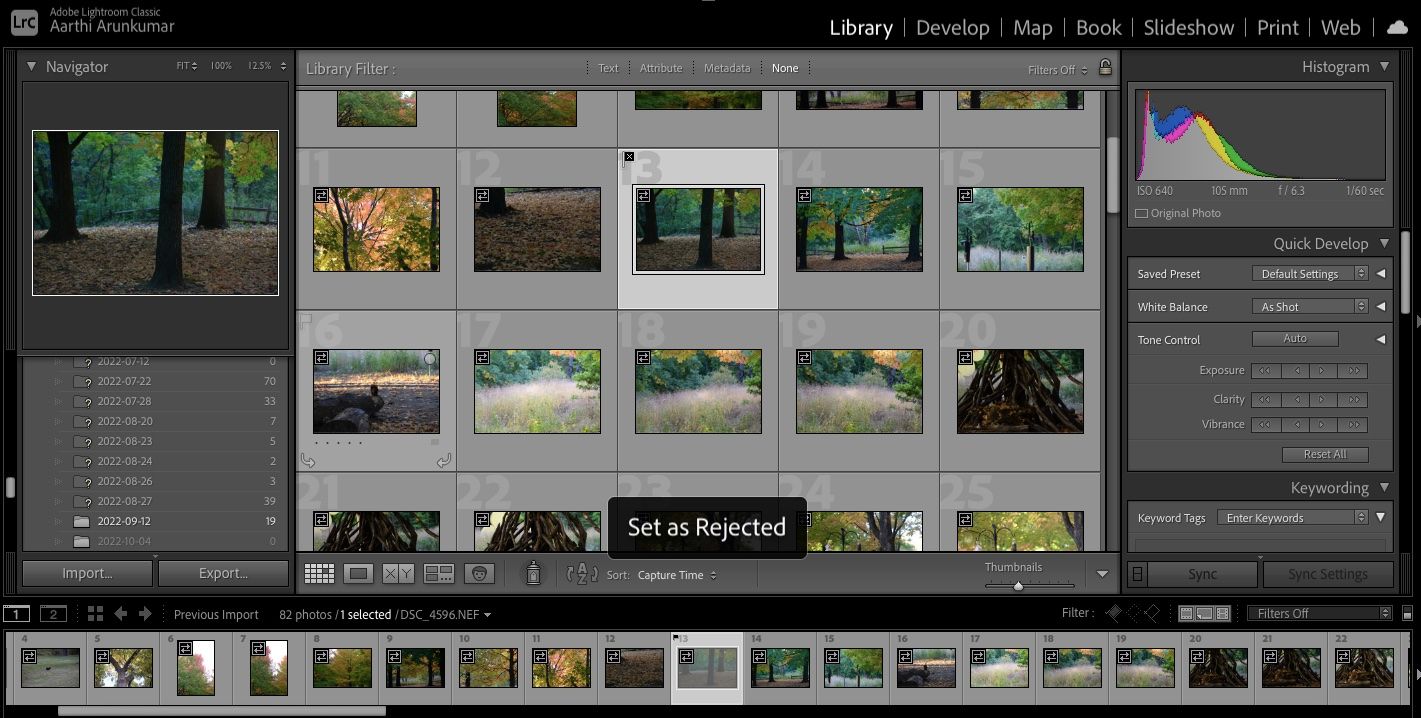
Отсеивайте дубликаты, неудачные и сильно смазанные кадры сразу, чтобы не хранить лишние большие файлы.
Шаг 3 — Удаление отклонённых файлов
Чтобы освободить место, выберите Фото > Удалить отклонённые фотографии. Lightroom предложит удалить из каталога или с диска; будьте внимательны — при удалении с диска файлы исчезнут навсегда.
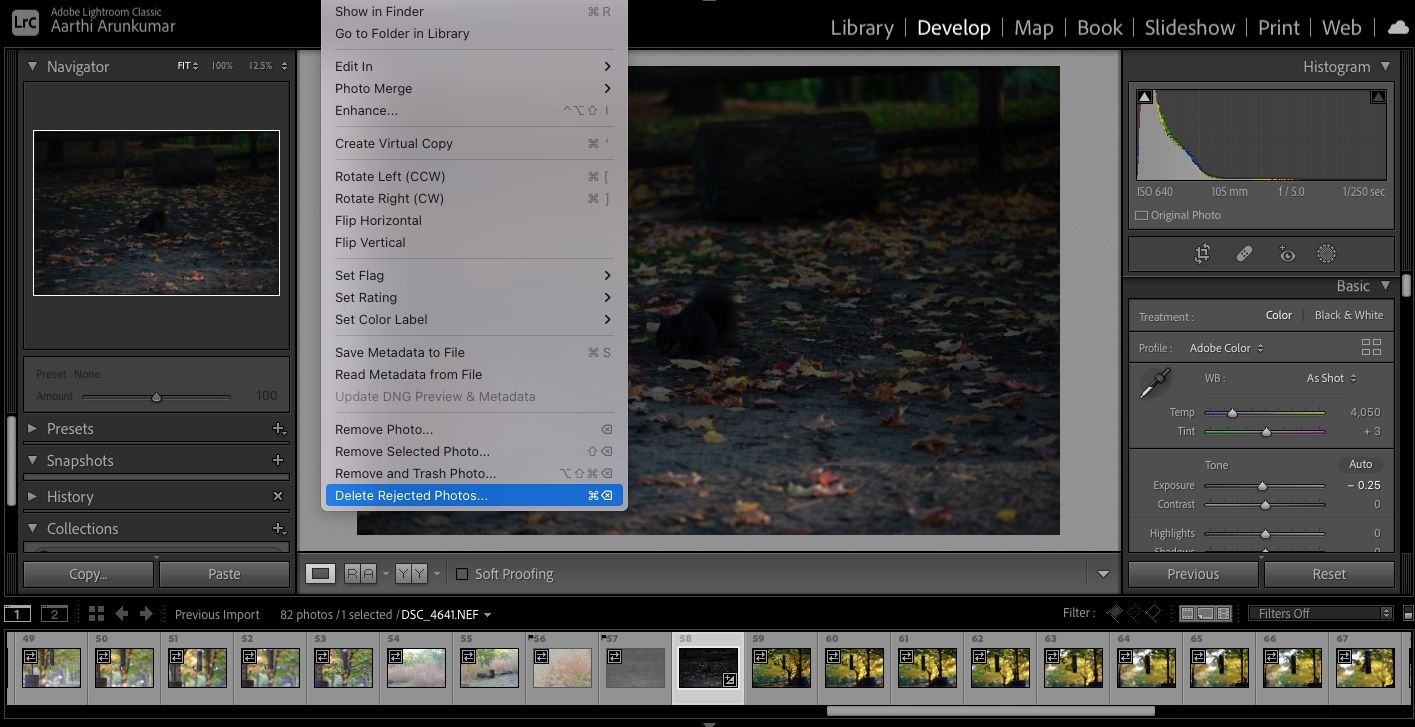
Шаг 4 — Оценка и рейтинг
В модуле Library проставьте звёзды или флаги, чтобы пометить лучшие кадры: Фото > Установить флаг или используйте цифры 1–5 для рейтинга.
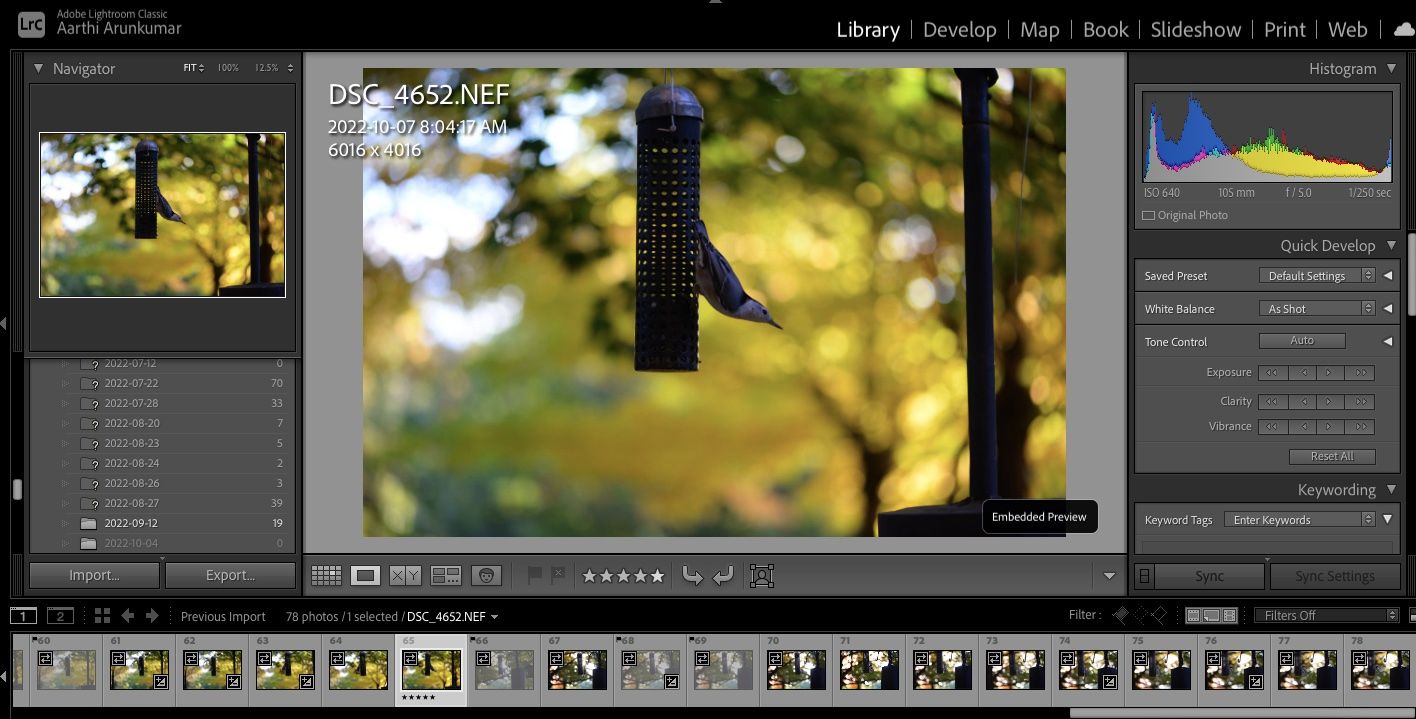
Это ускорит выбор финальных изображений для экспорта.
Шаг 5 — Заполните метаданные
В правой панели найдите блок метаданных под гистограммой. Рекомендуется заполнить название, авторские права и ключевые слова — особенно важно для стоковой съёмки.
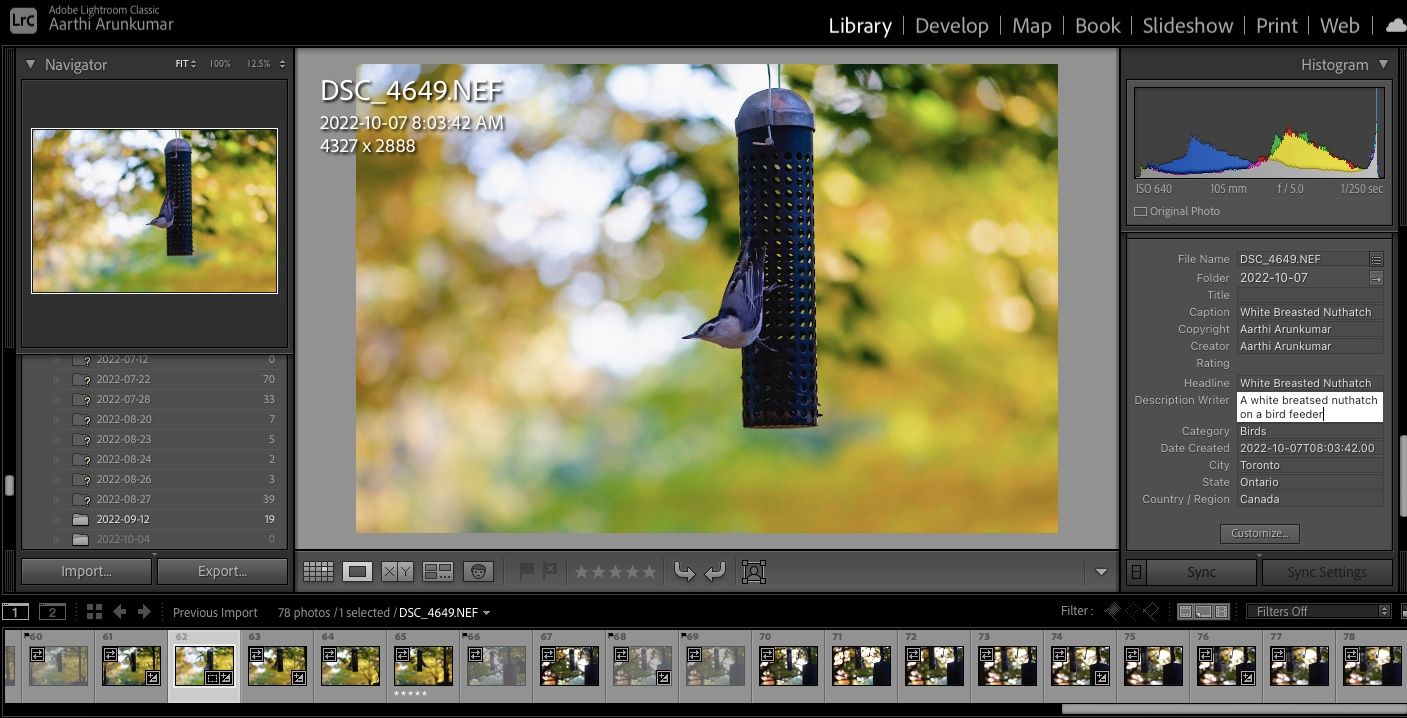
Преимущества: упрощённый поиск, автоматическая подстановка при выгрузке на платформы и защита авторских прав.
Шаг 6 — Проверка резкости и фокуса
Откройте изображение в модуле Develop, увеличьте до 100% и проверьте, попал ли фокус в ключевую точку съёмки.
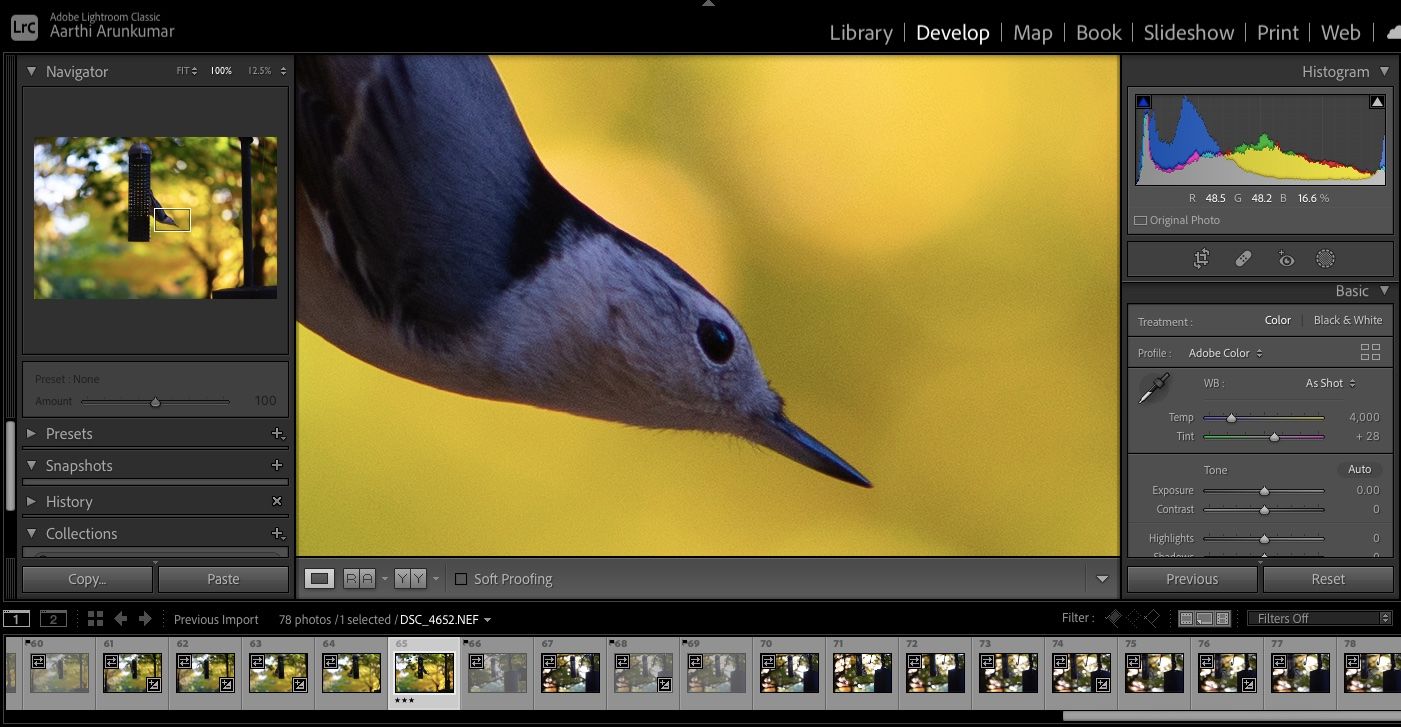
Если кадр слегка мягкий, применяйте аккуратную коррекцию резкости в панели «Детали». Сильно смазанные кадры лучше отклонить.
Шаг 7 — Правка RAW
Все правки выполняются над RAW-файлом: коррекция экспозиции, баланса белого, работы с тенями и светами, локальные коррекции, шумоподавление и т. д. Помните: RAW содержит запас для восстановления деталей.
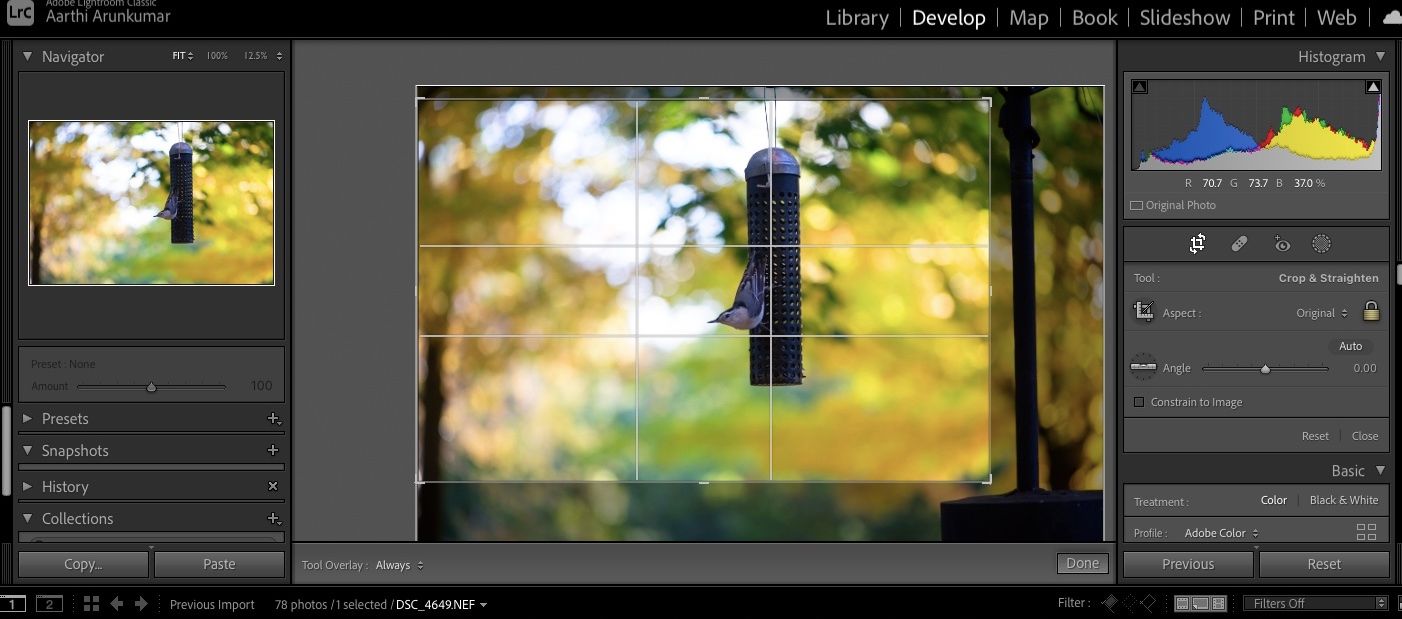
Рекомендации:
- Начните с базовой коррекции: экспозиция, контраст, свет/тени;
- Настройте баланс белого до естественного вида;
- Примените тонкую локальную обработку: градиенты, кисти;
- Не переусердствуйте с насыщенностью и резкостью — артефакты появятся при экспорте в JPEG.
Использование пресетов ускоряет рабочий процесс; создавайте пресеты для типичных условий съёмки.
Шаг 8 — Синхронизация настроек в партиях
Если у вас серия кадров при одинаковом освещении, выделите их и включите Auto Sync (Авто-синхронизация) в модуле Develop, чтобы массово применить настройки. Также можно синхронизировать метаданные в модуле Library.
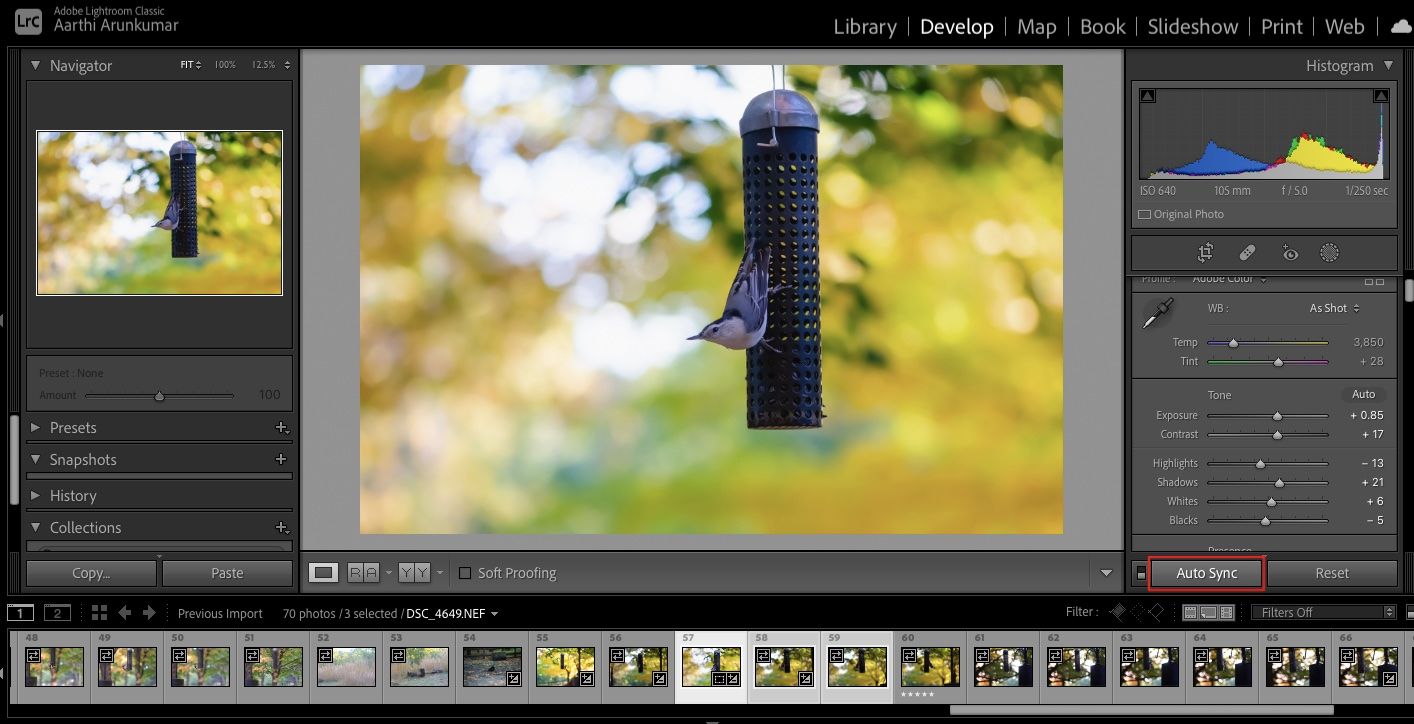
Шаг 9 — Сравнение «До» и «После»
Перед экспортом сравните исходный RAW и готовую версию, нажав кнопку YY в нижней панели, чтобы увидеть изменения и убедиться, что правки выглядят корректно.
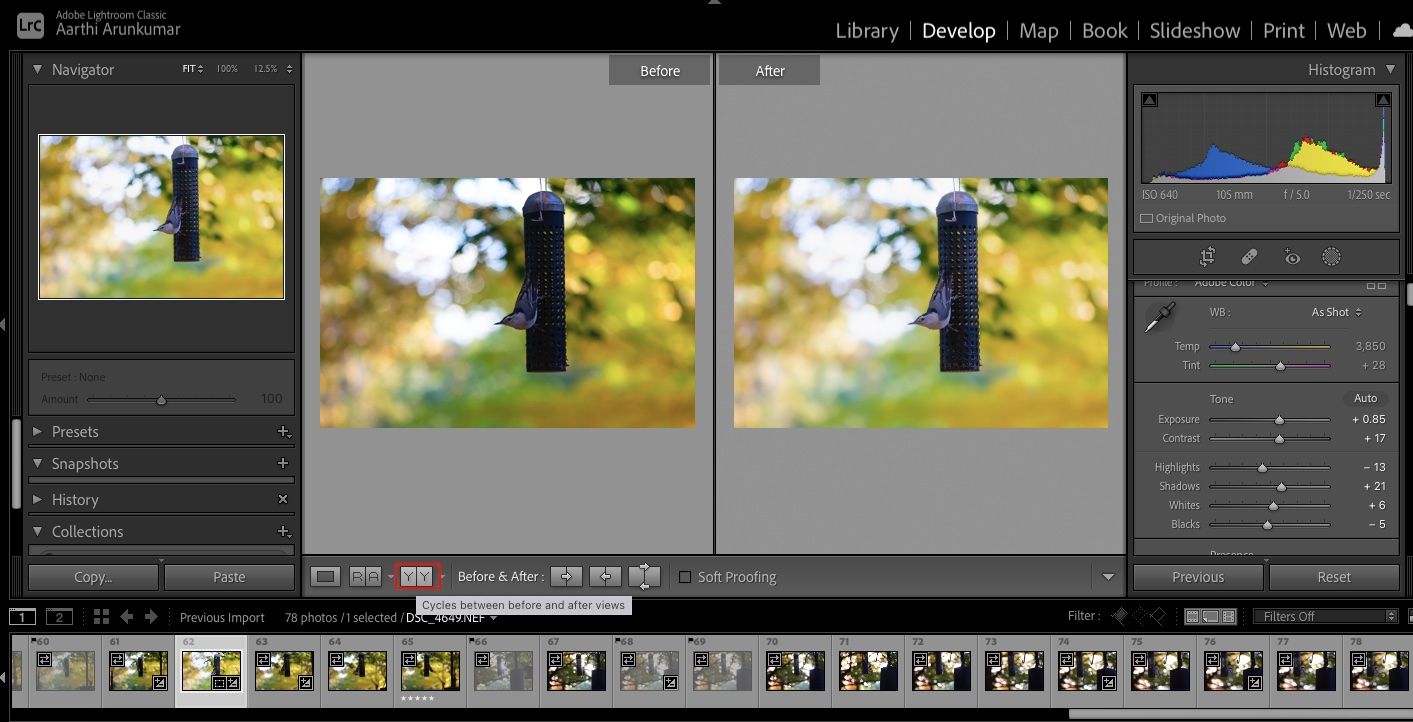
Шаг 10 — Экспорт в JPEG
Выберите Файл > Экспорт. В настройках экспорта в секции “Файловые настройки” выберите JPEG как формат изображения. Укажите папку назначения, структуру имен, качество JPEG и цветовое пространство (см. рекомендации ниже) и нажмите “Экспорт”.
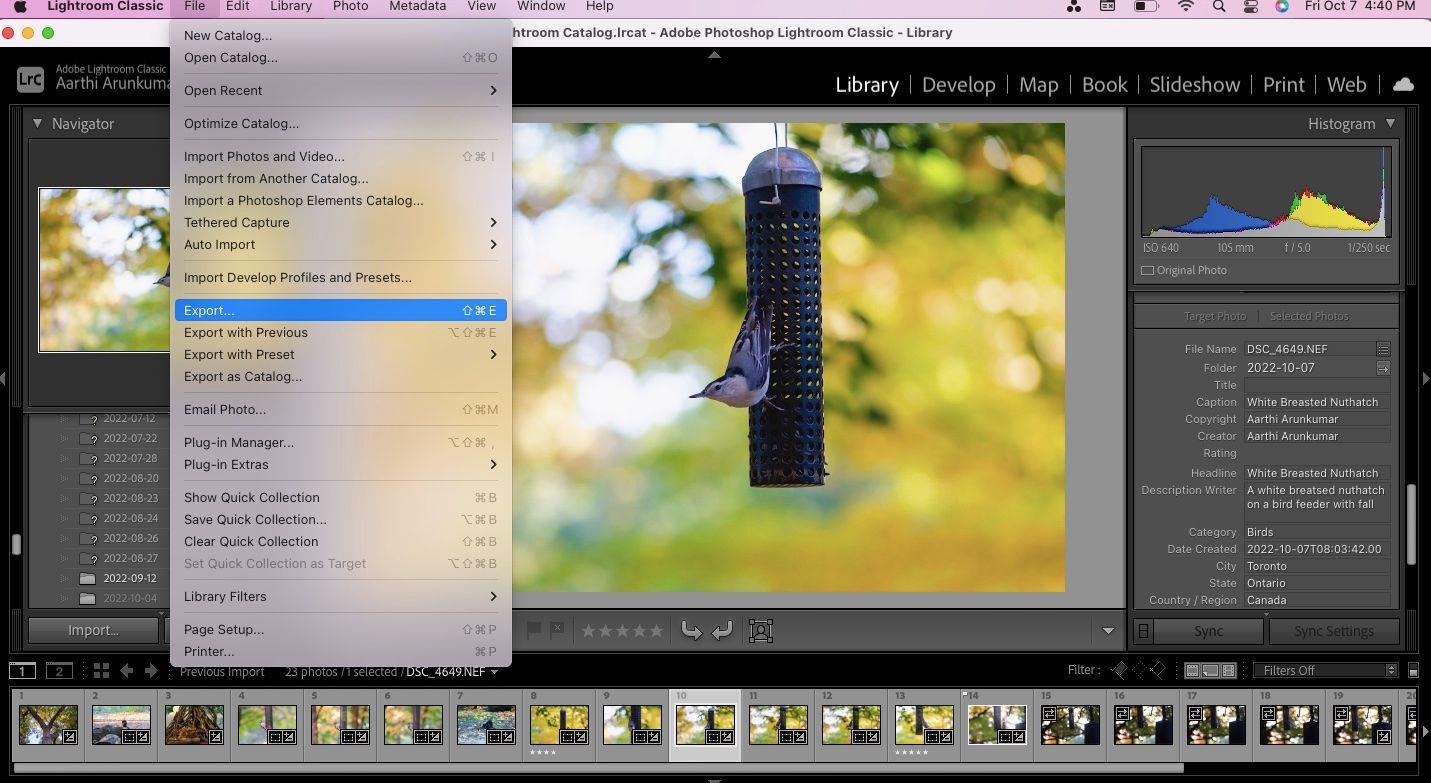
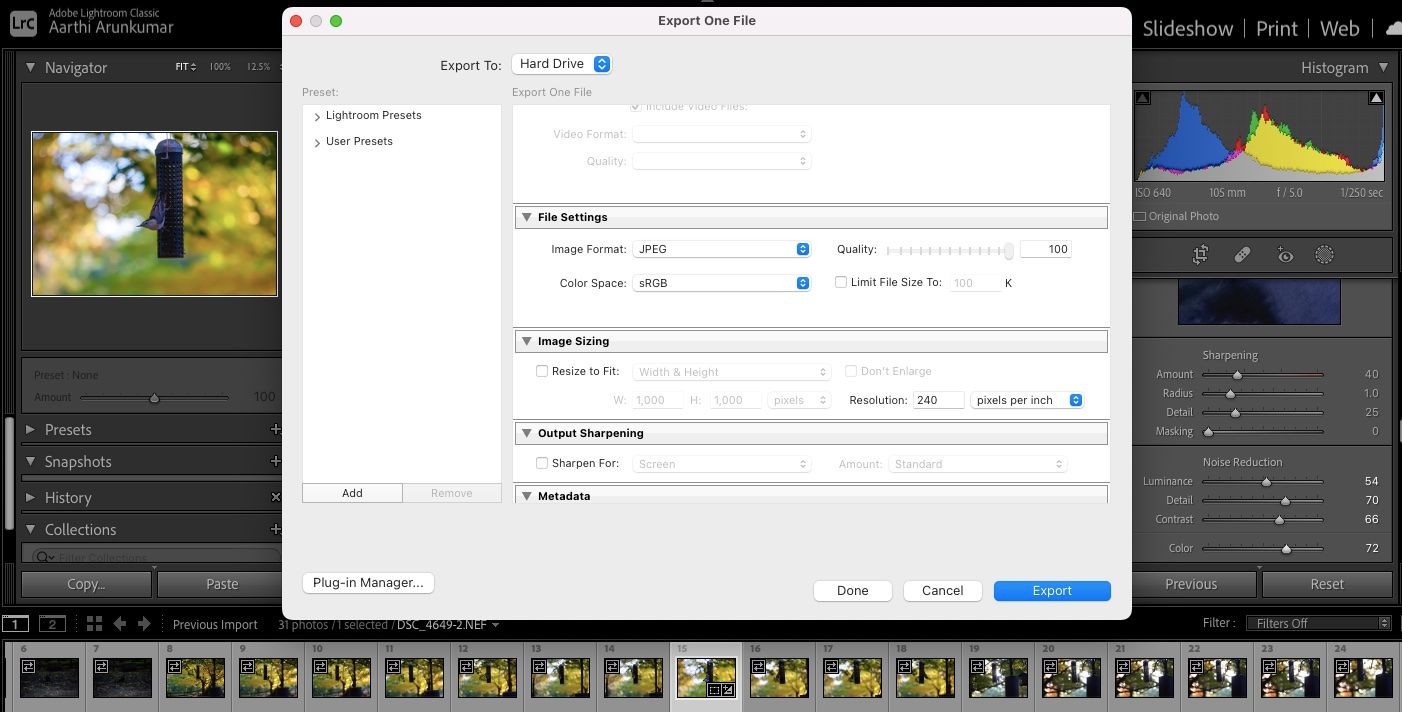
Рекомендации по параметрам экспорта:
- Качество (Quality): 80–100 для веба и печати соответственно; 85–90 часто хороший баланс качества и размера;
- Цветовое пространство: sRGB для интернета, Adobe RGB или ProPhoto для печати и профессионального рабочего потока;
- Ограничение размера: задавайте длинную сторону в пикселях, если нужно ограничить разрешение для веба;
- Включайте метаданные и водяной знак по необходимости.
Чек-лист перед экспортом (короткий)
- Отклонены плохие кадры;
- Оценены и промаркированы лучшие снимки;
- Заполнены ключевые метаданные и права авторства;
- Проверен фокус и детализация при 100%;
- Синхронизированы серии снимков при необходимости;
- Сравнён результат До/После;
- Выбрано качественное цветовое пространство и уровень сжатия.
Плейбук: пакетная обработка большой сессии — шаги
- Импортируйте все файлы по сессиям (по дням/локациям).
- Быстрый отбор: используйте быстрое пролистывание и флаги; отклоните очевидно плохие кадры.
- Поставьте рейтинги (звёзды) для предварительного отбора.
- Работайте с лучшими кадрами: базовая правка одного эталона.
- Выберите эталон и примените Auto Sync к похожим кадрам.
- Просмотрите результат партии, внесите корректировки.
- Экспорт пакетно с предустановленными настройками.
- Архивируйте RAW-оригиналы на внешний диск или в облако.
Когда этот рабочий процесс не подходит (примеры и ограничения)
- Если вам нужен максимально компактный архив без RAW — снимайте в JPEG;
- Если рабочий поток клиента требует только TIFF или PSD вместо JPEG — экспортируйте в требуемый формат;
- Если требуется выполнить групповую цветокоррекцию в стороннем ПО (Capture One, Photoshop), экспорт JPEG может не сохранить исходные данные для дальнейших манипуляций.
Альтернативные подходы
- RAW+JPEG: одновременно сохраняйте и RAW, и JPEG — полезно, если нужен быстрый результат и резерв оригинала;
- Обработка в Capture One, DxO или Photoshop: у каждого ПО свои алгоритмы демозаики и управления цветом; иногда результат лучше, чем в Lightroom;
- Серверная пакетная конвертация: при очень больших объёмах (съёмка мероприятий) используют автоматизированные скрипты и утилиты для массового экспорта.
Модель принятия решения (быстро)
flowchart TD
  A[Начало: есть RAW] --> B{Нужно ли быстрое JPG?}
  B -- Да --> C[Открыть Lightroom]
  B -- Нет --> D[Архивировать RAW]
  C --> E[Отбор кадров]
  E --> F[Правка эталона]
  F --> G{Серия похожих снимков?}
  G -- Да --> H[Синхронизировать]
  G -- Нет --> I[Индивидуальная правка]
  H --> J[Экспорт JPG с нужными настройками]
  I --> J
  J --> K[Готово: использовать/отправить]
Критерии приёмки для экспортированных JPEG
- Отсутствие заметных артефактов сжатия при просмотре на целевом устройстве;
- Правильный цветовой профиль (sRGB для интернета, Adobe RGB для печати при условии поддерживаемого рабочего процесса);
- Корректный уровень резкости и шумоподавления для целевого размера;
- Включённые или удалённые метаданные по политике проекта;
- Размер файла и разрешение соответствуют требованиям платформы или заказчика.
Ролевые чек-листы
Фриланс-фотограф:
- Сохранять RAW и JPEG (если позволяет место);
- Заполнять авторские данные и ключевые слова;
- Экспорт в sRGB для веб-портфолио.
Коммерческий фотограф (агентства):
- Нужны высокие качества JPEG или TIFF;
- Экспорт в требуемом цветовом пространстве и сжатием;
- Вести журнал версии файлов.
Фотограф-стокер:
- Заполнять ключевые слова и категории перед экспортом;
- Экспортировать JPEG в требуемом размере и профиле сайта;
- Хранить RAW минимум 6–12 месяцев или по требованиям площадки.
Шпаргалка настроек экспорта (чек-лист)
- Формат: JPEG;
- Качество: 85–100 (веб — 80–90; печать — 90–100);
- Цветовое пространство: sRGB (веб), Adobe RGB/ProPhoto (печать/профессионально);
- Размер: задайте пиксели по длинной стороне для веба (например 2048–4096) или сохраните оригинал для печати;
- Метаданные: включить авторство и контактные данные;
- Имя файла: шаблон с датой и номером съемки;
- Папка назначения: рабочая папка эксперта → архив RAW.
Безопасность и хранение
- Делайте резервные копии RAW и финальных JPEG;
- Используйте внешние диски и/или облачные сервисы с версионированием;
- Храните важные проекты в двух местах (локально и в облаке).
Частые ошибки и как их избежать
- Удаление RAW сразу после экспорта JPEG — храните исходники;
- Слишком высокая компрессия JPEG — проверьте визуально на целевых устройствах;
- Неправильный профиль цвета — всегда выбирайте sRGB для веба.
FAQ
Нужно ли хранить RAW после экспорта?
Да. RAW даёт гибкость для последующих правок и восстановления данных. Храните RAW, если ожидаете ретушь или переэкспорт в будущем.
Какой профиль цвета выбрать для Instagram?
Выбирайте sRGB — это стандарт для большинства веб-платформ и социальных сетей.
Можно ли конвертировать RAW сразу в большой партии?
Да — Lightroom поддерживает пакетную обработку и синхронизацию настроек. Для очень больших объёмов лучше разбить задачу на партии.
Заключение
Рабочий поток «снимать в RAW — править в Lightroom — экспортировать в JPEG» сочетает гибкость и удобство. RAW даёт максимальный контроль, а JPEG — удобный итоговый формат для публикации и передачи. Научитесь отбору, используйте пресеты и автоматизацию для экономии времени, и обязательно храните оригинальные файлы для будущих правок.
Короткое резюме (TL;DR)
Снимайте в RAW, чтобы получить максимум данных для правки. Импортируйте, отберите, исправьте в модуле Develop, синхронизируйте при необходимости и экспортируйте в JPEG с подходящими настройками качества и цветового профиля. Архивируйте RAW для возможности будущих корректировок.

Похожие материалы

Несколько аккаунтов Skype: Multi Skype Launcher

Журнал для работы: повысить продуктивность

Персональные звуки уведомлений на Android

Скачивание шоу Hulu для офлайн‑просмотра

Microsoft Start: персонализированная новостная лента
