
Как конвертировать ProRAW в JPEG на iPhone
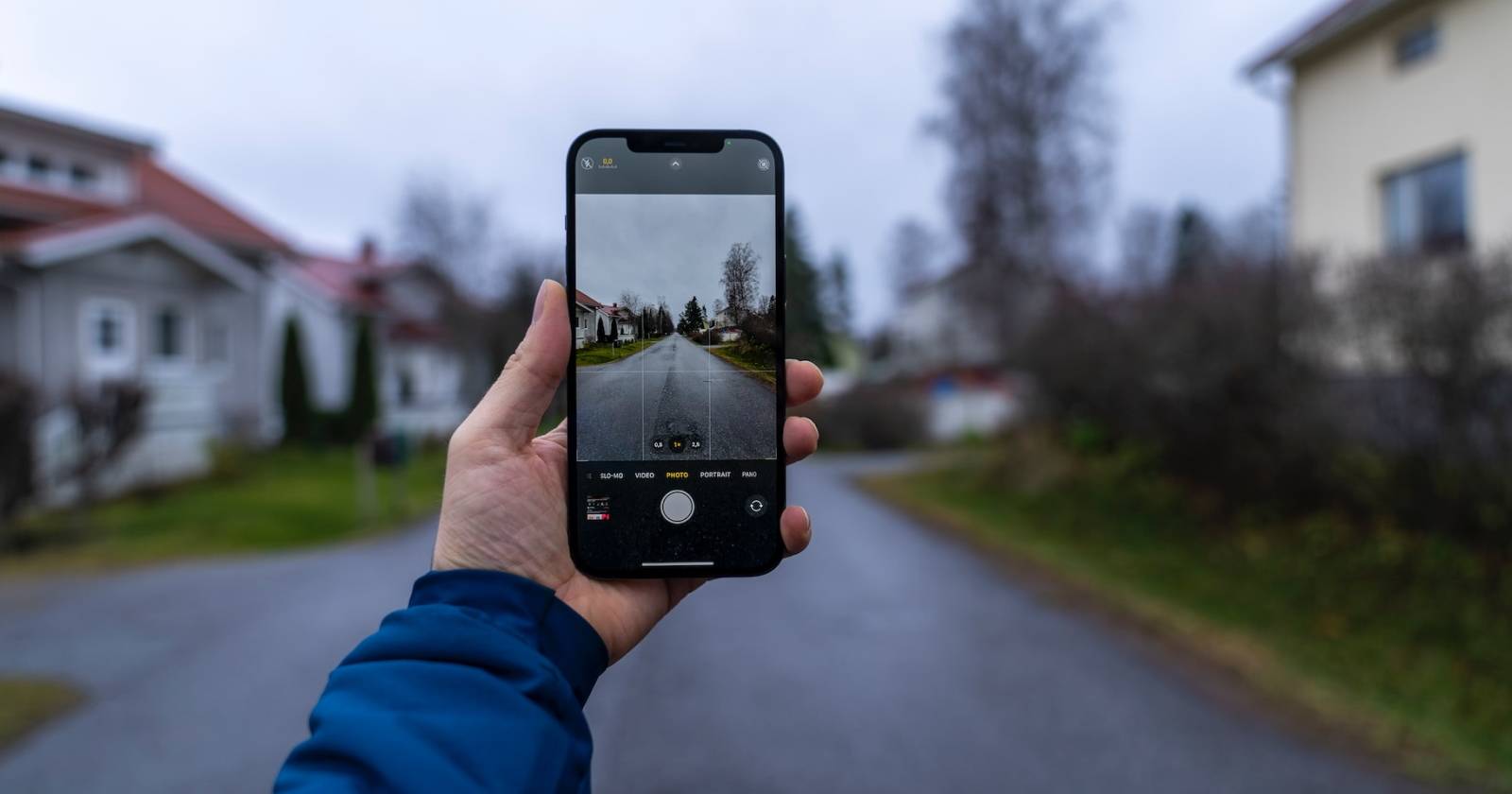
Коротко: вы можете быстро преобразовать изображения Apple ProRAW (.DNG) в формат JPEG прямо на iPhone без сторонних приложений — используя стандартные «Фото» и «Файлы». Ниже — понятная пошаговая инструкция, советы по выбору места хранения, альтернативы и контрольный список.
Apple ProRAW — это формат RAW, который сохраняет в файле больше данных с сенсора камеры, позволяя детальнее редактировать экспозицию, баланс белого и цвет без потери качества. ProRAW использует расширение .DNG и подходит как для профессионалов, так и для любителей, которые не хотят получить «перешарпленное» изображение прямо из смартфона.
Важно: ProRAW-файлы значительно больше по размеру, чем JPEG или HEIC. Если JPEG занимает 3–5 МБ, то соответствующий ProRAW может быть 25–30 МБ. На iPhone 14 Pro при съёмке в 48 МП ProRAW-файл может достигать ~75 МБ.
Когда стоит использовать ProRAW
- Когда планируете серьёзную постобработку (экспозиция, цветокоррекция).
- Когда нужно получить максимум детализации при сложном освещении.
Короткое определение: RAW — несжатый («сырое») формат, который сохраняет исходные данные с сенсора камеры.
Быстрая пошаговая инструкция: конвертация ProRAW в JPEG на iPhone
- Откройте приложение «Фото» и найдите изображение(я) в формате ProRAW, которые хотите конвертировать. Можно выбрать несколько фотографий.
- Нажмите значок «Поделиться» (кнопка с квадратом и стрелкой вверх) внизу экрана.
- В меню «Поделиться» выберите «Сохранить в “Файлы”».
- В появившемся диалоговом окне выберите папку-приёмник: это может быть папка в iCloud или раздел “На iPhone”.
- Нажмите «Сохранить» в правом верхнем углу.
- Откройте приложение «Файлы» и перейдите в выбранную папку — файл будет сохранён в формате JPEG.
Примечание: в некоторых версиях iOS поведение при экспорте может отличаться — если вы видите оригинальный .DNG вместо JPEG, используйте альтернативный метод (см. раздел «Альтернативные способы»).
Подробный разбор шага и полезные советы
- Почему именно «Сохранить в “Файлы”»? Это универсальный способ экспортировать копию изображения в файловую систему iPhone или iCloud и одновременно получить совместимый формат, который легко открыть на большинстве устройств.
- Сохранение в iCloud удобно для передачи на Mac и другим пользователям. «На iPhone» — если нужно быстро получить локальную копию.
- Если требуется пакетная конвертация большого количества снимков, подумайте о свободном месте: ProRAW занимает заметно больше пространства.
Когда этот способ может не сработать
- iOS может в некоторых версиях сохранять оригинал .DNG в «Файлы» без конверсии; тогда в папке окажется ProRAW, а не JPEG.
- Если в «Поделиться» нет опции «Сохранить в “Файлы”», проверьте наличие ограничений в профиле iPhone или доступность приложения «Файлы».
- «Портрет» и «Живые фотографии» нельзя делать одновременно с ProRAW — эти режимы не поддерживаются при съёмке в ProRAW.
Альтернативные способы (если экспорт из «Фото» не дал JPEG)
- Экспорт на Mac
- Подключите iPhone к Mac и импортируйте фотографии через приложение «Фото» или Finder. При экспорте из Mac-приложений можно выбрать формат JPEG.
- Использовать приложение «Файлы» + сторонние конвертеры на Mac/ПК
- Скопируйте .DNG в облако или на компьютер и конвертируйте с помощью Adobe Lightroom, Affinity Photo или бесплатных конвертеров.
- Приложения на iPhone
- В App Store есть приложения-конвертеры и редакторы (например, Lightroom Mobile), которые открывают DNG и экспортируют JPEG с нужными параметрами качества.
Ментальные модели и правила выбора
- Правило 1: Если планируете серьёзную постобработку — храните исходники в ProRAW.
- Правило 2: Для быстрой публикации в соцсетях достаточно JPEG.
- Правило 3: Храните архив ProRAW в облаке, а на устройстве держите только готовые JPEG для экономии места.
Контрольный чек‑лист (быстрая проверка перед экспортом)
- На iPhone достаточно свободного места для временного хранения.
- Вы отметили все снимки, которые хотите конвертировать.
- Вы выбрали нужную папку: iCloud или На iPhone.
- После экспорта проверили, что файл действительно в формате JPEG.
Критерии приёмки
- Файлы открываются в стандартных просмотрщиках изображений (JPEG).
- Размер и качество соответствуют ожидаемым для JPEG (сжатие без артефактов).
- Оригинальные ProRAW-исходники сохранены (при необходимости) для дальнейшей обработки.
Быстрые советы по экономии места
- Сохраняйте ProRAW только для ключевых снимков, остальные — в JPEG.
- Переносите архивы ProRAW на внешний диск или облако (iCloud, Google Drive).
- Для массовой пересылки используйте JPEG — они легче и быстрее загружаются.
Короткий глоссарий
- ProRAW: расширенный RAW-формат Apple (.DNG) с дополнительной информацией обработки.
- DNG: универсальный формат RAW от Adobe, который поддерживает ProRAW.
- JPEG: сжатый форматив изображений, широко совместим.
Частые вопросы (FAQ)
Сохранится ли оригинал ProRAW после экспорта в JPEG?
Да — если вы не удаляете исходный файл вручную, оригинал остаётся в библиотеке «Фото».
Можно ли конвертировать пакетно десятки ProRAW на iPhone?
Стандартный способ через «Фото» + «Файлы» работает для группы снимков, но при большом объёме удобнее использовать компьютер или специализированные приложения.
Краткий план действий (SOP)
- Выбрать снимки в «Фото». 2. Нажать «Поделиться» → «Сохранить в “Файлы”». 3. Выбрать папку (iCloud/На iPhone). 4. Нажать «Сохранить» и проверить папку в «Файлы».
Итог
Конвертация ProRAW в JPEG на iPhone возможна и часто достаточно проста: вы экспортируете копию через «Фото» в «Файлы» и получаете JPEG, готовый для просмотра и публикации. Для массовой обработки или если встроенный экспорт не даёт нужного результата, используйте Mac/ПК или специализированные приложения.
Ключевые выводы:
- ProRAW даёт больше данных для редактирования, но занимает больше места.
- Для быстрого обмена и экономии места — конвертируйте в JPEG.
- Сохраняйте исходники, если планируете детальную постобработку.

Похожие материалы

Несколько аккаунтов Skype: Multi Skype Launcher

Журнал для работы: повысить продуктивность

Персональные звуки уведомлений на Android

Скачивание шоу Hulu для офлайн‑просмотра

Microsoft Start: персонализированная новостная лента
