
Как преобразовать PNG в PDF на Windows 10 и 11
Быстрая навигация
- Как работает преобразование PNG в PDF на Windows
- Как сохранить PNG как PDF (пошагово)
- Частые проблемы и их решения
- Альтернативные методы и автоматизация
Как работает преобразование PNG в PDF на Windows
Windows 10 и 11 содержат виртуальный PDF‑принтер. Виртуальный принтер — это программа, которая имитирует обычный принтер, но вместо печати на бумаге создаёт файл в формате PDF. Когда вы выбираете «Microsoft Print to PDF» в диалоге печати, система сохраняет вывод в файл .pdf.
Процесс прост: любой файл, который может быть распечатан (изображение, документ, страница браузера), можно «распечатать» в PDF и затем сохранить этот PDF в любую папку на компьютере.
Пошаговая инструкция: как сохранить PNG как PDF на Windows 10 и 11
- Откройте папку с PNG в Проводнике (File Explorer).
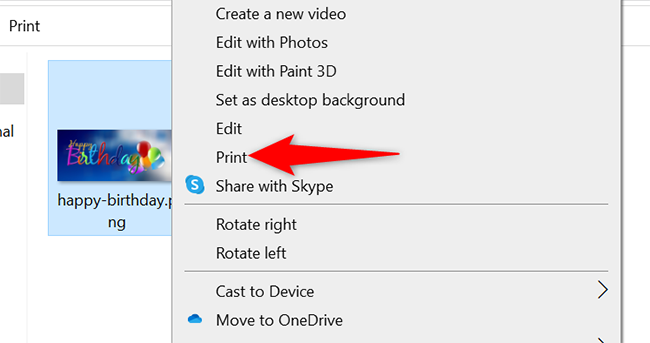
- В Windows 10: щёлкните правой кнопкой по файлу и выберите «Печать». В Windows 11: щёлкните правой кнопкой, выберите «Показать дополнительные параметры», затем «Печать».
- Откроется окно «Печать изображений». В выпадающем списке «Принтер» выберите «Microsoft Print to PDF».
- Выберите размер бумаги через меню «Размер бумаги».
- При необходимости измените качество в меню «Качество».
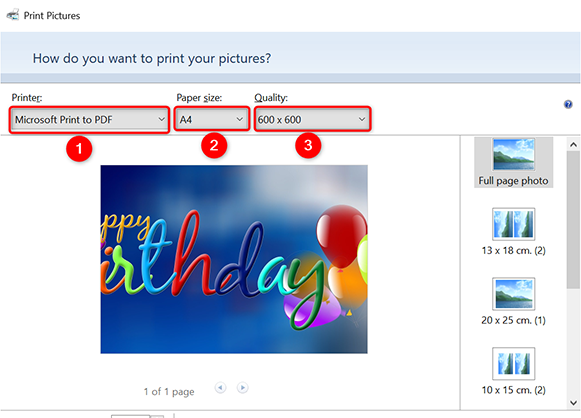
- В правой панели окна выберите, как изображение будет размещено на странице (превью покажет результат).
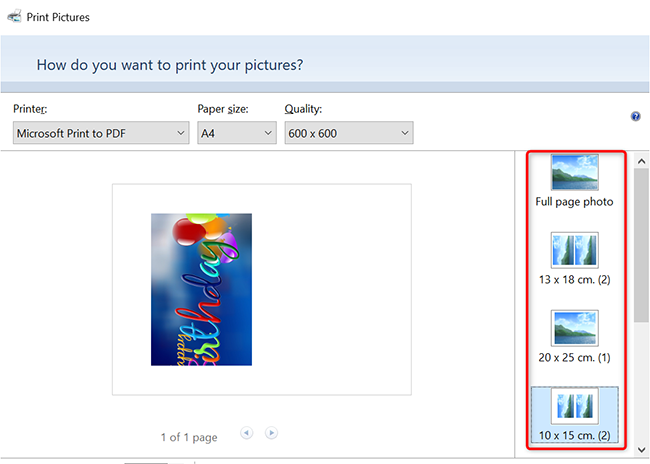
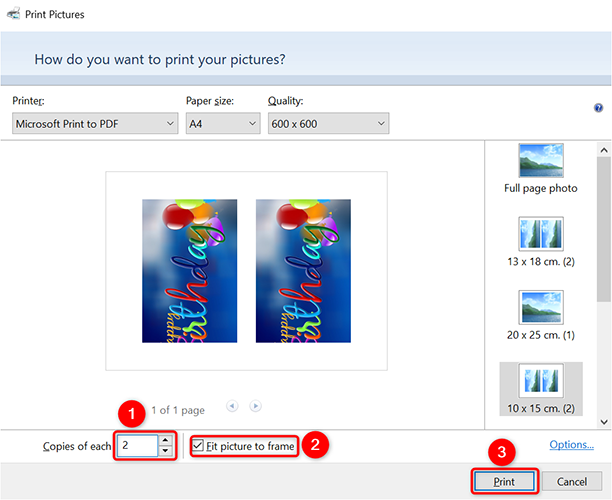
- В поле «Копий каждого» укажите количество страниц и включите опцию «Подогнать изображение под рамку» (Fit Picture to Frame), если хотите, чтобы картинка полностью заполняла страницу.
- Нажмите «Печать». Откроется диалог «Сохранить вывод печати как». Выберите папку, введите имя файла и нажмите «Сохранить».
- Откройте папку с сохранённым файлом. Готовый PDF будет с расширением .pdf и будет содержать ваше изображение.

Полезные советы и варианты использования
- Для нескольких PNG объедините их: выберите все изображения в проводнике, затем запустите «Печать» — каждая картинка станет отдельной страницей в одном PDF.
- Для высококачественной печати используйте бумажный размер, соответствующий разрешению изображения, и увеличьте качество в настройках.
- Если вам нужно объединять десятки или сотни файлов регулярно, лучше использовать специализированные утилиты или скрипты для пакетной обработки.
Когда встроенный метод не подходит
- Вы хотите объединить PNG в определённом порядке с предисловием/заголовками — встроенный диалог печати не даёт тонкого управления порядком страниц.
- Нужна массовая обработка сотен файлов — встроенный метод трудоёмок.
- Требуется сжатие/оптимизация PDF для веба без потери видимого качества — встроенный принтер даёт ограниченные опции оптимизации.
Альтернативные подходы
- Бесплатные приложения: IrfanView, GIMP или бесплатные PDF‑комбайнеры умеют объединять и настраивать качество.
- Онлайновые сервисы: конвертеры в браузере удобны для редких задач, но учтите риски приватности и ограничения по размеру файла.
- Office/Word: вставьте изображение в документ Word, затем «Сохранить как» → PDF, если нужен заголовок или сопроводный текст.
- Автоматизация: PowerShell‑скрипты или пакетные утилиты (ImageMagick + PDFtk) подходят для массовой конвертации.
Критерии приёмки
- PDF открывается в стандартном просмотрщике и содержит изображение без искажений.
- Разрешение и ориентация страницы соответствуют ожиданиям (портрет/альбом).
- Для нескольких файлов порядок страниц совпадает с ожидаемым.
Проверки и тестовые сценарии
- Тест 1: одиночный PNG 1920×1080, проверьте, что картинка помещается и не обрезается.
- Тест 2: коллекция из 5 PNG разного размера, проверьте порядок и выравнивание каждой страницы.
- Тест 3: очень крупный PNG (например, >10 МБ), проверьте время сохранения и итоговый размер PDF.
Устранение неполадок
- «Microsoft Print to PDF» не отображается в списке принтеров: откройте Параметры → Устройства → Принтеры и сканеры и добавьте компонент Windows «Microsoft Print to PDF» через «Включение или отключение компонентов Windows».
- Файл сохраняется пустым или не открывается: попробуйте другое приложение для открытия PNG, затем повторите печать; проверьте, не повреждён ли исходный файл.
- Нужна прозрачность: PDF не всегда сохраняет прозрачность PNG корректно. Вставьте изображение в документ Word и экспортируйте в PDF, если важна прозрачность.
Безопасность и приватность
- При использовании онлайновых сервисов избегайте загрузки конфиденциальных изображений.
- Встроенный метод безопасен: файлы сохраняются локально на вашем ПК и не передаются в сеть.
Мини‑методология (короткий план для повторяемой задачи)
- Подготовьте папку с PNG и переименуйте файлы в нужном порядке (если нужно несколько страниц).
- Выберите все файлы и запустите «Печать» из Проводника.
- В диалоге печати выберите «Microsoft Print to PDF», проверьте настройки и нажмите «Печать».
- Сохраните PDF в целевой папке и проверьте результат.
Краткий глоссарий
- Виртуальный принтер: программа, которая вместо физической печати создаёт файл (например, PDF).
- Превью: окно просмотра того, как изображение будет выглядеть на странице перед печатью.
Часто задаваемые вопросы
Можно ли объединить несколько PNG в один PDF?
Да. Выделите все нужные изображения в Проводнике и запустите печать — каждое изображение станет отдельной страницей в одном PDF.
Нужен ли сторонний софт для простого сохранения PNG в PDF?
Нет. Для одиночных изображений и небольших пачек достаточно встроенного Microsoft Print to PDF.
Как сохранить прозрачность PNG в PDF?
PDF может не сохранить прозрачность правильно. Решение — вставить PNG в Word и экспортировать в PDF или использовать графический редактор.
Краткое резюме
Создать PDF из PNG в Windows 10 и 11 просто и быстро. Встроенный виртуальный принтер избавляет от установки дополнительного ПО. Для более сложных задач используйте специализированные инструменты или автоматизацию.

Похожие материалы

Несколько аккаунтов Skype: Multi Skype Launcher

Журнал для работы: повысить продуктивность

Персональные звуки уведомлений на Android

Скачивание шоу Hulu для офлайн‑просмотра

Microsoft Start: персонализированная новостная лента
