
Как конвертировать PNG в JPG на Windows 10/11

TL;DR
Кратко: откройте PNG в штатном Paint или в Adobe Photoshop и выберите «Сохранить как» → JPEG/Сжатое изображение. При конвертации прозрачность заменяется белым фоном; для пакетной обработки используйте сторонние инструменты или ImageMagick.
Быстрые ссылки
- Способы конвертации PNG в JPEG
- Конвертация PNG в JPG через Paint
- Конвертация PNG в JPG через Adobe Photoshop
Если вам нужно уменьшить размер файла или соответствовать требованиям загрузки на сайт, конвертация PNG в JPG на ПК с Windows 10 или 11 — простая операция. Ниже приведены пошаговые инструкции для встроенного Paint и для Adobe Photoshop, а также альтернативы и советы.
Важно: если исходный PNG содержит прозрачные области, JPG не поддерживает прозрачность. Прозрачность заменится белым фоном при сохранении в JPG.
Способы конвертации PNG в JPEG на Windows
На Windows 10 и 11 есть несколько способов превратить PNG в JPG:
- Встроенное приложение Paint — быстро и без установки дополнительного ПО.
- Adobe Photoshop — даёт больше контроля над качеством и сжатием.
- Сторонние программы и онлайн-сервисы — удобны для пакетной обработки и автоматизации.
- Командная строка с ImageMagick — для автоматизации и пакетной конвертации.
Ниже — подробные инструкции для Paint и Photoshop, а также раздел с альтернативами и практическими советами.
Конвертация PNG в JPG с помощью Paint (встроенное приложение)
- Откройте проводник (File Explorer) и найдите файл PNG.
- Щёлкните правой кнопкой мыши по файлу и выберите Открыть с помощью (Open With) → Paint.
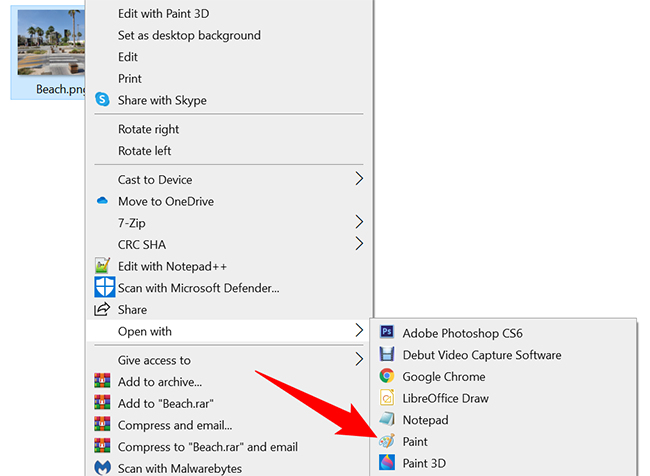
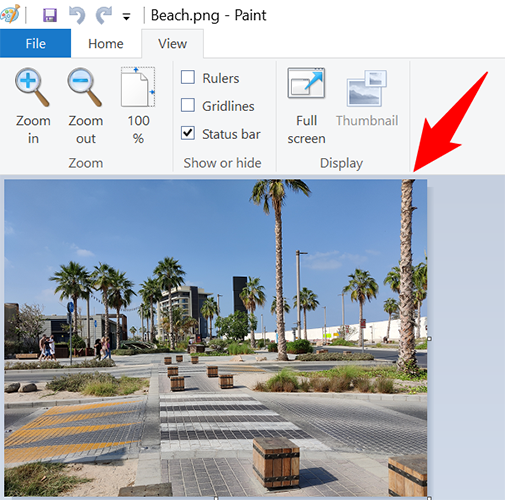
- Фото откроется в окне Paint.
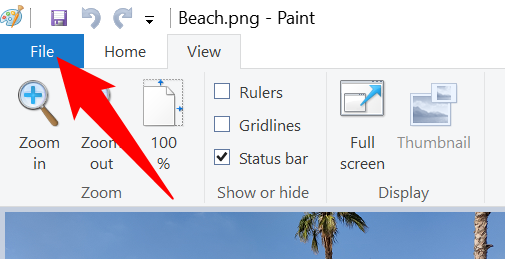
- В левом верхнем углу нажмите «Файл» (File).
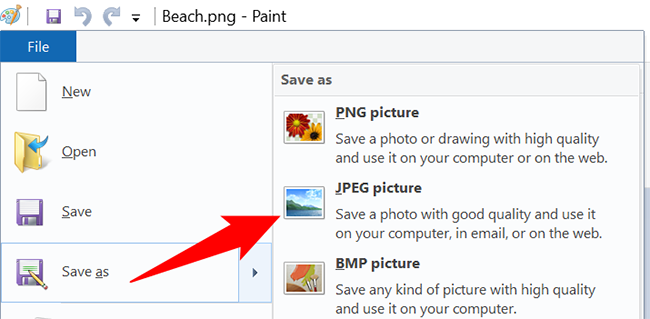
- В меню выберите Сохранить как (Save As) → Изображение JPEG (JPEG Picture).
- В окне «Сохранить как» выберите папку, укажите имя в поле «Имя файла» (File Name) и нажмите «Сохранить» (Save).
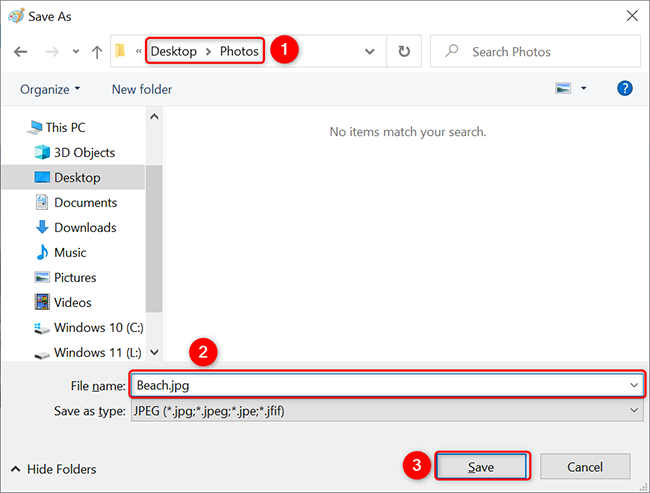
Готово — JPG-файл появится в указанной папке.
Конвертация PNG в JPG с помощью Adobe Photoshop
- Откройте проводник и найдите PNG-файл.
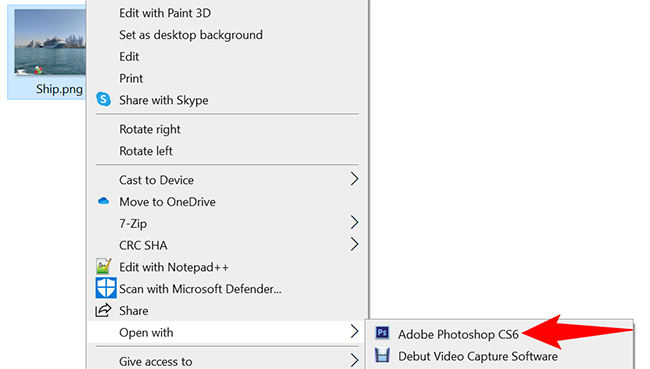
- Щёлкните правой кнопкой мыши и выберите Открыть с помощью (Open With) → Adobe Photoshop.
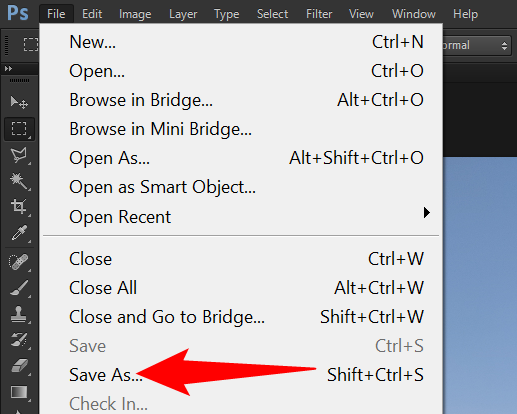
- В окне Photoshop на верхней панели меню выберите Файл (File) → Сохранить как (Save As) или нажмите Shift+Ctrl+S.
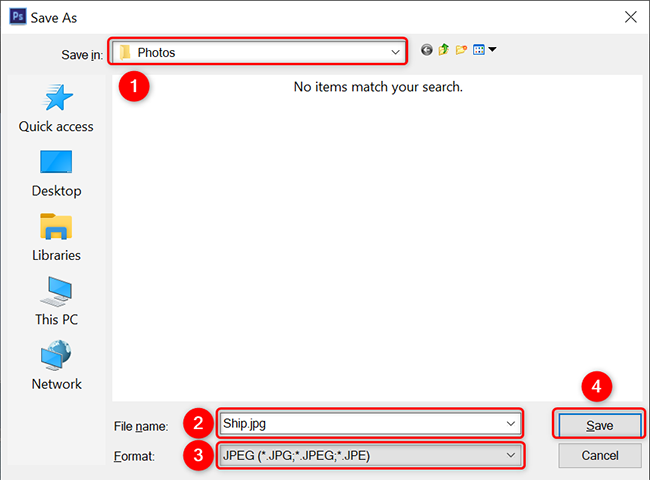
- В диалоге «Сохранить как» выберите папку, введите имя файла, в выпадающем списке Формат (Format) выберите JPEG и нажмите «Сохранить».
- При сохранении Photoshop предложит настройки качества JPG. Выберите компромисс между качеством и размером файла.
Готово — JPG-версия появится в выбранной папке.
Альтернативные способы и автоматизация
- Онлайн-конвертеры (например, cloud-конвертеры): удобно для единичных файлов, не требуют установки, но загружаете изображение на сервер.
- Бесплатные программы: IrfanView, XnConvert — подходят для пакетной обработки и позволяют настроить качество.
- ImageMagick (командная строка) — для автоматизации и скриптов. Пример команды:
magick input.png output.jpg- PowerToys / скрипты PowerShell — можно автоматизировать массовые превращения в среде Windows.
Примечание: при использовании онлайн-сервисов учитывайте конфиденциальность изображений.
Когда конвертация может не подойти (контрпримеры)
- Если у вас логотип или графика с прозрачным фоном, и вам важна прозрачность, не конвертируйте в JPG — используйте PNG или SVG.
- Для архива без потерь лучше хранить оригиналы в PNG или формате TIFF.
- Если сайт требует прозрачный фон — JPG не годится.
Ментальные модели и правила выбора
- PNG = без потерь, лучше для графики, логотипов, скринов и изображений с прозрачностью.
- JPG = сжатие с потерями, лучше для фотографий и изображений с множеством цветов, где нужен меньший размер файла.
- Правило: если изображение содержит большие однотонные области или текст — используйте PNG; если это фото — JPG.
Быстрый факт-бокс
- PNG сохраняет прозрачность и данные без потерь.
- JPG использует сжатие с потерями и обычно даёт меньший размер файла для фотографий.
- При конвертации прозрачность заменяется фоном (обычно белым).
Чек-листы по ролям
Веб‑мастер
- Убедитесь, что формат соответствует требованиям загрузки сайта.
- Проверьте альт‑теги и метаданные после конвертации.
Фотограф
- Сохраняйте оригиналы в PNG/RAW для архива.
- Экспортируйте копию в JPG для веба с нужной степенью качества.
Дизайнер
- Для логотипов оставляйте PNG или SVG.
- Конвертируйте в JPG только для демонстраций или экспорта для клиентов, если прозрачность не нужна.
Краткий словарь (одной строкой)
- PNG — формат без потерь с поддержкой прозрачности.
- JPG/JPEG — формат с потерями для фотографий.
- Прозрачность — пиксели без фона (альфа-канал).
- Сжатие с потерями — уменьшает размер, теряя часть данных.
Советы по сохранению качества
- В Photoshop при сохранении выбирайте качество 8–10 из 12 для хорошего баланса качества и размера. (Если доступно.)
- Для пакетной обработки тестируйте параметры на нескольких файлах перед применением ко всей папке.
- Если важна прозрачность, сохраните отдельную версию в PNG.
Безопасность и конфиденциальность
Не загружайте конфиденциальные или личные изображения в непроверенные онлайн‑сервисы. Для таких задач используйте локальные приложения или скрипты.
Итог
Конвертация PNG в JPG на Windows 10/11 — простая задача: Paint подойдёт для быстрых операций, Photoshop даст контроль над качеством, а ImageMagick и сторонние инструменты помогут автоматизировать процесс. Всегда сохраняйте исходники и учитывайте потерю прозрачности при переходе в JPG.
Короткая заметка: вы также можете конвертировать PNG в PDF на Windows, если нужен документ для печати или отправки.
Related: How to Convert PNG to PDF on Windows 11 or 10

Похожие материалы

Несколько аккаунтов Skype: Multi Skype Launcher

Журнал для работы: повысить продуктивность

Персональные звуки уведомлений на Android

Скачивание шоу Hulu для офлайн‑просмотра

Microsoft Start: персонализированная новостная лента
