
Как конвертировать PDF в изображение на Mac
TL;DR
Коротко: если вам нужно получить изображение из PDF на Mac, используйте Предпросмотр для единичных файлов, Automator — для пакетной автоматизации, а сторонние утилиты или онлайн‑сервисы — для расширенного контроля или удобства. Экранные снимки подходят для быстрого захвата фрагментов, но дают меньший контроль над качеством.
Важно: выбирайте JPEG для фотографий и PNG для изображений с прозрачностью или графики с резкими краями.
PDF (Portable Document Format) — стандартный формат для представления документов в электронном виде. Помимо текстовых документов, PDF часто применяется для сохранения изображений, сканов и макетов. Тем не менее, хранение отдельных изображений внутри PDF не всегда удобно: файл может быть больше по размеру, а для просмотра и редактирования требуется PDF‑читалка.
Если у вас нет веской причины оставлять изображение в формате PDF, чаще всего разумнее конвертировать его в один из распространённых форматов изображений — JPEG (JPG) или PNG.
Ниже собраны все рабочие способы преобразования PDF в JPG/PNG на Mac: встроенные инструменты, автоматизация, сторонние приложения и онлайн‑сервисы. Для удобства материал структурирован: краткие инструкции, продвинутые советы, контроль качества, чек‑листы и методики тестирования.
Способы конвертации PDF в изображение на Mac — обзор
Если вы используете Mac, конвертация PDF в изображение возможна несколькими способами. Краткая сравнительная таблица ниже поможет выбрать подходящий метод по сценарию применения.
| № | Способ | Описание | Достоинства | Ограничения |
|---|---|---|---|---|
| 1 | Использование Предпросмотра | Встроенное приложение для просмотра и базового редактирования изображений и PDF. | Просто, не требует установки ПО. | По одному файлу за раз, ограниченные настройки качества/разрешения. |
| 2 | Автоматизация с помощью Automator | Встроенное приложение для автоматизации задач — удобно для пакетной обработки. | Пакетная обработка, повторяемость, можно сохранить как Быстрое действие. | Требует первичной настройки, нужна базовая знакомость с Automator. |
| 3 | Сторонние программы | Специализированные конвертеры и медиапроцессоры для Mac. | Больше опций вывода, пакетные режимы, дополнительные фильтры. | Может требоваться покупка/подписка, установка ПО. |
| 4 | Онлайн‑сервисы | Веб‑сайты, выполняющие конвертацию на сервере. | Не нужно устанавливать ПО, доступно с любого устройства. | Требуется подключение к интернету, возможны вопросы конфиденциальности при загрузке файлов. |
| 5 | Скриншоты | Снимок экрана конкретной области PDF. | Быстро, просто, не требует дополнительного ПО. | Непригодно для многостраничных документов, качество зависит от масштаба и разрешения экрана. |
Предпочтительные форматы: когда выбирать JPG, а когда PNG
- JPEG (JPG): подходит для фотографий и растровых изображений с градиентами. Даёт меньший размер при приемлемом качестве, но не поддерживает прозрачность.
- PNG: подходит для графики, скриншотов интерфейсов, логотипов и изображений с прозрачными областями. Сохраняет резкие контуры, но обычно даёт больший размер файла.
Совет: если собираетесь размещать изображение в интернете и важен размер — пробуйте конвертацию в JPEG с разным уровнем качества, чтобы найти компромисс между весом и качеством.
Конвертация PDF в JPG или PNG с помощью Предпросмотра
Предпросмотр — простой и быстрый способ получить изображение из PDF, если нужно обработать отдельные страницы.
Шаги:
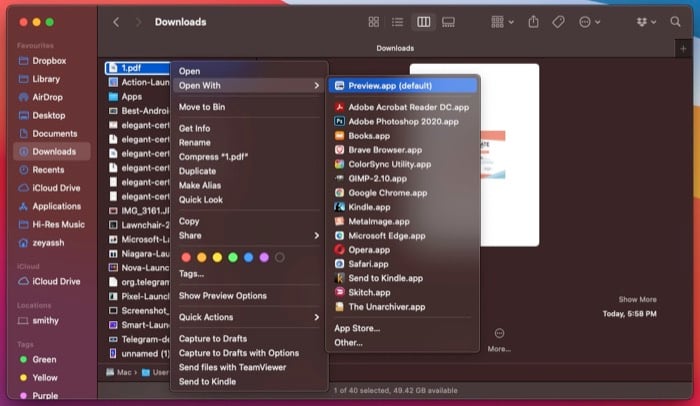
- Щёлкните правой кнопкой по PDF и выберите «Открыть с помощью > Предпросмотр».
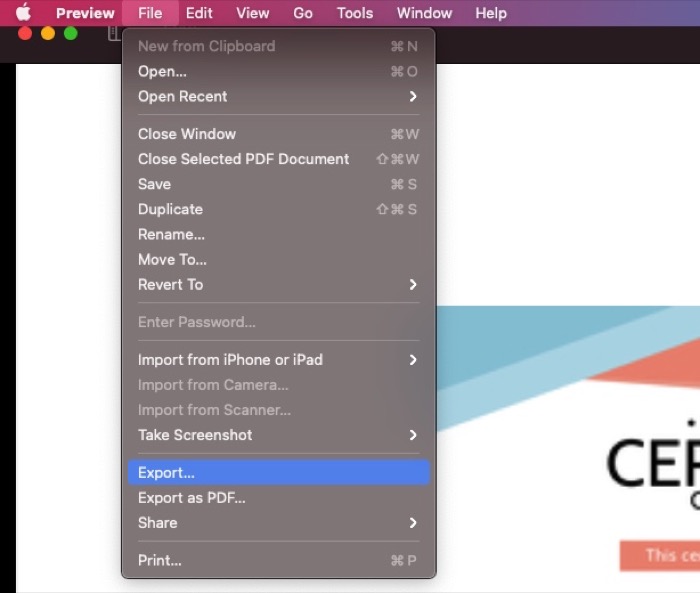
- В меню выберите «Файл» и затем «Экспортировать…».
- В окне «Экспортировать» нажмите на раскрывающийся список рядом с «Формат» и выберите JPEG или PNG. Перед сохранением можно передвинуть ползунок «Качество» и задать разрешение.
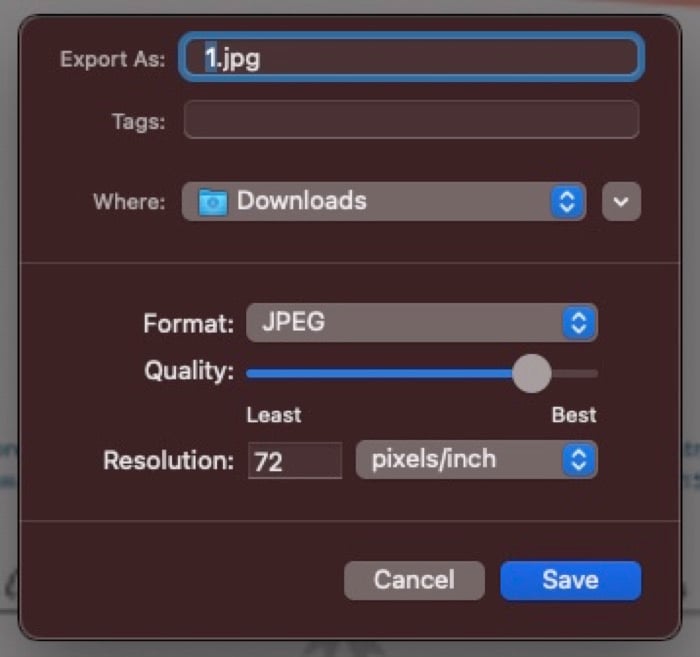
- Нажмите «Сохранить» — изображение будет экспортировано в указанную папку.
Подсказки и трюки:
- Для многостраничных PDF откройте боковую панель и экспортируйте страницы по одной.
- Если требуется высокое разрешение для печати, увеличьте значение DPI в параметрах экспорта (в некоторых версиях macOS доступно через «Экспорт» → «Параметры»).
- При конвертации сканов используйте PNG, если хотите избежать дополнительных артефактов сжатия.
Важно: Экспорт одной страницы через Предпросмотр даёт быстрый результат, но для пакетной обработки удобнее использовать Automator или специализированные утилиты.
Автоматизация конвертации с помощью Automator
Automator предназначен для создания повторяемых рабочих процессов. Мы создадим Быстрое действие, которое будет принимать PDF и сохранять страницы как изображения в выбранной папке.
Шаги для создания Быстрого действия:
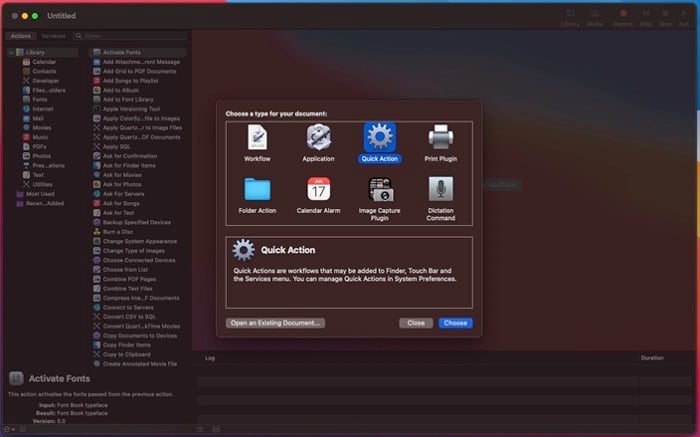
- Откройте Automator (⌘+Пробел и введите «Automator», либо найдите в Программах).
- Выберите «Быстрое действие» и нажмите «Выбрать».
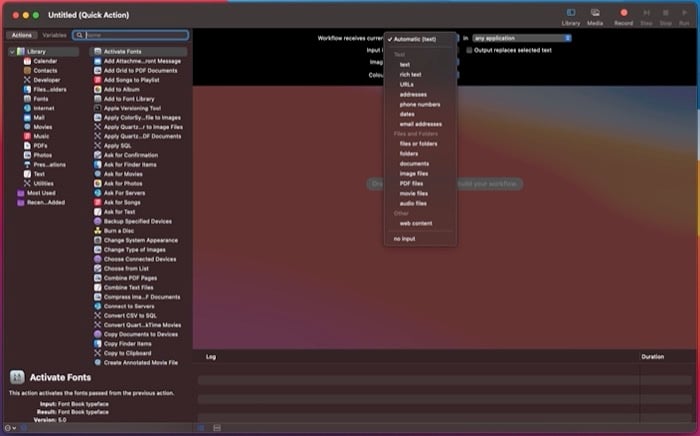
- В поле «Рабочий процесс принимает текущие» выберите «PDF‑файлы».
- В строке поиска действий найдите «Преобразовать страницы PDF в изображения» или «Render PDF Pages as Images» (в зависимости от локализации).
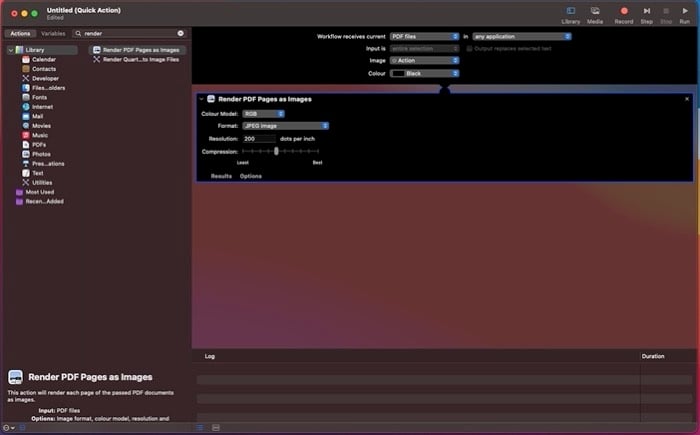
- Перетащите действие в правую панель. Выберите формат (JPEG/PNG), задайте разрешение и степень сжатия.
- Поиск действий → «Переместить объекты Finder» и перетащите это действие ниже предыдущего. Укажите папку для сохранения и опционально включите «Заменять существующие файлы».
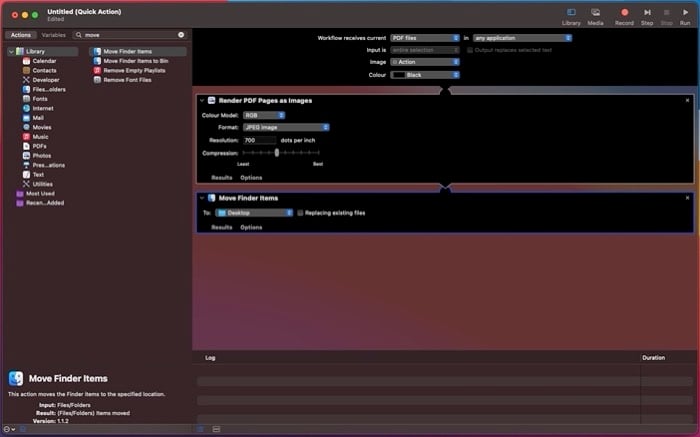
- Сохраните действие через «Файл» → «Сохранить» и дайте ему понятное имя, например «PDF в JPG».
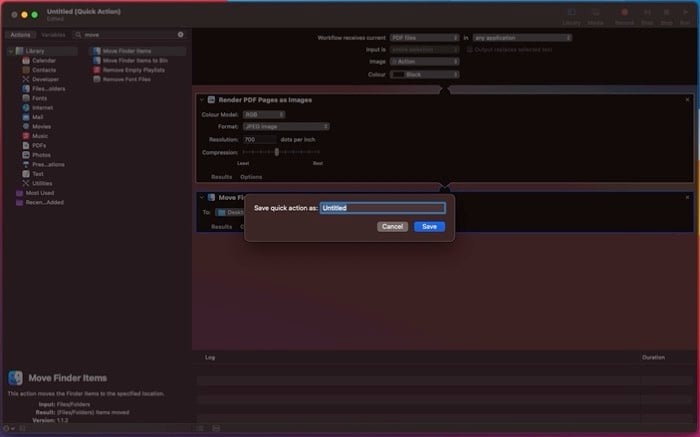
После сохранения: правой кнопкой по PDF → «Быстрые действия» → «PDF в JPG» — готово. Automator выполнит пакетную обработку, если вы выделите несколько файлов.
Расширенные варианты Automator:
- Добавьте проверку расширения файла и пропускайте не‑PDF.
- Включите действие «Запустить AppleScript» для более гибкой логики (например, числовые суффиксы для выходных файлов).
- Сохраните рабочий поток как приложение, которое можно запускать двойным щелчком или со скрипта.
Примечание: Automator — отличный инструмент для IT‑отделов и пользователей, которым регулярно приходится конвертировать десятки файлов.
Быстрая альтернатива: Shortcuts (Команды)
На новых версиях macOS доступно приложение Команды, куда можно импортировать или собрать подобный рабочий процесс визуально. Команды проще в использовании для пользователей, которые предпочитают интерфейс с перетаскиванием и готовыми действиями.
Конвертация с помощью сторонних инструментов
Если вам нужен расширенный контроль (например, точная настройка DPI, пакетная переименование, обработка метаданных), используйте сторонние приложения. Вот краткий список популярных вариантов на Mac:
- PDFelement — полноценный редактор PDF с экспортом в разные форматы.
- Permute — универсальный медиаконвертер для аудио, видео и изображений.
- PDF Converter — простые инструменты для конвертации форматов PDF.
Сравнительная матрица (качественный обзор):
| Программа | Пакетная обработка | Настройки качества | Цена | Примечания |
|---|---|---|---|---|
| PDFelement | Да | Высокие | Платно/есть пробная версия | Подходит для редактирования и конвертации. |
| Permute | Да | Средние | Платно | Удобен для множества форматов. |
| PDF Converter | Да | Базовые | Условно бесплатно | Лёгкий и быстрый инструмент. |
Совет: перед покупкой тестируйте бесплатную версию или пробный период, чтобы убедиться, что инструмент покрывает ваши требования.
Онлайн‑сервисы для конвертации PDF в изображение
Онлайн‑конвертеры удобны, если нужно быстро получить результат на любом устройстве. Типовой сценарий:
- Перейти на сайт конвертера.
- Загрузить PDF.
- Выбрать формат вывода (JPG/PNG).
- Нажать «Конвертировать» и скачать результат.
Популярные сайты:
- Adobe Acrobat Online — экспорт в JPG, PNG, TIFF.
- Smallpdf — простой интерфейс для PDF→JPG.
- PDFtoImage — экспорт в JPG и PNG.
- PDF Converter — конвертация в JPG/PNG.
- Online2PDF — гибкие настройки преобразования.
Важно по безопасности:
- Не загружайте конфиденциальные документы на сайты, которым вы не доверяете.
- Изучите политику хранения и удаления файлов на сервисе: некоторые сайты хранят файлы ограниченное время, другие — до ручного удаления.
- При необходимости используйте офлайн‑инструменты или локальную автоматизацию.
Преобразование PDF в изображение через скриншоты
Если нужно быстро получить изображение одного фрагмента страницы, используйте системные снимки экрана.
Шаги:
- Откройте PDF и отмасштабируйте страницу так, чтобы нужный фрагмент занимал максимальную площадь экрана.
- Нажмите ⌘+Shift+4, выделите область и отпустите кнопку мыши/трекпада.
- В правом нижнем углу появится миниатюра — щёлкните её, чтобы открыть редактор, затем сохраните (⌘+S).
Скриншоты сохраняются в PNG по умолчанию и обычно попадают на Рабочий стол (Desktop). Для массовой конвертации скриншоты не подходят: ручная работа, риск несовпадения размеров и DPI.
Критерии приёмки: как проверить корректность конверсии
Перед тем как автоматизировать процесс на постоянной основе, проверьте результаты по этим критериям:
- Формат файла соответствует требованию (JPG/PNG).
- Разрешение и DPI соответствуют целевому использованию (экран/печать).
- Отсутствуют визуальные артефакты: искажения, горизонтальные/вертикальные полосы.
- Цветопередача соответствует оригиналу (особенно для фотографий).
- Метаданные (при необходимости) сохранены или удалены в соответствии с политикой.
Критерии приёмки для автоматизированного рабочего процесса:
- Конвертация не должна прерываться при обработке 50 файлов подряд.
- Выходные файлы должны сохраняться в указанную папку с ожидаемыми именами.
- При коллизии имён должно работать правило переименования или перезаписи.
Тестовые сценарии и контроль качества
Примеры тестов, которые стоит прогнать перед внедрением:
- Один многостраничный PDF: экспорт каждой страницы в отдельный файл.
- PDF со сканами и текстом: проверить читаемость и отсутствие размытости.
- PDF с прозрачными элементами: проверить, сохраняется ли прозрачность в PNG.
- Пакет из 100 файлов: оценить время выполнения и стабильность.
Шаблоны имён файлов и рекомендации по организации
Рекомендуемая схема имён для выходных файлов:
- projectname_section_date_page.jpg — пример: marketing_banner_2025-06-01_p03.jpg
Шаблон для пакетной конверсии через Automator: исходныйимястраницы_номер.jpg
Структура папок для хранения:
- /Документы/Исходники/PDF/
- /Документы/Результаты/Изображения/JPG/
- /Документы/Результаты/Изображения/PNG/
SOP: шаги для повторяемой конвертации (Playbook)
- Оцените типы PDF и количество файлов.
- Выберите метод: Предпросмотр для единичных, Automator/Команды для пакетных, сторонние утилиты для расширенных настроек.
- Настройте рабочий процесс и проведите тест на 3–5 файлах разного типа.
- Проверьте критерии приёмки (качество, разрешение, имена файлов).
- Документируйте формат имени и папку назначения.
- Внедрите расписание или Битрикс/настройку задач для периодических операций.
Скрипты и сниппеты для продвинутых пользователей
AppleScript и командная строка можно использовать для специальных сценариев. Примерная последовательность (концепция):
- Использовать pdftoppm (часть пакета Poppler) для конвертации через терминал: pdftoppm -jpeg input.pdf output_prefix
Заметка: установка Poppler через Homebrew даёт дополнительные возможности для пакетной конверсии. Homebrew — сторонний пакетный менеджер, установка и использование требует прав администратора.
Потенциальные ошибки и способы их устранения
Проблема: экспорт даёт нечёткое изображение.
Решение: увеличьте DPI/разрешение на этапе экспорта или перед конвертацией откройте PDF и масштабируйте страницу до нужного размера.Проблема: Automator останавливается на одном из файлов.
Решение: проверьте имя файла на недопустимые символы, убедитесь, что файлы доступны и не защищены от записи.Проблема: цвета отличаются.
Решение: проверьте цветовое пространство (sRGB для веба), используйте инструменты, сохраняющие профиль цвета.
Безопасность и конфиденциальность
- Не загружайте в онлайн‑сервисы документы с личными данными или коммерческой тайной без политики удаления файлов.
- Для корпоративных документов предпочитайте локальные инструменты и автоматизацию на защищённых машинах.
- При массовой обработке проверьте, не копируются ли метаданные, если это нарушает правила конфиденциальности.
Примечание по GDPR: если файлы содержат персональные данные граждан ЕС, убедитесь, что используемый сервис соответствует требованиям по безопасному хранению и удалению данных.
Когда конвертация в изображение не подходит
- Если вам нужно редактировать текст документа — лучше конвертировать PDF в DOCX/ODT или использовать OCR.
- Если сохранение векторных данных критично (например, SVG, PDF‑вектор): экспорт в растровое изображение уменьшит качество при масштабировании.
Дерево решений для выбора метода
flowchart TD
  A[Нужно конвертировать PDF?] --> B{Один файл или много}
  B -->|Один| C[Использовать Предпросмотр]
  B -->|Много| D{Нужна автоматизация и локальная обработка}
  D -->|Да| E[Automator или Команды]
  D -->|Нет| F{Требуется больше настроек}
  F -->|Да| G[Сторонние приложения]
  F -->|Нет| H[Онлайн‑сервис]
  C --> I[Проверить качество и сохранить]
  E --> I
  G --> I
  H --> I
Ролевые чек‑листы
Для разных ролей полезны свои контрол‑листы:
Обычный пользователь:
- Откройте PDF в Предпросмотре
- Экспортируйте нужную страницу в JPG/PNG
- Проверьте итог на рабочем столе
Профессиональный дизайнер:
- Экспорт в PNG с высоким разрешением
- Сохраните цветовой профиль sRGB/CMYK согласно требованиям печати
- Проверьте векторные элементы — при необходимости экспортируйте в SVG
IT‑администратор/оператор:
- Настройте Automator/Команды для пакетной обработки
- Напишите скрипт для логирования и отчётности
- Настройте права доступа к папкам вывода
QA/Тестировщик:
- Проведите тесты на 10–100 файлов разной сложности
- Автоматизируйте проверку имен файлов и метаданных
- Задокументируйте найденные дефекты и способы исправления
Краткое объявление для команды (готово к рассылке)
Ниже пример короткого объявления о новой процедуре конвертации PDF в изображения (100–200 слов):
Мы внедрили стандартизованный процесс конвертации PDF в изображения на Mac. Для одиночных страниц используйте Предпросмотр и экспортируйте в JPEG или PNG. Для пакетной обработки доступно Быстрое действие Automator под названием «PDF в JPG». Если вам требуется расширенная настройка качества или пакетная обработка с переименованием — обратитесь за установкой рекомендованных инструментов (PDFelement или Permute). Помните о защите личных данных: не загружайте конфиденциальные документы в публичные онлайн‑сервисы. Инструкцию и чек‑листы можно найти в общей папке \Documents\ConversionGuides. При вопросах — напишите в канал #it‑support.
Короткое итоговое резюме
- Для большинства задач достаточно Предпросмотра.
- Для регулярной пакетной работы используйте Automator или Команды.
- Сторонние приложения дают дополнительный контроль, но требуют установки.
- Онлайн‑инструменты удобны, но учитывайте риски конфиденциальности.
Если нужно, я могу подготовить готовый Automator‑workflow в виде файла, инструкцию по установке Poppler и несколько практических примеров AppleScript/Terminal команд для массовой обработки.
Источники и ссылки для быстрого перехода:
- Adobe Acrobat Online
- Smallpdf
- PDFtoImage
- PDFelement
Конечная цель — выбрать метод, который соответствует вашему объёму работы, требованиям к качеству и политике безопасности. Начните с простого и расширяйте процесс, добавляя автоматизацию и инструменты там, где это экономит ваше время.

Похожие материалы

Несколько аккаунтов Skype: Multi Skype Launcher

Журнал для работы: повысить продуктивность

Персональные звуки уведомлений на Android

Скачивание шоу Hulu для офлайн‑просмотра

Microsoft Start: персонализированная новостная лента
