
Конвертация PDF в редактируемый Word — обзор AnyBizSoft PDF to Word
Зачем это нужно
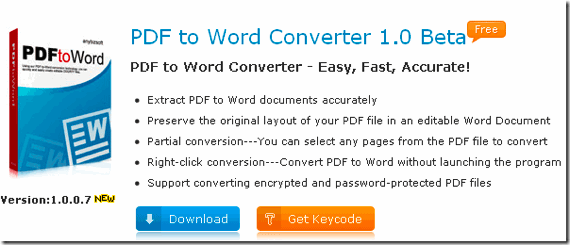
Иногда нужно извлечь текст, таблицы или диаграммы из PDF и продолжить работу в Word. Ручное копирование сотен страниц — долгий и уязвимый к ошибкам процесс. Этот обзор показывает, как AnyBizSoft PDF to Word решает задачу быстро и с минимальными потерями форматирования.
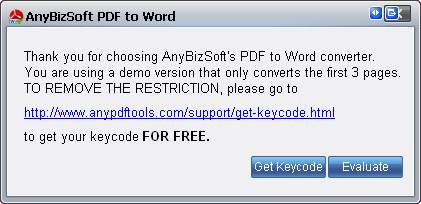
Важно: программа предлагает бесплатную регистрацию по e‑mail. Без регистрации конвертируется только 3 страницы.
Быстрый обзор интерфейса и шаги (пошагово)
- Скачайте программу и введите e‑mail, чтобы получить регистрационный код.
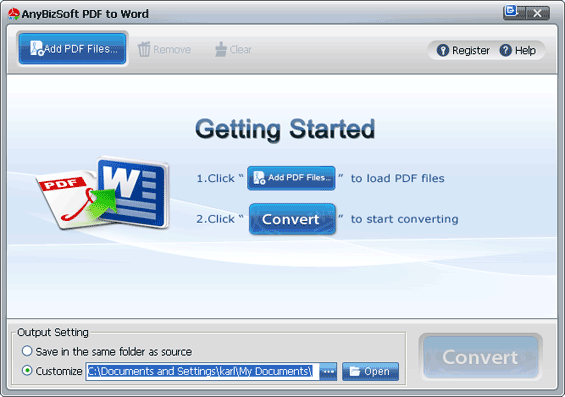
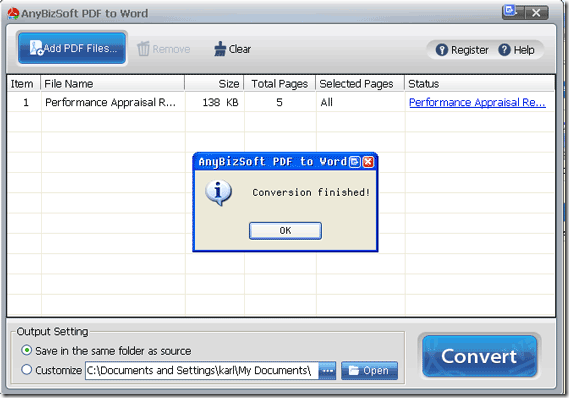
- Запустите программу и нажмите Add PDF для выбора исходного файла.
- Установите папку вывода или отметьте «save in source folder» (сохранить рядом с исходником).
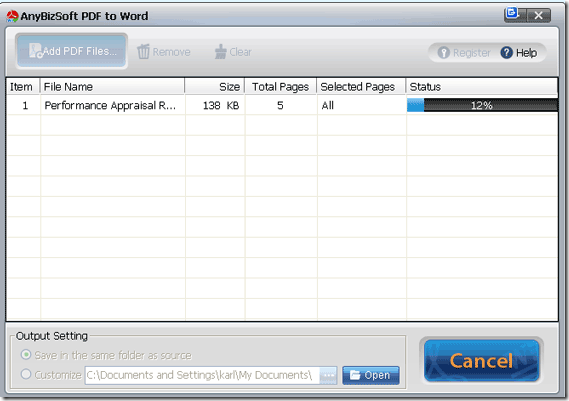
- Нажмите большой синий Convert — начнётся обработка.
- Откройте полученный .doc в Microsoft Word и исправьте мелкие артефакты.
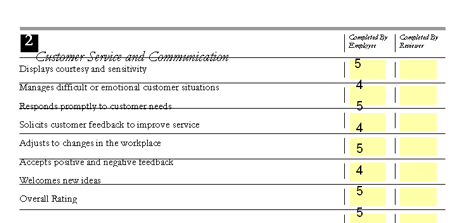
Скриншоты интерфейса (альтернативный текст описан на русском):
Качество конвертации — чего ожидать
- Текст: в большинстве случаев проходит корректно и становится полностью редактируемым.
- Макет: при простых колонках и обычной верстке структура сохраняется хорошо.
- Графика и линии: возможны накладки и артефакты; обычно легко исправляются в Word.
- Сканированные PDF: если исходный файл — изображение, потребуется OCR. AnyBizSoft корректно работает с “чистыми” цифровыми PDF, а для сканов придется использовать специализированное ПО.
Когда это не сработает (контрпримеры)
- Вложенные сложные таблицы с пересекающимися ячейками — экспорт может сломать структуру.
- Многоязычные документы с правописанием, отличным от латиницы — отдельные символы могут потеряться.
- Сканированные документы без встроенного текста — программа не всегда распознаёт символы без OCR.
Альтернативные подходы
- Google Docs: загрузите PDF, откройте через Google Docs — автоматически выполняется OCR и преобразуется в редактируемый текст. Хорош для простых задач и бесплатен.
- Adobe Acrobat Pro: качественный коммерческий вариант с продвинутым распознаванием и сохранением макета.
- Онлайн‑сервисы (Smallpdf, ILovePDF): удобны, когда не хочется устанавливать ПО; обратите внимание на приватность и размер файла.
- Ручной подход: копирование фрагментов и вставка в Word при минимальном объёме или критическом форматировании.
Мини‑методология: как конвертировать без потерь (чеклист)
- Создайте резервную копию исходного PDF.
- Оцените тип PDF: цифровой (есть текст) или скан (изображение).
- Если скан — используйте OCR (Google Docs/Adobe OCR/Tesseract) перед конвертацией.
- Выберете целевую структуру: единый файл .doc или отдельные файлы по главам.
- После конвертации пройдитесь по документу и исправьте:
- переносы строк внутри параграфов,
- сломанные таблицы,
- несовпадение шрифтов и размеров.
- Сохраните финальную версию и экспортируйте при необходимости в .pdf.
Роли и чек‑листы (кто что делает)
- Руководитель проекта:
- Утвердить формат вывода (.doc, .docx).
- Решить вопрос конфиденциальности данных и места хранения.
- Редактор/контент-менеджер:
- Проверить текст на смысловые и типографские ошибки.
- Сопоставить заголовки и нумерацию.
- Дизайнер/верстальщик:
- Восстановить сложную графику и таблицы.
- Проверить расположение изображений и подписи.
- IT/администратор:
- Убедиться, что ПО безопасно и установлено на доверенных машинах.
Критерии приёмки
- Весь основной текст доступен для редактирования без потери содержимого.
- Заголовки и нумерация сохранены или легко восстановимы.
- Критические таблицы корректно отображаются или есть план по их ручной правке.
- Визуальные элементы присутствуют и не мешают чтению.
Советы по устранению типичных проблем
- Если после конвертации появились лишние переносы: используйте поиск и замену (найти “^p” или лишние пробелы в Word).
- Для восстановленных таблиц лучше вставить их заново из Excel, если сохранён порядок данных.
- Если в документе нарушены шрифты — замените их на стандартные семейства (Arial, Times New Roman).
Краткая методика оценки затрат времени
- Малый документ (до 10 страниц): 1–2 минуты на конвертацию + 5–15 минут на проверку.
- Средний (10–100 страниц): 1–5 минут на конвертацию + 30–120 минут на правки.
- Большой (100+ страниц): планируйте постобработку по разделам; автоматизация замен ускорит работу.
1‑строчный глоссарий
- PDF — Portable Document Format, формат документа для обмена и просмотра.
- OCR — оптическое распознавание текста; превращает изображения текста в редактируемые символы.
Когда выбирать AnyBizSoft и когда нет
- Выберите AnyBizSoft, если у вас цифровой PDF и важна скорость/удобство при локальной обработке.
- Отдайте предпочтение Adobe или продвинутым OCR‑решениям для сложных сканов, многоязычных документов и коммерческого использования с поддержкой форматов.
Заключение
AnyBizSoft PDF to Word — достойный бесплатный инструмент для быстрой конвертации цифровых PDF в редактируемые документы Word. Он особенно полезен для офисных задач, когда важна скорость и базовое сохранение структуры. Для сканированных файлов или профессиональной вёрстки лучше использовать OCR‑решения и более продвинутые пакеты.
Если у вас есть любимые инструменты для конвертации — поделитесь в комментариях.
Короткое объявление: AnyBizSoft PDF to Word превращает PDF в редактируемый документ .doc быстро и бесплатно после регистрации по e‑mail. Отличный выбор для оперативной офисной работы.
Дополнительные материалы:
- Convert That PDF To Word. Get That Text Back!
- PDFtoWord: Accurate PDF To Word Converter

Похожие материалы

Несколько аккаунтов Skype: Multi Skype Launcher

Журнал для работы: повысить продуктивность

Персональные звуки уведомлений на Android

Скачивание шоу Hulu для офлайн‑просмотра

Microsoft Start: персонализированная новостная лента
