
Как конвертировать PDF в ePub и MOBI — полное руководство
Введение
Многие книги и публикации по-прежнему распространяются в формате PDF. PDF универсален и хорошо хранит макет, но он плохо подстраивается под экраны разных размеров. Форматы ePub и MOBI предназначены именно для электронных ридеров и мобильных приложений: они адаптивны и удобны для чтения.
Коротко: ePub поддерживает мультимедиа и интерактивность, а MOBI — исторически ориентирован на устройства с ограниченной полосой пропускания и на Kindle. Конвертация PDF в ePub или MOBI повышает удобство чтения и расширяет аудиторию.
Пояснение терминов в одну строку:
- ePub — гибкий формат для электронных книг с поддержкой адаптивного текста и медиа.
- MOBI — формат для Kindle и старых мобильных ридеров; часто предпочтителен для устройств Amazon.
Важно: конвертация не всегда сохраняет исходный макет PDF. Читайте раздел «Проблемы форматирования» и тестируйте результат.
Что выбрать: ePub или MOBI
- ePub подходит для большинства современных ридеров (кроме некоторых старых Kindle). Поддерживает тексты, изображения, аудио, видео и некоторые интерактивные элементы.
- MOBI остаётся актуальным, если ваша целевая аудитория использует устройства Amazon Kindle или вы планируете распространять книги через экосистему Kindle.
Если цель — максимальная совместимость с ридерами (кроме старых Kindle), выбирайте ePub. Если ваша целевая платформа — Kindle и вы хотите минимизировать дополнительные шаги для читателя, выбирайте MOBI или используйте отправку на Kindle.
Как конвертировать PDF в ePub (Calibre)
Calibre — бесплатный и популярный настольный инструмент для управления библиотекой электронных книг и конвертаций.
- Установите Calibre с официального сайта и запустите приложение.
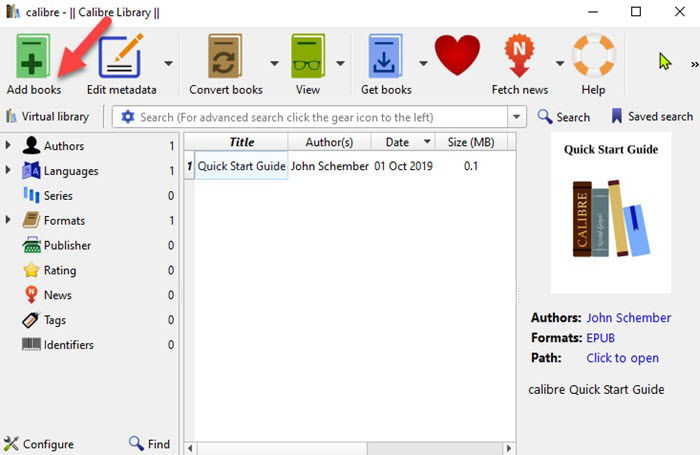
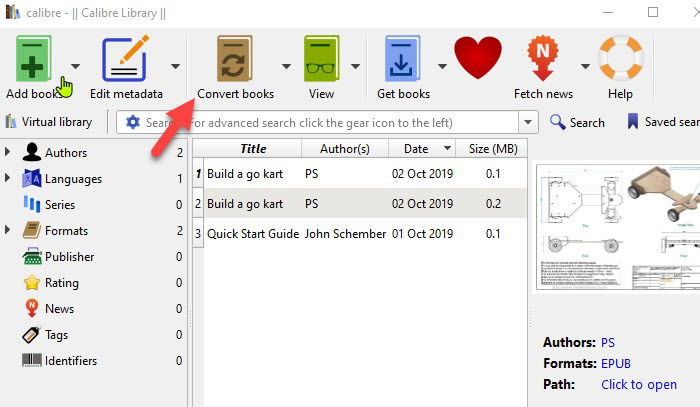
- Нажмите «Добавить книги» и выберите PDF-файлы, которые хотите импортировать.
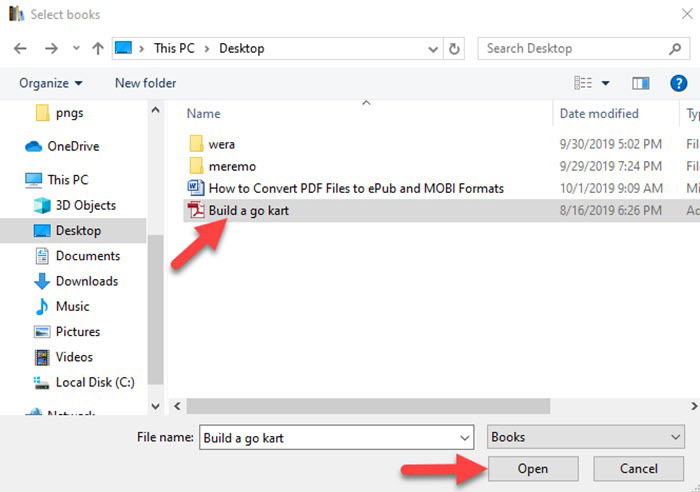
- В диалоге выбора укажите нужный PDF и нажмите Открыть.
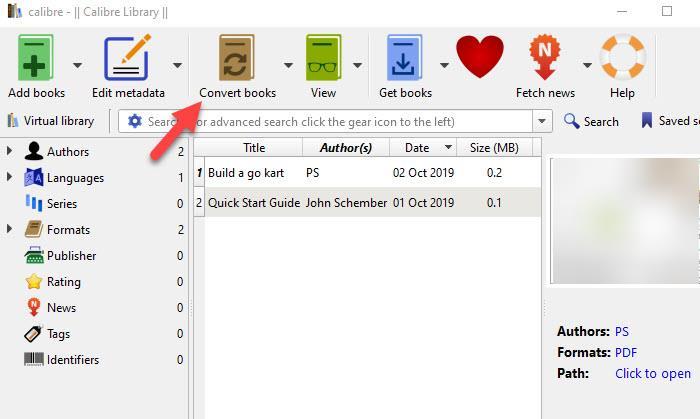
- Выберите книгу в библиотеке и нажмите «Конвертировать книги».
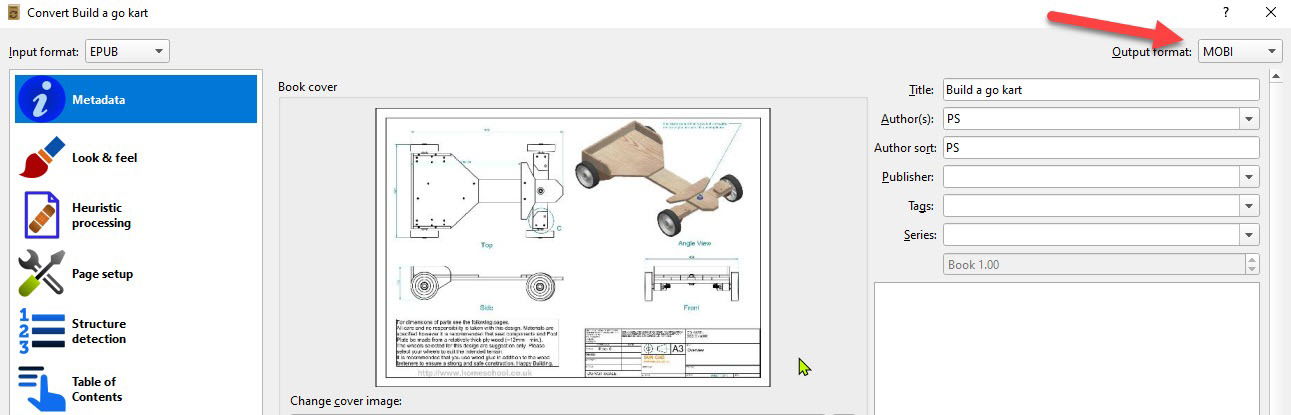
- В диалоге конвертации выберите в поле «Output format» формат EPUB.
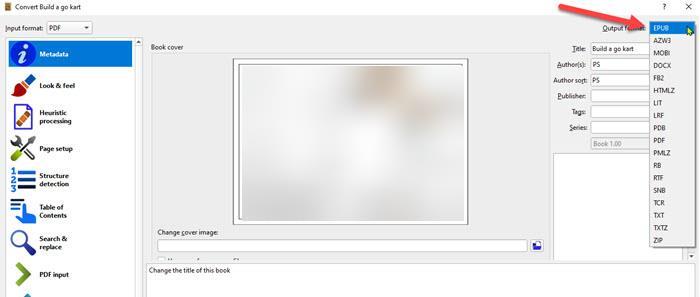
Отредактируйте метаданные: название, автора, теги, издателя и обложку. При необходимости используйте вкладку «Look & feel» для корректировки отступов и начертания шрифтов.
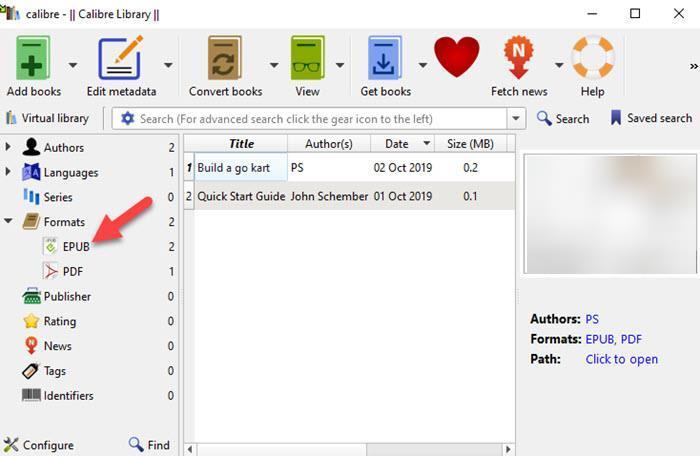
Нажмите OK и дождитесь окончания конвертации. Затем в списке форматов выберите EPUB и откройте файл через встроенный просмотрщик.
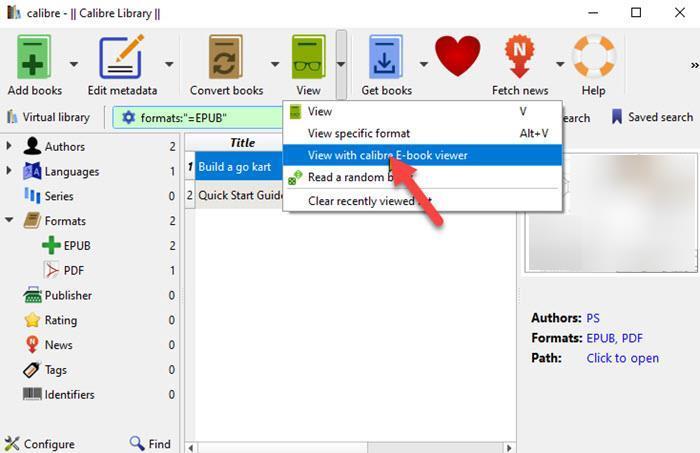
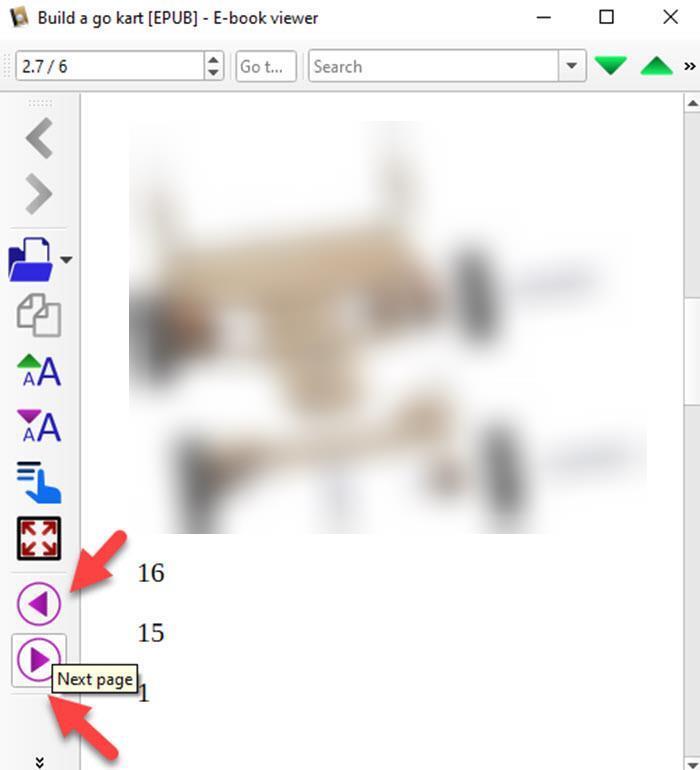
- Проверьте навигацию и верстку: листайте страницы, проверяйте оглавление и изображения.
- Чтобы получить файл на диске: правый клик на книге в библиотеке → «Open containing folder» и скопируйте готовый EPUB.
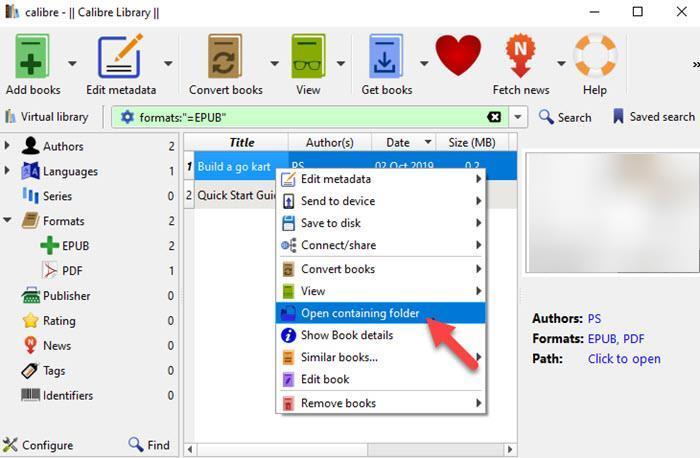
Совет: для сложных PDF (много колонок, таблиц, нестандартная верстка) сначала преобразуйте в чистый текст или DOCX, поправьте структуру и только потом конвертируйте в ePub.
Как конвертировать PDF в MOBI (онлайн и Calibre)
Есть два основных варианта:
- Конвертировать прямо из PDF в MOBI через онлайн-сервис.
- Сначала создать ePub, затем конвертировать ePub → MOBI в Calibre.
Пример онлайн-конвертера: PDF2MOBI. Он прост: загрузите PDF, дождитесь обработки и скачайте MOBI.
- Откройте сайт PDF2MOBI и нажмите «Upload File», выберите PDF.
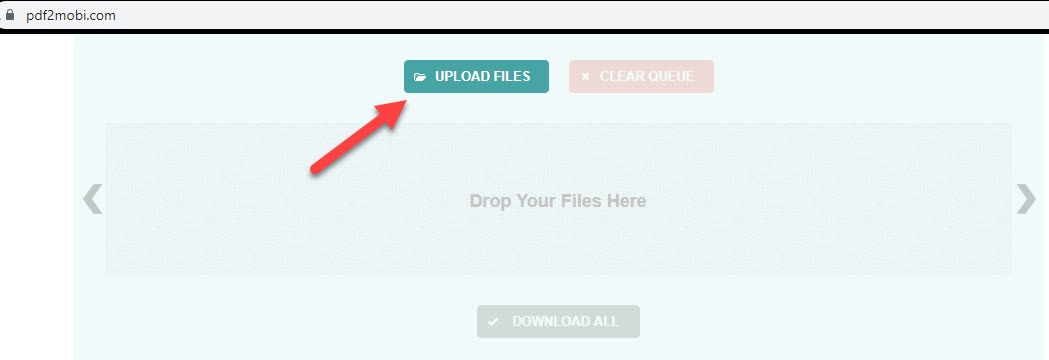
- Дождитесь завершения и нажмите «Download» для получения MOBI.
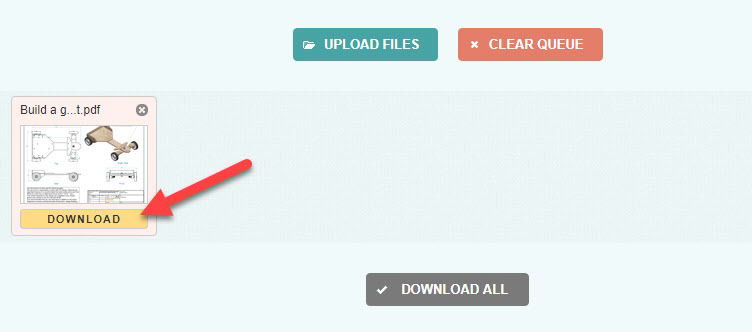
Преимущества онлайн-инструментов: скорость и простота. Ограничения: приватность, ограничения по размеру и потеря контроля над метаданными.
Конвертация ePub в MOBI через Calibre
- В Calibre нажмите «Добавить книги» и выберите ePub.
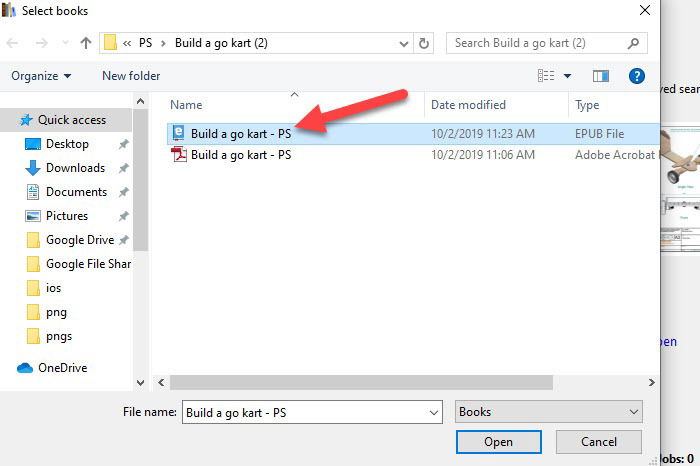
При необходимости отредактируйте метаданные и обложку, затем нажмите ОК.
Нажмите «Конвертировать книги», выберите в Output format — MOBI и подтвердите.
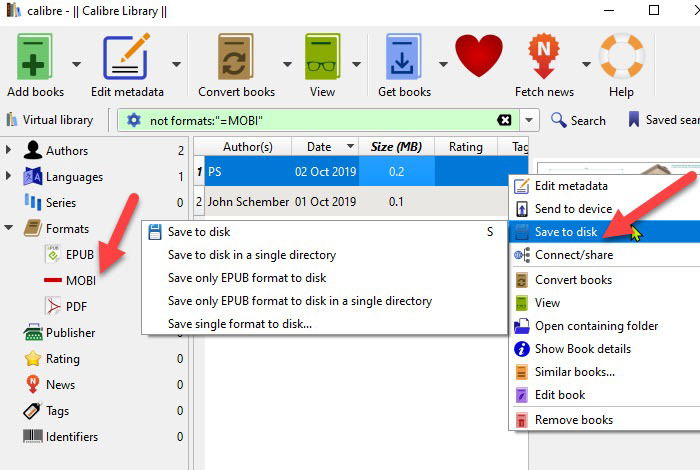
- После конвертации откройте список форматов и выберите MOBI, затем «Save to disk» для сохранения файла на ПК.
Совет: если планируете читателей на Kindle, проверьте отображение гиперссылок и оглавления — Amazon иногда добавляет свои преобразования при загрузке в библиотеку.
Проблемы форматирования и как их избежать
Преобразование из PDF часто даёт неожиданный результат. Вот типичные проблемы и способы их минимизировать:
- Сложная верстка (колонки, плавающие изображения). Решение: перед конвертацией сделайте PDF из DOCX с применением встроенных стилей, а не из сканированного изображения.
- Отсутствие оглавления. Решение: в DOCX настройте стили заголовков, экспортируйте в PDF и затем конвертируйте.
- Разрыв строк, лишние переносы. Решение: удалите ручные переносы и используйте параметры «Look & feel» в Calibre.
- Таблицы и формулы теряют ясность. Решение: по возможности экспортируйте таблицы как изображения высокого качества или вручную правьте результат в EPUB-контейнере.
Важно: исходный PDF должен быть не сканированным, а созданным из цифрового текста. Для сканов используйте OCR и проверяйте текст перед конвертацией.
Когда конвертация не сработает: примеры и ограничения
- Сканированные книги без OCR: конвертер получит изображение страницы, а не текст.
- Сложные научные издания с формулами и макетами в несколько колонок: результат потребует ручной правки.
- Интерактивные PDF (формы, скрипты): интерактивность часто теряется при переносе в ePub.
- Защитённые PDF (DRM): их нельзя конвертировать без снятия защиты.
Если важна точная типографика — проще предложить PDF и дополнительно адаптированную ePub-версию с упрощённым макетом.
Альтернативные подходы
- Экспорт из исходника: если книга создавалась в InDesign, Word или LibreOffice — экспортируйте сразу в ePub через эти программы; результат обычно лучше.
- Профессиональная верстка: для коммерческих изданий доверьте создание ePub специалистам по верстке.
- Гибридный подход: автоматическая конвертация + ручная правка в редакторе ePub (Sigil, Calibre редактор).
- Использование сервисов издательств: некоторые платформы (Draft2Digital, Smashwords) принимают DOC/X и создают пакеты форматов.
Быстрый SOP: стандартная процедура конвертации
- Подготовка исходника:
- Убедитесь, что PDF создан из текста (не скана).
- Примените стили заголовков в исходном DOCX.
- Вставьте картинки как inline (не обтекание).
- Экспорт/импорт:
- Экспортируйте PDF из Word/InDesign или используйте исходный DOCX.
- Добавьте файл в Calibre или загрузите на онлайн-сервис.
- Конвертация:
- Выберите выходной формат (EPUB или MOBI).
- Отредактируйте метаданные и обложку.
- Проверка качества:
- Откройте ePub/MOBI в просмотрщике.
- Проверьте оглавление, гиперссылки, изображения и переносы.
- Коррекция:
- Если нужно, исправьте исходник и повторите.
- Публикация и распространение:
- Сохраните итоговые файлы и загрузите в магазин или отправьте читателям.
Критерии приёмки:
- Все главы доступны через оглавление.
- Изображения отображаются корректно и не обрывают текст.
- Текст не содержит лишних переносов и фрагментов макета PDF.
Тестовые случаи и критерии приёмки
Сформируйте набор тестов для проверки качества конвертации:
- Оглавление: все заголовки из исходника присутствуют.
- Изображения: каждый рисунок видим и привязан к месту в тексте.
- Таблицы: таблицы читаемы или корректно заменены изображениями.
- Мобильная проверка: откройте на смартфоне и на планшете.
- Ссылки: внутренние якоря и внешние ссылки работают.
- Поиск: ключевые слова находятся поиском внутри ридера.
Пройдя эти тесты, поставьте статус «готово».
Матрица совместимости (форматы ↔ устройства)
| Формат | Совместимость | Примечания |
|---|---|---|
| Все платформы (статичный макет) | Хорош для печати, плохо адаптируется | |
| EPUB | Большинство ридеров (Kobo, Apple Books, Google Play) | Поддерживает рефлоу, мультимедиа |
| MOBI / AZW | Kindle (совместимость зависит от версии) | Для старых Kindle — MOBI; для новых — AZW3/KindleGen или конвертация через Amazon |
Совет по миграции: если целевая платформа — Kindle, проверьте, стоит ли использовать AZW3/KindleGen вместо старого MOBI.
Чеклисты по ролям
Автор:
- Использовать встроенные стили в документе.
- Минимизировать сложную верстку.
- Проверить орфографию и метаданные.
Издатель:
- Подготовить пакет форматов (EPUB, MOBI, PDF).
- Провести ручную проверку на целевых устройствах.
- Обеспечить обложку в нужном разрешении.
Читатель / пользователь:
- Убедиться, что устройство поддерживает формат.
- При необходимости установить приложение (например, Kindle или Calibre viewer).
ИТ / деплой:
- Настроить рабочий процесс конвертаций (скрипты, Calibre CLI либо серверные решения).
- Обеспечить безопасность при загрузке файлов в онлайне.
Шаблон метаданных (контрольный список)
- Название
- Автор(ы)
- Серия и номер в серии
- Издатель
- Год издания
- ISBN (если есть)
- Описание/аннотация
- Теги/жанры
- Обложка (JPEG/PNG, минимум 1400×2100 px рекомендовано)
Глоссарий — 1 строка каждое
- PDF: формат фиксированной вёрстки для печати и обмена документами.
- ePub: открытый формат электронных книг с рефлоу текста.
- MOBI: формат электронных книг, распространённый среди устройств Kindle.
- OCR: оптическое распознавание символов — нужен для сканов.
Факты и рекомендации
- Лучший исходник — документ, экспортированный напрямую из текстового редактора с использованием стилей.
- Для изображений используйте JPEG или PNG; для фотографий — JPEG, для графики — PNG.
- Проверяйте финальные файлы на реальных устройствах: эмулятор не всегда имитирует поведение ридера.
Безопасность и приватность
- Никогда не загружайте на публичные сайты конфиденциальные или защищённые авторским правом материалы без прав на распространение.
- При использовании сервиса «Send to Kindle» учтите, что данные проходят через сервис Amazon.
- Для корпоративных или чувствительных документов используйте локальные инструменты (Calibre, локальные конвертеры) или платные сервисы с договором о неразглашении.
Частые ошибки и их исправление (галерея кейсов)
- Ошибка: отсутствует оглавление. Исправление: создать оглавление в исходном документе с помощью встроенных стилей.
- Ошибка: обложка не видна. Исправление: добавить обложку в метаданные и встраивать её как первый файл в ePub.
- Ошибка: разрыв текста в середине абзаца. Исправление: проверьте исходные переносы и опции «Detect book language» и «Remove line breaks» в Calibre.
Эксперт: «Автоматические конвертеры хорошо справляются с простыми документами. Для сложных изданий требуется ручная верстка и проверка.»
Ресурсы и инструменты
- Calibre — настольный инструмент для конвертации и управления библиотекой.
- Sigil — редактор ePub для ручной правки.
- PDF2MOBI и аналогичные онлайн-сервисы — для быстрых конвертаций.
- Adobe InDesign / Microsoft Word — экспорт в ePub при правильной подготовке исходника.
Объявление для вашей аудитории (короткая версия)
Хотите сделать свои публикации удобными для ридеров? Конвертируйте PDF в ePub или MOBI: используйте Calibre для полной контроля и онлайн-сервисы для скорости. Подготовьте исходник с правильными стилями, проверьте метаданные и протестируйте на целевых устройствах.
Заключение
Конвертация PDF в ePub или MOBI расширяет аудиторию и улучшает опыт чтения. Выберите рабочий процесс в зависимости от объёмов и требований к качеству: для единичных простых файлов подойдёт онлайн-сервис, для библиотек и коммерческих изданий — Calibre плюс ручная проверка. Поддерживайте исходники в редактируемом виде и используйте стандарты верстки — это сэкономит ваше время.
Мы будем рады вашим рекомендациям и опыту: как вы готовите PDF для конвертации и какие инструменты предпочитаете? Оставьте комментарий ниже.
Important: проверьте лицензии и права на распространение перед загрузкой чужих материалов.
Notes: если нужно, мы можем прислать чек-лист в формате DOCX или шаблон метаданных для вашей издательской цепочки.

Похожие материалы

Несколько аккаунтов Skype: Multi Skype Launcher

Журнал для работы: повысить продуктивность

Персональные звуки уведомлений на Android

Скачивание шоу Hulu для офлайн‑просмотра

Microsoft Start: персонализированная новостная лента
