
Конвертация PDF и изображений в Google Документы
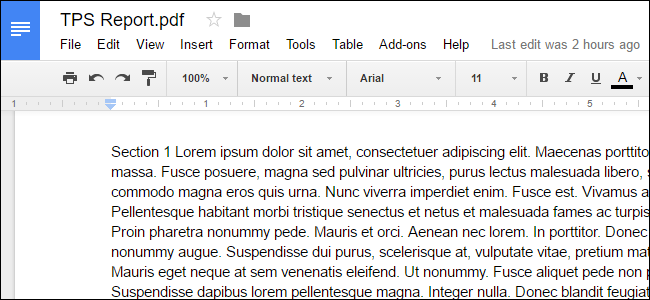
Google Диск умеет распознавать текст в файлах PDF и изображениях и автоматически создавать редактируемые Google Документы. Процесс простой: загрузите файл в Drive на десктопе, затем откройте его через Google Docs — текст будет извлечён методом OCR. Для лучших результатов используйте чёткие, правильно ориентированные файлы и распространённые шрифты.
Быстрые ссылки
- Основные рекомендации для хорошего результата
- Как использовать Google Drive для конвертации изображений в текст
Вы, вероятно, знаете, что в Google Документах можно создавать и редактировать документы, но редактировать можно не только файлы .docx. Google Drive может конвертировать PDF, JPG, PNG или GIF в документ с полностью редактируемым текстом. Ниже — подробная инструкция и советы, как улучшить качество распознавания.
Основные рекомендации для хорошего результата
Качество OCR сильно зависит от исходного материала. Применяйте эти простые правила перед загрузкой файла:
- Высота текста в изображении должна быть не менее 10 пикселей. Это минимальное практическое требование для детекции символов.
- Документы должны быть ориентированы правильно — «вверх» страницы. Если страница повернута, сначала поверните изображение или PDF.
- Используйте распространённые шрифты, например Arial или Times New Roman — они распознаются лучше.
- Изображения должны быть резкими, равномерно освещёнными и с хорошим контрастом. Сильно тёмные или размытые снимки дадут плохой результат.
- Максимальный размер любого изображения или PDF для корректной загрузки через веб-интерфейс Drive — 2 МБ.
Чем сложнее макет (колонки, таблицы, сноски, сложные списки), тем больше правок потребуется после конвертации. Стиль текста (жирный, курсив) обычно сохраняется лучше, а вот точная структура и выравнивание — хуже.
Как использовать Google Drive для конвертации изображений в текст
В примере ниже мы конвертируем PDF в редактируемый текст. Обратите внимание: функция OCR через веб-интерфейс работает только на десктопе, не на мобильных приложениях.
- Откройте браузер и войдите в аккаунт Google Drive.
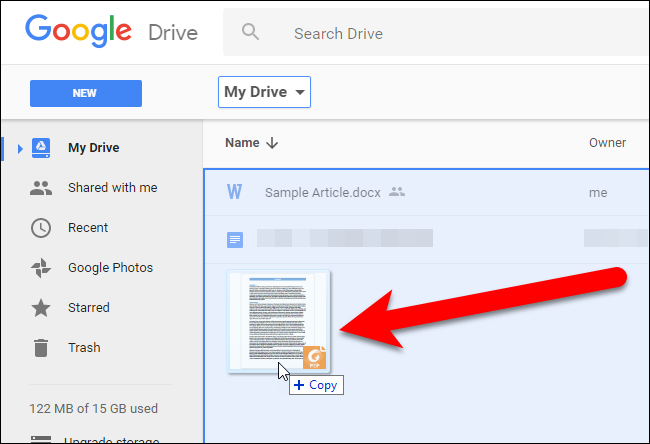
- Перетащите PDF или изображение в окно браузера, чтобы загрузить файл в Drive.
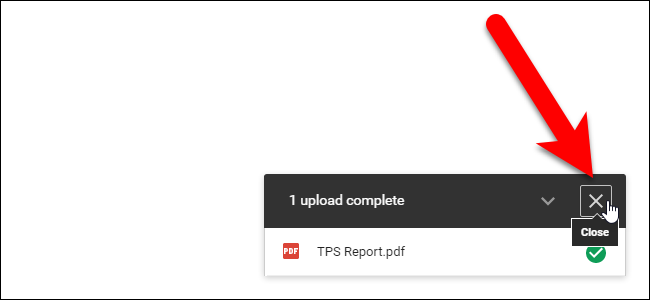
- В диалоге загрузки будет индикатор прогресса. Когда загрузка завершится, закройте уведомление.
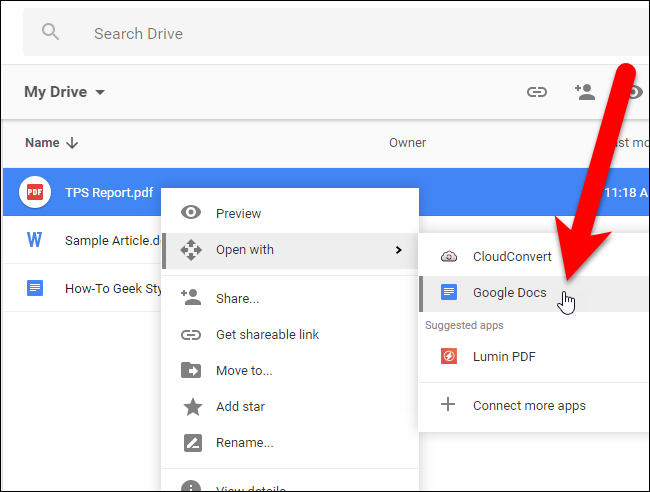
- В списке файлов кликните правой кнопкой по загруженному PDF и выберите Open With > Google Docs или на русском интерфейсе Открыть с помощью > Google Документы.
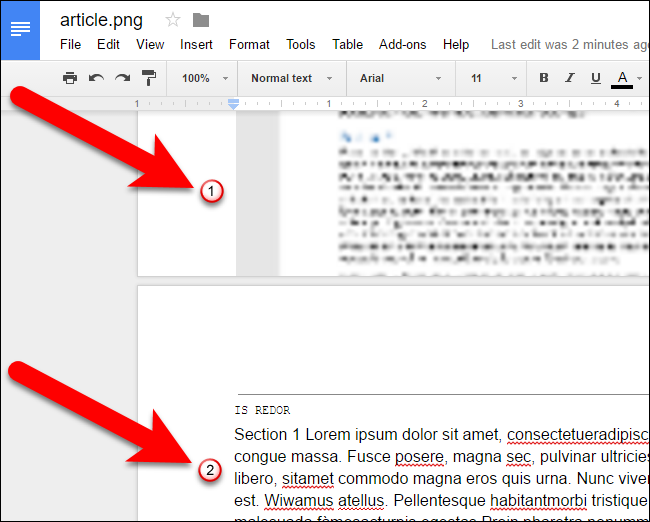
- Google Drive конвертирует файл в Google Документ. В результате вы получите документ с извлечённым текстом, а в случае изображения — картинку в начале документа, затем распознанный текст.
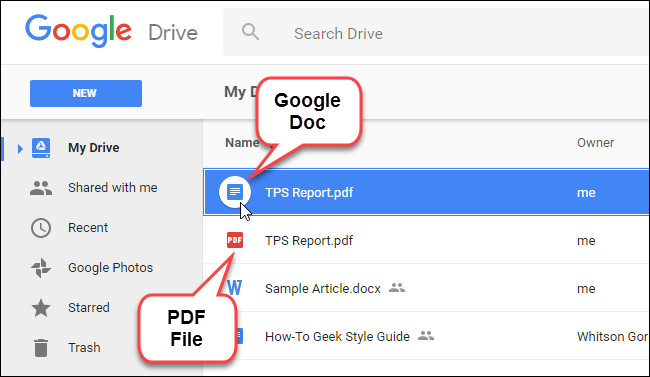
Обратите внимание, что имя файла в списке может сохранять расширение .pdf, но рядом появится иконка Google Документа — это новый файл в формате Google Docs.
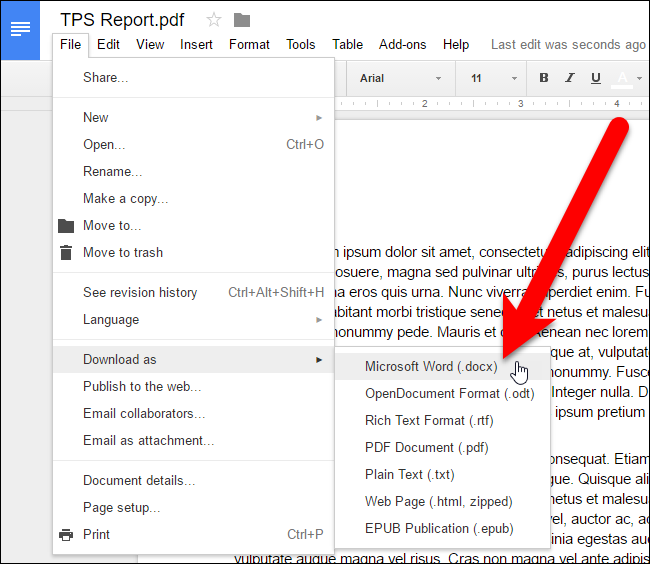
- При необходимости можно экспортировать Google Документ в формат Microsoft Word и продолжить работу в офлайн-редакторе или загрузить обратно в Drive.
Конвертация изображений работает аналогично: изображение вставляется в начало документа, ниже появляется распознанный текст. Обычно OCR для PDF даёт более точный результат, чем для фотографий.
Типичные проблемы и когда это не сработает
- Плохое качество скана: размытые или тёмные снимки часто дают ошибки распознавания.
- Сложный макет: много колонок, таблиц, формул и сноски часто теряются.
- Нетипичные шрифты или рукописный текст: распознавание сильно падает.
- Языки с редкой поддержкой или смешанные языки: иногда требуется корректировка языка распознавания.
Если результат неудовлетворителен, изучите альтернативные подходы ниже.
Альтернативные методы
- Специализированные OCR-сервисы (например, профессиональные облачные OCR) дают больше контроля над языками, форматированием и пакетной обработкой.
- Мобильные приложения для сканирования (например, приложение камеры с OCR) удобны для съёмки документов на ходу, но качество может отличаться.
- Adobe Acrobat и Microsoft OneDrive/Word предлагают встроенное OCR с сохранением макета в некоторых случаях.
Выбор метода зависит от объёма работы, конфиденциальности данных и требований к сохранению макета.
Быстрая чек-лист-проверка перед конвертацией
- Текст легко читается на изображении (высота шрифта ≥ 10 пикселей).
- Страница ориентирована правильно.
- Изображение резкое и с хорошим контрастом.
- Файл меньше 2 МБ или подготовлен для пакетной обработки.
- Использованы стандартные шрифты, по возможности без декоративных начертаний.
Мини-методология для массовой конвертации
- Предобработка: пакетное кадрирование, поворот и коррекция контраста.
- Разделение по качеству: сначала обрабатывать качественные файлы через Drive, дать низкокачественным файлам очередь для ручной обработки или специализированного OCR.
- Автоматическая проверка: после извлечения текста — скрипт или поиск по ключевым словам для быстрой оценки корректности.
- Ручная проверка и исправления: особенно для сложных элементов (таблицы, списки).
Риски и смягчения
- Конфиденциальность: загружайте документы с чувствительными данными только в проверенные аккаунты и учитывайте корпоративные политики безопасности.
- Потеря форматирования: готовьтесь к дополнительной ручной правке после конвертации.
- Ограничения объёма: большие пакеты файлов лучше обрабатывать партиями.
Критерии приёмки
- Весь существенный текст распознан и доступен для редактирования.
- Ошибки распознавания не затрагивают ключевые данные (имена, даты, суммы).
- Форматирование восстановлено настолько, чтобы не требовать полного перепечатывания документа.
1‑строчный глоссарий
OCR — оптическое распознавание символов, компьютерный процесс извлечения текста из изображений.
Заключение
Конвертация PDF и изображений в Google Документы — быстрый способ получить редактируемый текст без ручного набора. Для оптимального результата подготовьте качественные, правильно ориентированные файлы и используйте Google Drive на десктопе. Если требуется точная сохранность макета или массовая обработка, рассмотрите специализированные OCR-инструменты.
Важно
Если вы работаете с конфиденциальной информацией, проверьте правила безопасности и политику хранения данных в вашей организации перед загрузкой файлов в облако.
Краткое объявление
Нужен быстрый способ перевести отсканированные документы в редактируемый текст? Используйте Google Drive: загрузите PDF или изображение на рабочем столе, откройте через Google Документы и получите текст, готовый к редактированию. Для сложных макетов или чувствительных данных рассмотрите профессиональные OCR-сервисы.

Похожие материалы

Несколько аккаунтов Skype: Multi Skype Launcher

Журнал для работы: повысить продуктивность

Персональные звуки уведомлений на Android

Скачивание шоу Hulu для офлайн‑просмотра

Microsoft Start: персонализированная новостная лента
