
Как преобразовать PDF в чёрно‑белый (градации серого) в Windows 11
PDF (Portable Document Format) файлы часто содержат цветные изображения и графику. Цветные изображения заметно увеличивают размер файла и требуют больше цветных чернил при печати. Если у вас много PDF с большим количеством графики, они могут быстро занять значительный объём диска.
Преобразование PDF в чёрно‑белый (градации серого) — эффективный способ сжатия без удаления страниц. В Windows 11 это можно сделать без дополнительного ПО или с помощью внешних приложений и веб‑сервисов. Ниже — подробные инструкции, рекомендации и запасные варианты.
Почему преобразование в чёрно‑белый экономит место
- Изображения в градациях серого содержат меньше цветовой информации, поэтому сжатие изображений становится эффективнее.
- Если PDF содержит векторную графику, у некоторых инструментов кодировка может быть упрощена при преобразовании цветов.
- На практике экономия зависит от исходного содержимого: текстовые и сканированные страницы могут дать меньшую выгоду, чем документы с множеством цветных фотографий.
Важно: перед массовой конвертацией всегда сохраняйте оригинал — возврат к цветной версии может быть невозможен после перезаписи файла.
Когда имеет смысл конвертировать в чёрно‑белый
- Документы для архивирования, где цвет не несёт смысловой нагрузки.
- Материалы для печати на чёрно‑белых принтерах.
- Электронная рассылка, когда важно уменьшить объём вложений.
Когда не стоит конвертировать: дизайнерские макеты, цветные диаграммы, документы с пометками цветом, фотографии, где цветовая информация критична.
Как конвертировать PDF в чёрно‑белый с помощью «Печать в PDF» в Windows 11
Windows 11 включает функцию «Microsoft Print to PDF», которая позволяет сохранить документ в PDF и изменить параметр цвета.
- Откройте Проводник и перейдите в папку с PDF.
- Дважды щёлкните по PDF, чтобы открыть его в Microsoft Edge (если Edge не установлен как просмотрщик по умолчанию — правый клик → Открыть с помощью → Microsoft Edge).
- Нажмите Alt + F и выберите Печать.
- В списке Принтер выберите Microsoft Print to PDF.
- В меню Цвет выберите Чёрно и белый или Black and white.
- Нажмите Печать → выберите папку и вводите имя файла → Сохранить.
Проверка: откройте получившийся PDF и сравните размер в Проводнике (Вид → Подробности). Если опция Microsoft Print to PDF отсутствует, её можно включить через «Включение или отключение компонентов Windows» (Windows Features).
Важно: «Печать в PDF» создаёт новый файл. Оригинал остаётся без изменений, если вы явно не перезаписываете тот же путь и имя.
Как конвертировать PDF в чёрно‑белый через веб‑сервис (PDFResizer)
Веб‑инструменты удобны, если вы не хотите устанавливать ПО. Они подходят для одного‑двух файлов, но будьте осторожны с конфиденциальными документами.
- Откройте функционал преобразования в оттенки серого на PDFResizer.com.
- Нажмите Choose files и выберите цветной PDF.
- Нажмите Upload files.
- Нажмите кнопку Looks good, let’s do the magic.
- Скачайте результат и проверьте уменьшение размера. В интерфейсе показывается процент уменьшения.
Примечание: не загружайте на публичные сервисы конфиденциальные документы. Для больших объёмов лучше использовать локальные инструменты.
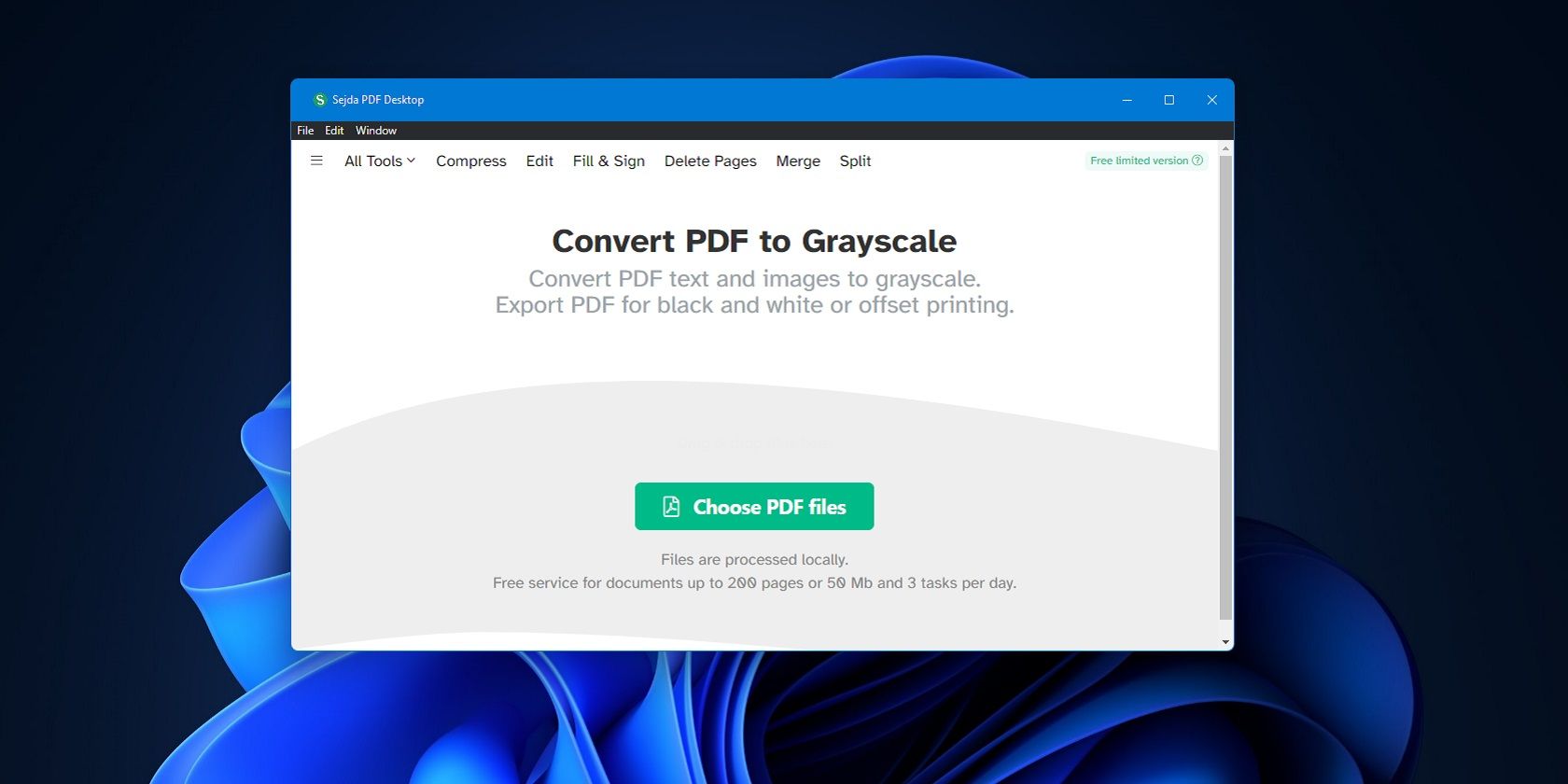
Как конвертировать PDF в чёрно‑белый с помощью Sejda PDF Desktop
Sejda PDF Desktop — настольное приложение с набором инструментов для работы с PDF, включая преобразование в градации серого. Бесплатная версия ограничивает операции до трёх задач в день и файлы до 50 МБ.
- Перейдите на сайт Sejda PDF Desktop и нажмите Free Download.
- Откройте папку загрузок и запустите файл установщика sejda-desktop_7.5.3_x64.msi.
- Следуйте мастеру установки (Next → Change для выбора папки → OK → Install).
- Запустите Sejda PDF Desktop через ярлык.
После запуска:
- Выберите инструмент Grayscale на стартовом экране.
- Нажмите Choose PDF Files и выберите файл.
- При необходимости откройте More options и убедитесь, что для Image conversion выбран Grayscale.
Нажмите Convert PDF to Grayscale, задайте имя и папку для файла, затем выберите Select output.
После завершения вы увидите окно «Task completed» — нажмите View для просмотра или Show для открытия папки.
Sejda PDF Desktop Pro стоит $63 в год; есть также недельный пропуск за $7.95. Бесплатная версия подойдёт для редких задач, Pro оправдана при частой работе с PDF и когда нужны дополнительные функции.
Альтернативные подходы и инструменты
- Ghostscript (командная строка) — гибкий инструмент для пакетной конвертации и тонкой настройки качества. Пример команды для преобразования в градации серого:
gs -sDEVICE=pdfwrite -dCompatibilityLevel=1.4 -dPDFSETTINGS=/printer -dColorConversionStrategy=/Gray -dProcessColorModel=/DeviceGray -sOutputFile=output_gray.pdf -dNOPAUSE -dBATCH input.pdf- Adobe Acrobat Pro — профессиональный инструмент с точными настройками цвета и оптимизации, платный.
- ImageMagick — можно для растровых конвертаций страниц (подходит для экспортируемых изображений).
- Специальные PDF‑компрессоры и оптимизаторы (qpdf, pdftk, онлайн‑сервисы).
- PowerShell + сторонние утилиты для пакетной автоматизации в Windows.
Совет: для больших наборов документов автоматизируйте процесс (скрипты, задачи по расписанию), но тестируйте сначала на выборке.
Когда преобразование в градации серого даёт плохой результат
- Документы с цветовой кодировкой информации (графики, схемы) — потеря смысла возможна.
- Отсканированные страницы с цветными пометками или печатями — пометки могут стать нечитаемыми.
- Фотографии, где важны оттенки цвета и контраст — могут потерять выразительность.
Контрпример: финансовая отчётность с цветными графиками — конвертация приведёт к потере читабельности легенд и градаций. В таких случаях лучше уменьшить разрешение или сжать изображение без удаления цвета.
Критерии приёмки и тестовые сценарии
Перед массовой конвертацией сформируйте набор критериев приёмки:
- Визуальная проверка: ключевые страницы читаемы и корректно отображаются в градациях серого.
- Структура PDF сохранена: количество страниц, порядок и аннотации не изменились.
- Размер файла уменьшился (или не увеличился критично).
- OCR‑результаты (если применимы) не ухудшились или остались приемлемыми.
- Проверка метаданных: важные метаданные и форма не утрачены.
Тесты: выберите 5–10 репрезентативных файлов (текстовые, с фотографиями, сканы, формы) и прогоните конвертацию. Оцените по каждому критерию.
Быстрый SOP для одного файла (шаги для повседневного использования)
- Сделать резервную копию оригинального PDF.
- Открыть файл и выполнить конвертацию выбранным способом (печать в PDF / Sejda / веб).
- Сравнить размер и открыть результат для визуальной проверки.
- Если всё в порядке — переименовать и архивировать исходник или оставить резервную копию.
- Автоматизировать при необходимости.
Роль‑ориентированные чеклисты:
- Обычный пользователь: резервная копия → Печать в PDF → Проверка 1–2 страниц → Сохранить.
- Администратор / IT: подготовить пакетный скрипт (Ghostscript), логировать результаты, держать резервную копию на сетевом хранилище.
- Архивист: проверка метаданных и целостности, документировать версию и дату конвертации.
Риски и меры по снижению
- Риск: потеря цветовой информации, критической для восприятия. Меры: тест на выборке, сохранять оригиналы.
- Риск: утечка данных при загрузке в веб‑сервис. Меры: использовать локальные инструменты для конфиденциальных документов.
- Риск: ухудшение качества OCR. Меры: после конвертации запустите OCR и сравните результаты.
Совместимость и локальные советы
- Windows 11: встроенная функция «Microsoft Print to PDF» доступна по умолчанию, но может быть отключена в компонентах Windows.
- Sejda: бесплатная версия — 3 задачи в день, до 50 МБ. Pro и недельный пропуск доступны за указанные производителем цены (USD).
- При пакетной обработке большого объёма файлов используйте командные утилиты (Ghostscript) и проверяйте производительность диска.
Локальный совет: если у вас ограничён объём облачного хранилища или почтовых вложений, конвертация в чёрно‑белый часто решает проблему быстро и без потерь структуры документа.
Факт‑бокс
- Sejda Desktop: бесплатно — ограничение 3 задач в день и файлы до 50 МБ.
- Sejda Pro: указанная на сайте цена $63 в год; недельный пропуск $7.95.
- Экономия места: зависит от содержимого файла — существенна для документов с фотографиями.
Краткое руководство для продвинутых (шорт‑четы)
- Быстрая локальная команда (Ghostscript) — используйте для пакетных задач.
- Для конфиденциальных документов — избегайте веб‑сервисов.
- Для сохранения качества используйте lossless‑настройки или минимальное сжатие в тестовом проходе.
Однострочные определения терминов
- PDF: формат обмена документами, сохраняет макет и встраивает шрифты.
- Градации серого: представление изображения только оттенками серого без цветовых каналов.
- DPI: точки на дюйм — мера разрешения изображения.
- OCR: оптическое распознавание символов для получения текста из изображения.
- Ghostscript: инструмент командной строки для обработки и генерации PDF/PS.
Короткое резюме
Если цвет не важен для содержания документа, преобразование PDF в чёрно‑белый — быстрый способ уменьшить размер файла и сэкономить место на диске. Выберите подходящий метод: встроенный в Windows, веб‑сервис для единичных задач или десктопное ПО для массовой обработки. Всегда тестируйте на образцах и храните оригиналы.
Важно: перед обработкой конфиденциальных файлов используйте локальные решения и сохраняйте резервные копии.

Похожие материалы

Несколько аккаунтов Skype: Multi Skype Launcher

Журнал для работы: повысить продуктивность

Персональные звуки уведомлений на Android

Скачивание шоу Hulu для офлайн‑просмотра

Microsoft Start: персонализированная новостная лента
