
Как перевести PDF в чёрно‑белый (градации серого) в Windows 11
Важно: перед массовой конверсией сделайте резервную копию оригинальных цветных файлов. Проверяйте визуально результат, чтобы важные детали не потерялись при преобразовании.
Почему перевод PDF в градации серого полезен
Перевод цветного PDF в чёрно‑белый уменьшает объём данных, поскольку убираются дополнительные цветовые каналы изображений. Это полезно когда:
- необходимо освободить место на диске;
- документ предназначен для печати на чёрно‑белом принтере;
- важен размер передачи по сети или вложения в электронную почту.
Краткое определение: градации серого — изображение, в котором каждый пиксель хранит только уровень яркости от чёрного до белого, без цветовых каналов.
Способы перевода PDF в чёрно‑белый в Windows 11
Ниже описаны три основных подхода: встроенный (Печать в PDF), веб‑сервисы и настольное приложение Sejda PDF Desktop. В каждом разделе — пошаговые инструкции, советы и возможные ограничения.
Как перевести PDF в чёрно‑белый через Печать в PDF
Этот метод не требует установки дополнительного ПО и хорошо подходит для единичных документов или когда важна безопасность (всё остаётся локально).
- Откройте Проводник (Explorer) и перейдите в папку с PDF.
- Дважды кликните файл, чтобы открыть его в Microsoft Edge. Если у вас другой просмотрщик по умолчанию, правый клик → Открыть с помощью → Microsoft Edge.
- В Edge нажмите Alt+F и выберите Печать.
- В выпадающем списке Принтер выберите Microsoft Print to PDF.
- В настройках найдите опцию Цвет и установите Чёрно‑белое (Black and white).
- Нажмите Печать, выберите папку для сохранения, введите имя и нажмите Сохранить.
Проверка результата: откройте сохранённый файл, в Проводнике включите Вид → Подробности, чтобы сравнить размеры. Если опция Microsoft Print to PDF отсутствует, включите компонент через Окна Windows → Включение или отключение компонентов Windows (Windows Features).
Как перевести PDF в чёрно‑белый с помощью веб‑приложения
Веб‑сервисы удобны для быстрой работы и пакетной обработки небольшого количества файлов. Учтите риски конфиденциальности: загружая документ, вы отправляете его на сторонний сервер.
- Перейдите на сайт PDFResizer (или другой надёжный сервис конвертации в градации серого).
- Нажмите Выбрать файлы и укажите цветной PDF.
- Нажмите Загрузить файлы (Upload files).
- Нажмите кнопку «Looks good, let’s do the magic» или аналогичную («Конвертировать»).
- Дождитесь предпросмотра: сервис покажет уменьшение размера и миниатюру результата.
- Скачайте конвертированный файл на компьютер.
Совет: если документ содержит чувствительные данные (личные, банковские, медицинские), избегайте онлайн‑сервисов или используйте проверенные решения с гарантией удаления файлов и шифрованием.
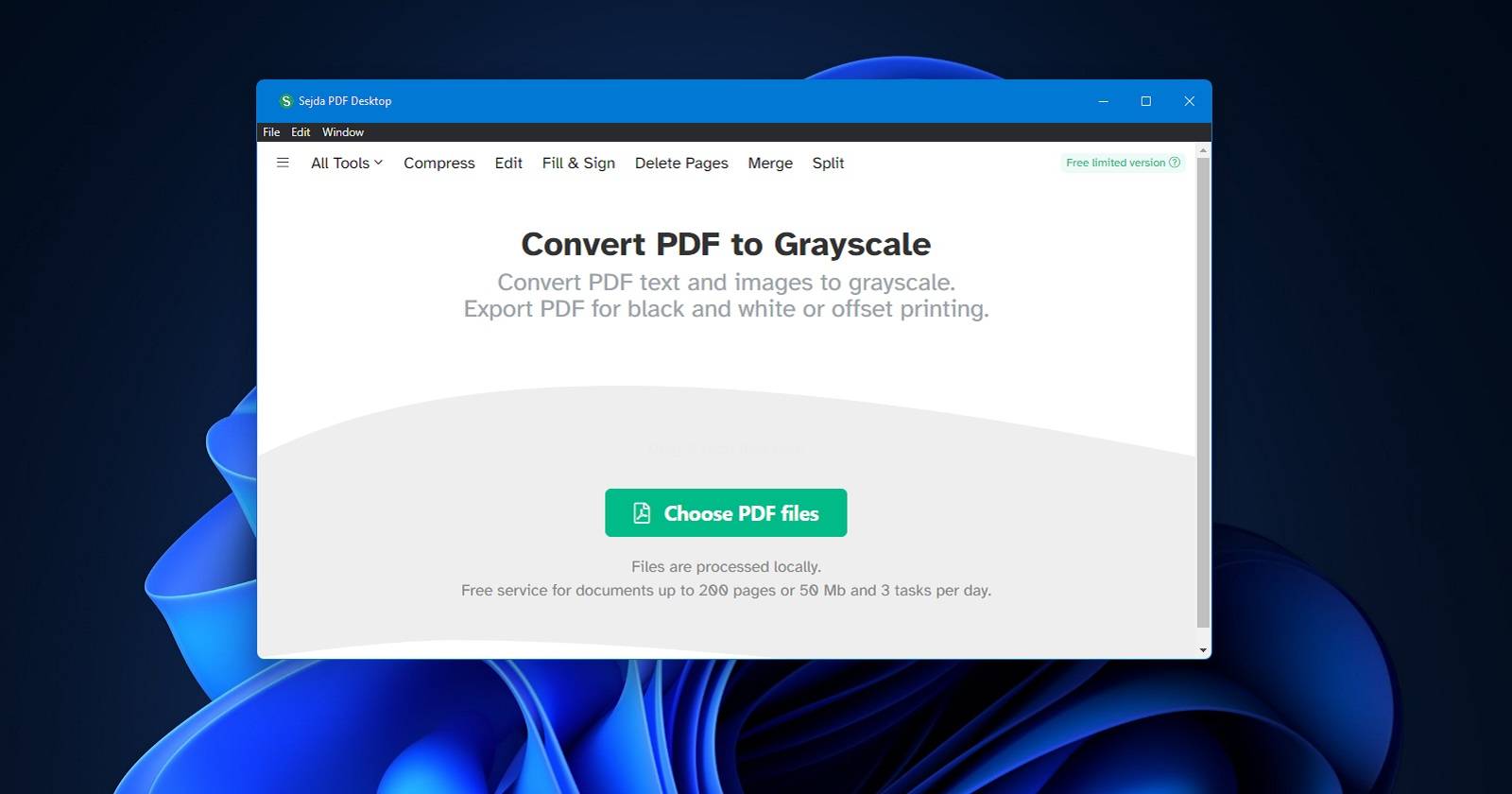
Как перевести PDF в чёрно‑белый с помощью Sejda PDF Desktop
Sejda PDF Desktop — настольное приложение с набором инструментов для PDF. Бесплатная версия имеет ограничения: 3 задания в сутки и файлы до 50 МБ, что подходит для редких задач.
- Зайдите на сайт Sejda PDF и нажмите Free Download.
- Откройте скачанный установщик sejda‑desktop_7.5.3_x64.msi и запустите установку.
- После установки запустите Sejda через ярлык.
- На главном экране выберите инструмент Grayscale.
- Нажмите Choose PDF Files и добавьте ваш цветной PDF.
- В Дополнительных параметрах (More options) убедитесь, что для Image conversion выбрано Grayscale.
- Нажмите Convert PDF to Grayscale, укажите имя и папку для сохранения, затем начните процесс.
- По завершении увидите окно «Task completed», откуда можно открыть файл или папку.
Стоимость: Sejda PDF Desktop Pro стоит 63 долларов в год или Week Pass за 7.95 долларов на неделю. Для единичных задач покупать подписку необязательно.
Преимущества Sejda: дополнительные инструменты (редактирование, слияние, сжатие, экспорт форматов). Если вы часто работаете с PDF, Pro‑версия может окупиться.
Сравнение методов
| Метод | Плюсы | Минусы | Когда выбирать |
|---|---|---|---|
| Печать в PDF (встроенный) | Не требует установки, работает локально, безопасно | Ограниченные опции настройки изображений | Для одиночных файлов и приватных документов |
| Веб‑сервис (PDFResizer и др.) | Быстро, часто пакетная обработка, удобный интерфейс | Риски приватности, зависимость от интернета | Для не чувствительных файлов и когда нужен быстрый результат |
| Sejda PDF Desktop | Богатые опции, пакетная обработка, офлайн‑режим | Ограничения бесплатной версии, требует установки | Для частой работы с PDF и расширенных задач |
Когда перевод в градации серого не подходит
- Документ содержит цветовую кодировку информации (графики, карты, схемы), где цвет несёт смысл.
- Требуется сохранить точность цветовых подписей или маркеров.
- PDF содержит сложные цветовые фотографии, требующие сохранения деталей — в таком случае лучше использовать сжатие без удаления цвета или оставлять исходный файл.
Альтернативные подходы
- Сжатие PDF (компрессия изображений) — сохраняет цвет, но уменьшает качество изображений; полезно, когда цвет важен, но допустимы потери качества.
- Уменьшение разрешения изображений (DPI) внутри PDF — подходит для сканов и фотографий, которые не требуют высокой детализации.
- Преобразование отдельных страниц или изображений в градации серого, а не всего документа целиком.
Ментальные модели и правила выбора
- Если цвет не информативен → переходите в градации серого.
- Если документ публичный и требуется минимальный размер → сначала пробуйте печать в PDF, затем веб‑сервис или настольную утилиту для массовой обработки.
- Если в документе есть чувствительные данные → выбирайте локальные инструменты.
Проверки и критерии приёмки
Критерии приёмки для конвертированного PDF:
- Визуальная проверка: все важные элементы читаемы в градациях серого.
- Размер файла уменьшился или остался приемлемым для ваших целей.
- При необходимости — проверка OCR (распознавания текста) на читаемость.
- Метаданные и порядок страниц не изменились.
Роль‑ориентированные чек‑листы
Для рядового пользователя:
- Сделать резервную копию оригинала.
- Использовать Печать в PDF для единичных файлов.
- Проверить файл после конвертации.
Для системного администратора:
- Настроить групповую политику распределения утилит для конвертации (при необходимости).
- Предоставить инструкцию и шаблоны для пользователей.
- Обеспечить наличие локальных решений для чувствительных данных.
Для менеджера контента:
- Оценить, какие документы можно массово конвертировать.
- Утвердить политику хранения цветных архивов и ч/б рабочих копий.
Мини‑методология (пошаговый SOP) для пакетной конверсии
- Идентифицировать папки с файлами, которые можно конвертировать.
- Создать резервную копию (архив) исходных цветных PDF.
- Протестировать выбранный метод на 3–5 файлах и зафиксировать параметры.
- Выполнить пакетную конвертацию (Sejda или скрипт с помощью command‑line инструментов, если нужно автоматизировать).
- Провести выборочную проверку результатов.
- Очистить или перенести оригиналы в архив, если результаты удовлетворяют требованиям.
Безопасность и приватность
- Онлайн‑сервисы подходят для общедоступных или не чувствительных документов.
- Для документов с персональными данными или коммерческой тайной используйте локальные инструменты (встроенные функции Windows или настольные приложения).
- Если используете облачные сервисы, читайте политику удаления загруженных файлов и наличие шифрования.
Часто задаваемые вопросы
Можно ли вернуть цвет обратно после конвертации в градации серого?
Нет — конвертация в градации серого удаляет информацию о цвете. Поэтому храните исходники, если есть вероятность вернуть цвет.
Можно ли автоматизировать обработку сотен PDF?
Да. Для массовой обработки лучше использовать настольные утилиты с пакетной обработкой или скрипты на базе командной строки. Sejda и некоторые другие приложения поддерживают пакетную обработку.
Как понять, что размер файла уменьшился достаточно?
Оцените выгоду на основе ваших требований: если файл стал вдвое меньше — это значительное улучшение; однако даже небольшое уменьшение может быть полезно при большом количестве документов.
Краткое объявление для внутренней рассылки (100–200 слов)
Если ваш рабочий диск постоянно заполняется PDF‑файлами, мы рекомендуем переводить неинформативные цветные документы в чёрно‑белый формат. Это простая операция, которую можно выполнить напрямую в Windows 11 с помощью функции Печать в PDF, через веб‑сервисы или с помощью настольных приложений, например Sejda. Перевод в градации серого уменьшает размер файлов и экономит место без удаления содержимого. Перед массовой конверсией сохраните резервные копии оригиналов и протестируйте процесс на нескольких файлах. Для конфиденциальных документов используйте только локальные инструменты.
Итог
Перевод PDF в градации серого — быстрый и эффективный способ снизить размеры файлов и сэкономить дисковое пространство. Для единичных и конфиденциальных документов используйте встроенную функцию Печать в PDF. Для массовой обработки и расширенных опций подойдёт Sejda PDF Desktop. Веб‑сервисы удобны и быстры, но требуют осторожности с чувствительными данными.

Похожие материалы

Несколько аккаунтов Skype: Multi Skype Launcher

Журнал для работы: повысить продуктивность

Персональные звуки уведомлений на Android

Скачивание шоу Hulu для офлайн‑просмотра

Microsoft Start: персонализированная новостная лента
