
Как конвертировать файлы Pages, Numbers и Keynote, чтобы они открывались в Microsoft Office

Быстрые ссылки
- Как конвертировать документы в Pages
- Как конвертировать документы через iCloud
Apple Pages — полноценный редактор текста на Mac. Но большинство людей пользуются Microsoft Office, а iWork недоступен для Windows. Поэтому, если у вас есть документ iWork и его нужно открыть в Office, файл потребуется конвертировать.
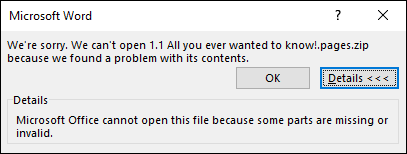
Как конвертировать документы в Pages (на Mac)
Если вы работаете на Mac и создаёте документ в Pages, лучше заранее экспортировать его в совместимый формат перед отправкой тому, кто использует Windows или не имеет Pages. Приведённая ниже инструкция показывает экспорт в Word (.docx), но в Pages также доступны PDF и ePub.
Шаги для экспорта из Pages на Mac:
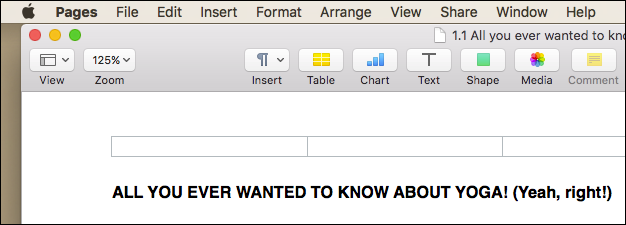
- Откройте документ в Pages.
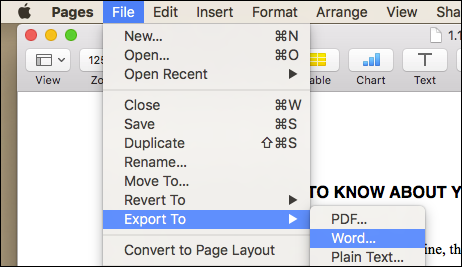
- Перейдите в меню «Файл» и выберите «Экспортировать в» → «Word…».
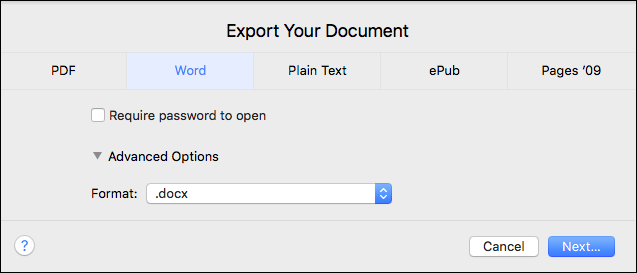
- В появившемся окне «Экспорт документа» выберите нужные параметры формата (если необходимо, проверьте параметры совместимости) и нажмите «Далее…».
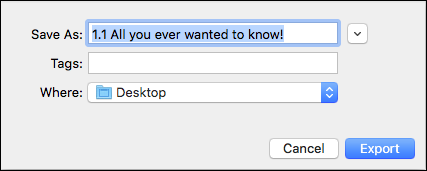
- Укажите папку для сохранения, при необходимости добавьте теги и имя файла, затем нажмите «Экспорт».
Время конверсии зависит от размера и сложности документа: от нескольких секунд до нескольких минут. После завершения файл .docx можно открыть в Microsoft Word на Windows или Mac; форматирование часто сохраняется, но может потребоваться небольшая правка.
Важно: если в документе используются нестандартные шрифты, сложные макеты, интерактивные объекты или специфические элементы iWork, часть форматирования может измениться.
Как конвертировать документы через iCloud (в браузере)
Если у вас нет Mac или вы не хотите устанавливать Pages, можно воспользоваться iCloud.com. Потребуется Apple ID — зарегистрироваться можно с любого действительного e‑mail, и iCloud доступен в браузере на Windows или Linux.
- Перейдите на icloud.com и войдите в аккаунт. Возможно, потребуется подтвердить личность через SMS или e‑mail.
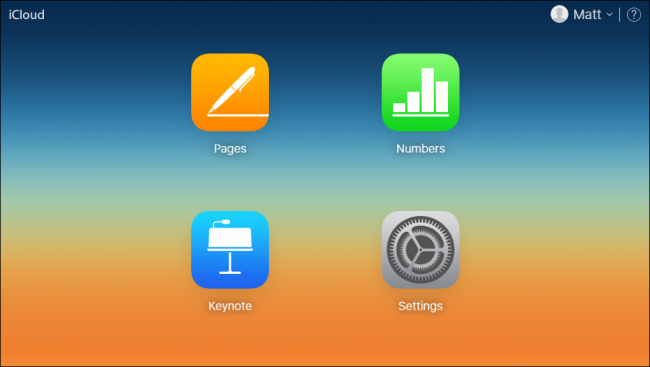
Откройте приложение «Pages» в интерфейсе iCloud.
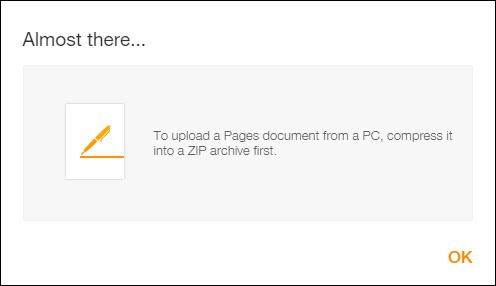
Если у вас есть файл Pages на Windows, предварительно поместите его в архив .zip (правый клик → Отправить → Сжатая папка) и перетащите .zip в окно Pages на iCloud.
- Дважды кликните загруженный документ, затем нажмите значок гаечного ключа наверху и выберите «Скачать копию…».
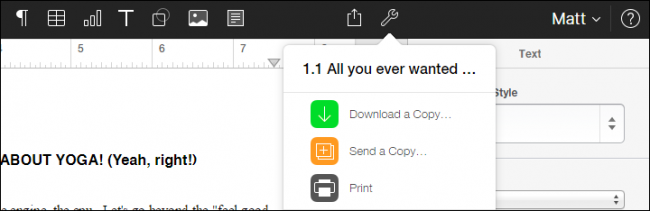
- Выберите формат загрузки: Pages, PDF, Word или ePub. Выберите Word для открытия в Microsoft Office.
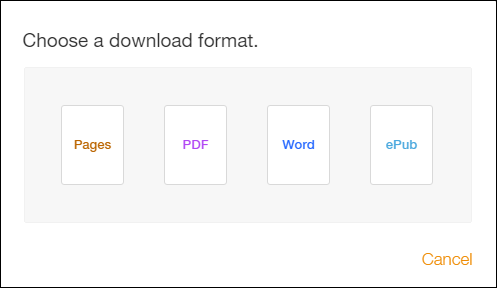
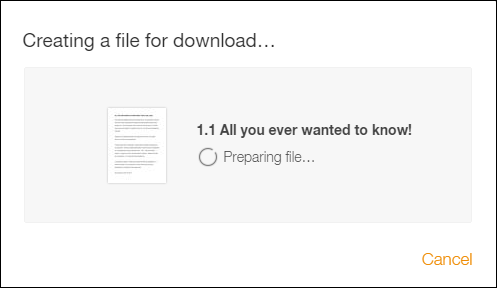
- Файл будет создан и автоматически загружен на ваш компьютер.
Если загрузки настроены в браузере по умолчанию в папку «Загрузки», новый документ появится там.
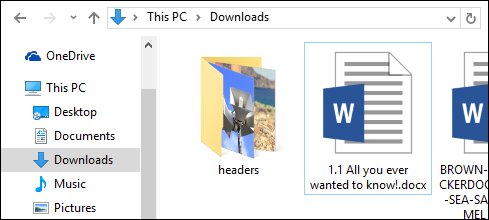
Теперь вы можете открыть документ в Word без установки Pages.
Когда конвертация даёт сбой — частые проблемы и как их решать
Важно
- Шрифты: нестандартные шрифты заменяются на ближайшие системные аналоги. Решение — встраивать шрифты при экспорте в PDF или использовать общие шрифты.
- Макеты и объекты: сложные макеты, плавающие изображения, таблицы и диаграммы иногда смещаются. Проверяйте документ после конверсии.
- Анимации и переходы Keynote теряются при конвертации в PowerPoint или PDF.
Устранение проблем:
- Откройте .docx в Word и проверьте стилевые шаблоны; восстановите форматирование через панель стилей.
- Для критичных презентаций передавайте исходник Keynote и просите открыть в Keynote или экспортировать в видео/PDF.
- Для таблиц данных используйте экспорт из Numbers в Excel (.xlsx) и проверьте формулы — некоторые функции iWork и Excel отличаются.
Альтернативные подходы
- Онлайн-конвертеры: существуют сайты-конвертеры, но они требуют загрузки файлов на сторонний сервер — внимательно относитесь к конфиденциальности и размерам файлов.
- Экспорт в PDF: если документ нужно только просмотреть, экспорт в PDF сохраняет внешний вид точнее и надёжнее, чем экспорт в Office.
- Сотрудничество через облачные сервисы: переведите команду на общий формат (например, Google Docs или Office 365) и сохраняйте мастер‑копию в этом формате.
Примечание: при использовании сторонних сервисов проверьте политику конфиденциальности и ограничения по размеру.
Матричный чек-лист: кто что делает
Чек‑лист отправителя (создатель документа):
- Проверить шрифты — заменить на общие, если документ отправляется в .docx
- Экспортировать в .docx или .xlsx через Pages/Numbers/Keynote
- Приложить PDF‑версию для контроля визуального представления
- Сообщить получателю ожидаемый формат и возможные ограничения
Чек‑лист получателя (тот, кто принимает файл):
- Открыть файл в последней версии Office, если есть
- Проверить стили, таблицы и графики
- Сообщить обратную связь отправителю по несовместимостям
Чек‑лист IT‑администратора:
- Предоставить инструкции по установке iCloud для Windows (если нужно)
- Настроить каталог шрифтов и политики безопасности для передачи файлов
- Поддерживать внутренние рекомендации по стандартным форматам (рекомендуемые шрифты, шаблоны)
Мини‑методология для повторяемой конверсии (короткий SOP)
- Открыть исходный файл в iWork или загрузить его в iCloud.
- Сделать резервную копию оригинального файла.
- Экспортировать в целевой формат (Word/.docx, Excel/.xlsx или PowerPoint/.pptx).
- Открыть экспортированный файл в соответствующем приложении Office.
- Пройти чек‑лист по стилям, шрифтам и таблицам; исправить несоответствия.
- Отправить итоговый файл и, при необходимости, PDF‑версию для контроля.
Критерии приёмки
- Документ открывается в Microsoft Word/Excel/PowerPoint без ошибок файла.
- Ключевое содержимое (текст, таблицы, графики) присутствует и читаемо.
- Внешний вид соответствует оригиналу в пределах допустимых отличий.
- Формулы в таблицах работают или предоставлен экспорт в CSV для данных.
Краткая успех‑матрица: влияние × усилия
- Экспорт в .docx/.xlsx/.pptx — небольшое усилие, высокий эффект (простая передача и правка).
- Экспорт в PDF — минимальное усилие, эффект просмотра без правки (надежно для вёрстки).
- Использование сторонних конвертеров — усилие/риски зависят от конфиденциальности и качества сервиса.
Краткий глоссарий (1‑строчно)
- iWork — набор приложений Apple: Pages (текст), Numbers (таблицы), Keynote (презентации).
- .docx/.xlsx/.pptx — форматы Microsoft Office для текстов, таблиц и презентаций.
- iCloud — облачный сервис Apple, дающий доступ к Pages/Numbers/Keynote через браузер.
Частые вопросы
- Можно ли открыть .pages напрямую в Windows? Нет, Windows не поддерживает формат .pages напрямую; требуется конвертация.
- Сохраняются ли анимации из Keynote? Анимации часто теряются при экспорте в PowerPoint; лучше экспортировать в видео для демонстрации.
- Безопасно ли загружать файлы в онлайн‑конвертеры? Это зависит от сервиса — не загружайте конфиденциальные документы на ненадёжные сайты.
Заключение
Конвертация документов iWork в форматы Microsoft Office обычно проста: на Mac используйте встроенный экспорт в Pages/Numbers/Keynote, а если Mac нет — применяйте iCloud.com. Всегда проверяйте итоговый файл и по возможности отправляйте PDF‑контрольную версию. Для критичных документов обсуждайте формат заранее и поддерживайте общие шрифты и шаблоны в команде.
Дополнительные ресурсы и подсказки:
- Если вы часто отправляете документы между платформами, заведите шаблоны в .docx/.xlsx и храните мастер‑копии в общем облаке.
- Для презентаций, где важна анимация, экспортируйте Keynote в видео или оставляйте исходник Keynote.

Похожие материалы

Несколько аккаунтов Skype: Multi Skype Launcher

Журнал для работы: повысить продуктивность

Персональные звуки уведомлений на Android

Скачивание шоу Hulu для офлайн‑просмотра

Microsoft Start: персонализированная новостная лента
