
Как сохранить письма Outlook в PDF
Кратко
Коротко: PDF — универсальный формат для архивации и обмена письмами. В Outlook нет прямого «Сохранить как PDF», но можно: печать в PDF, плагин для Outlook или конвертация PST. Ниже — пошаговые инструкции, советы по безопасности и контрольный список.
Почта в Microsoft Outlook часто содержит важную информацию для бизнеса. Такие письма обычно нужно сохранять для отчётности, юриспруденции или внутреннего архива. Формат PDF подходит для долгого хранения, гарантирует неизменный визуальный вид и удобство просмотра на разных устройствах.
Почему сохранять письма в PDF
- PDF фиксирует оформление письма: шрифты, вложения (если встроены), подписи и метаданные в контенте.
- Удобно отправлять контрагентам или прикладывать к отчетам.
- Часто требуется для соответствия внутренним процедурам и аудиту.
Основные способы сохранить письмо Outlook в PDF
1. Использовать «Microsoft Print to PDF» (Windows 10+)
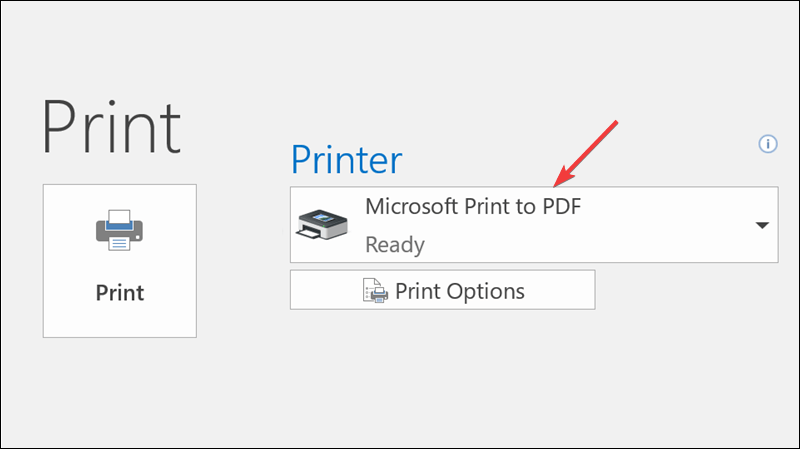
Windows 10 и позднее включают виртуальный принтер Microsoft Print to PDF. Он «печатает» любое окно в файл PDF.
Шаги:
- Откройте сообщение, которое нужно сохранить.
- Нажмите Файл.
- Выберите Печать.
- В списке принтеров выберите «Microsoft Print to PDF».
- Нажмите Печать.
- Откроется окно «Сохранить вывод печати как» — выберите папку.
- Введите имя файла и нажмите Сохранить.
Важно: при печати в PDF вложения не включаются автоматически. Если нужно сохранить вложение вместе с письмом, откройте вложение и сохраните его отдельно, либо используйте способ с конвертацией через Word (см. ниже) или специализированный плагин.
Если у вас нет Windows 10 (или нет этого виртуального принтера):
- Сохраните письмо как HTML (через Файл → Сохранить как → Тип: Веб-страница).
- Откройте полученный HTML в Microsoft Word.
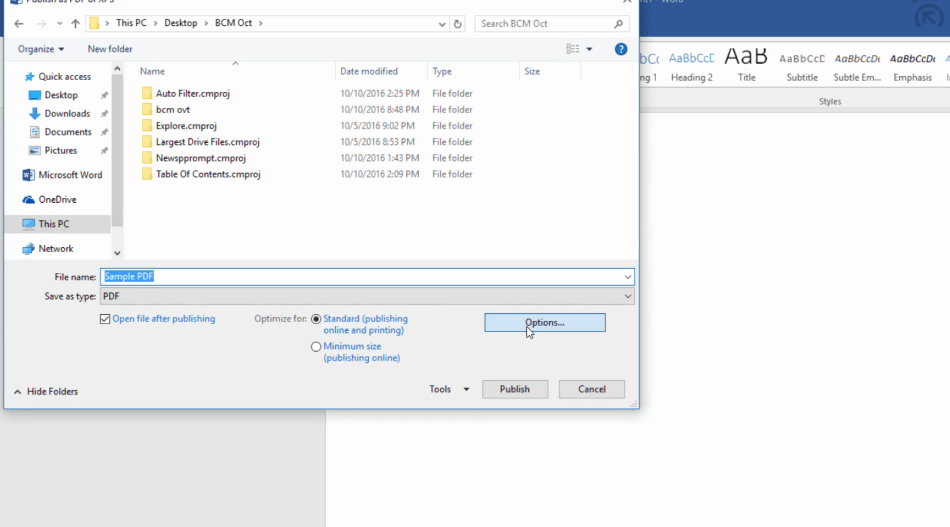
- В Word выберите Файл → Сохранить как → PDF.
2. Использовать сторонний плагин (Add-in) для Outlook
Существует множество дополнений для Outlook, которые добавляют кнопку «Сохранить в PDF» прямо в интерфейс. Некоторые PDF-редакторы при установке также добавляют такой плагин.
Плюсы:
- Быстро и удобно — сохраняет письмо одним кликом.
- Часто умеет сохранять вложения и весь поток переписки в один PDF.
Минусы:
- Дополнения могут конфликтовать с Outlook и замедлять его.
- Требуется доверенный источник и соблюдение политик безопасности компании.

3. Конвертер PST → PDF (пакетная обработка)
Outlook хранит локальные копии писем в файлах PST. Если нужно массово экспортировать большое количество писем (например, для архивации или передачи в e-discovery), существуют специализированные PST→PDF конвертеры.
Когда применять:
- Массовая миграция/архивация.
- Нужна конвертация писем, контактов и календарей из множества PST-файлов.
Пример решения для таких задач: инструменты типа SysTools Outlook PST to PDF Converter (указано для примера возможностей; перед использованием проверьте политику безопасности и лицензирование).
Когда эти методы не подойдут (контрпримеры)
- Вам нужно сохранить интерактивные элементы (формы, динамические подписи) — печать в PDF может их разрушить.
- Нужен машинно-читаемый экспорт (например, для анализа) — лучше использовать экспорт в EML/MSG или CSV для метаданных.
- Нельзя устанавливать ПО третьих сторон по корпоративной политике — используйте встроенные инструменты и согласования с ИТ.
Альтернативные подходы
- Экспорт отдельных писем в формат MSG/EML для сохранения всех метаданных и вложений.
- Экспорт почтового ящика в OST/PST и дальнейшая работа с E-discovery инструментами.
- Использовать скрипты PowerShell и Outlook COM API для автоматизации пакетного сохранения в разные форматы.
Мини‑методология (быстрый план действий)
- Оцените требования: нужно ли вложение/поиск/метаданные.
- Выберите метод: печать в PDF (единичные письма), плагин (регулярно), PST-конвертер (пакетно).
- Тестируйте на 3–5 письмах: проверьте визуал, вложения, метаданные.
- Документируйте процедуру для команды и храните шаблон имени файла.
Чек‑лист по ролям
Пользователь:
- Проверил содержимое письма и вложений.
- Сохранил имя файла по шаблону: YYYY-MM-DDОтправительТема.pdf.
- Пометил файл в хранилище (архив/делопроизводство).
ИТ‑администратор:
- Убедился, что плагин от доверенного издателя.
- Отключил лишние адд‑оны, которые конфликтуют с Outlook.
- Настроил политику сохранения и резервного копирования.
Юрист/Комплаенс:
- Проверил соответствие требованиям хранения и доступов.
- Указал требования по шифрованию и ретенции.
Критерии приёмки
- PDF открывается в стандартном просмотрщике без ошибок.
- Визуальное содержание письма совпадает с исходником.
- Вложение сохранено рядом или доступно ссылкой (по требованию).
Безопасность и конфиденциальность
Важно: при использовании облачных или сторонних веб‑сервисов для конвертации писем проверьте политику конфиденциальности и соответствие GDPR/локальным требованиям. Никогда не загружайте в облако конфиденциальные данные без одобрения службы безопасности.
Глоссарий (1 строка)
- PST: файл хранения Outlook на компьютере пользователя.
- PDF: формат фиксированного документа для просмотра и печати.
- Add-in: дополнительный модуль для Outlook, расширяющий функциональность.
Шаблон имени файла (пример)
2025-12-13_Ivanov_Pisma-o-dogovore.pdf
Резюме
- Для единичных писем быстро используйте «Microsoft Print to PDF» или сохранение через Word.
- Для частого использования — надёжный плагин от проверенного поставщика.
- Для массовых экспортов выбирайте PST→PDF конвертеры и согласуйте процесс с ИТ и комплаенсом.
Если вы нашли другой рабочий способ сохранить письма Outlook в PDF, поделитесь им в комментариях — это поможет коллегам выбрать оптимальный подход.

Похожие материалы

Несколько аккаунтов Skype: Multi Skype Launcher

Журнал для работы: повысить продуктивность

Персональные звуки уведомлений на Android

Скачивание шоу Hulu для офлайн‑просмотра

Microsoft Start: персонализированная новостная лента
