
Как оцифровать старые фильмы с VHS на DVD
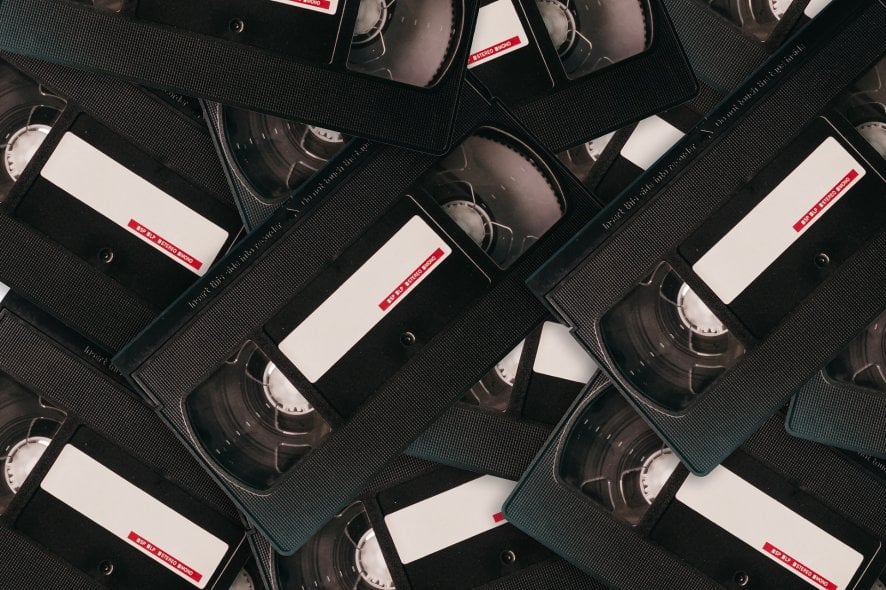
VHS (Video Home System) когда‑то был стандартом домашнего видеозаписи в 1980‑е годы. С появлением DVD в 1990‑е годы и последующим развитием цифровых форматов VHS постепенно вышел из употребления. Если у вас есть старые видеокассеты с домашними записями, праздниками или семейными фильмами, их разумно оцифровать, чтобы сохранить и затем просматривать на современных устройствах.
Важно: под «старые фильмы» здесь понимаются ваши личные записи. Копирование коммерческих защищённых авторским правом фильмов без разрешения нарушает закон. Оцифровка собственных записей для личного пользования обычно законна.
Краткая схема выбора метода
- Если нужно оцифровать 1–2 ленты и вы не хотите заморачиваться с оборудованием — отдайте в сервис.
- Если у вас 10+ кассет и хочется экономии — выгоднее купить VHS–DVD комбо‑плеер или устройство захвата и делать всё дома.
- Если важен максимальный контроль над качеством, цветокоррекцией и архивными метаданными — используйте внешний захват + профессиональное ПО (например, Adobe Premiere Pro).
Способы оцифровки
1. Оцифровка с помощью Adobe Premiere Pro

Adobe Premiere Pro — профессиональный таймлайн‑редактор. Его можно использовать не только для монтажа, но и для захвата видео с аналогового источника при наличии подходящего устройства захвата. Этот вариант даёт максимум контроля: баланс белого, цветокоррекцию, обрезку, добавление глав и экспорт в нужный формат.
Кратко: подключаете видеоплеер к захвату, настраиваете проект с правильным пресетом (DV/HDV или захват с карты), захватываете ролик в Premiere и экспортируете файл или записываете на диск.
Что потребуется:
- Рабочий ПК с Premiere Pro.
- Внешний захват (карта захвата PCIe/USB или камкордер с FireWire/SDI) с поддержкой аналоговых входов или устройство с управлением устройства (device control).
- Кабели RCA (тюльпаны) или S‑Video, FireWire/SDI в зависимости от оборудования.
Пошагово:
- Подключите аналоговый выход видеоплеера к входам захвата на вашем устройстве.
- Если используете карту захвата: подключите её к ПК по PCIe/USB.
- Для устройств со встроенным управлением подключите порт управления между плеером и захватом при наличии такой возможности.
- Включите источник и устройство захвата. Если используете видеокамеру, установите её в режим VTR, VCR или Play.
- В Premiere Pro запустите программу.
- На стартовом экране создайте новый проект или откройте существующий.
- Для карты захвата: при создании проекта загрузите соответствующий пресет карты.
- Для захвата с внешнего устройства выберите DV/HDV пресет, соответствующий стандарту (PAL/NTSC), затем OK.
- В меню выберите File → Capture, чтобы открыть панель захвата.
- Проверьте настройки в панели Capture → Settings. При необходимости нажмите Edit для корректировок формата, частоты кадров и т.п.
- Если управление устройством отсутствует: вручную поднимите плёнку до нужного места на VCR и нажмите Play на плеере, затем Record в Capture. Если управление присутствует: используйте элементы управления в Capture для перемотки, логирования и записи видеопотока.
- После захвата проверьте файл на таймлайне, приведите цвета, при необходимости удалите шумы и дрожание, затем экспортируйте финальный файл или создайте DVD‑образ для записи.
Плюсы:
- Высокий контроль качества и пост‑обработки.
- Возможность сохранения материалов в архивных форматах и создания глав.
Минусы:
- Требуется относительно дорогая техника и время на изучение ПО.
- Избыточно для пары домашних кассет.
2. Отдать под обработку в сервис

Если у вас несколько лент и нет желания закупать оборудование, проще воспользоваться услугами: крупные сети (например, сервисы при больших магазинах), специализированные архивные службы или локальные мастерские выполняют конвертацию под ключ.
Что обычно входит:
- Оцифровка в формат DVD с меню и метками.
- Дополнительная реставрация изображения/звука (опция).
- Запись конечного DVD и/или предоставление файлов в цифровом формате.
Плюсы:
- Быстро и просто, без вложений в технику.
- Подойдёт для единичных или редких лент.
Минусы:
- Меньший контроль над качеством и пост‑обработкой, чем при самостоятельной оцифровке.
- Стоимость может оказаться высокой при больших объёмах.
Советы:
- Сравните цены и отзывы.
- Уточняйте, что именно покрывает стоимость: простой захват или восстановление устаревших записей.
3. Использовать VHS–DVD комбо‑плеер
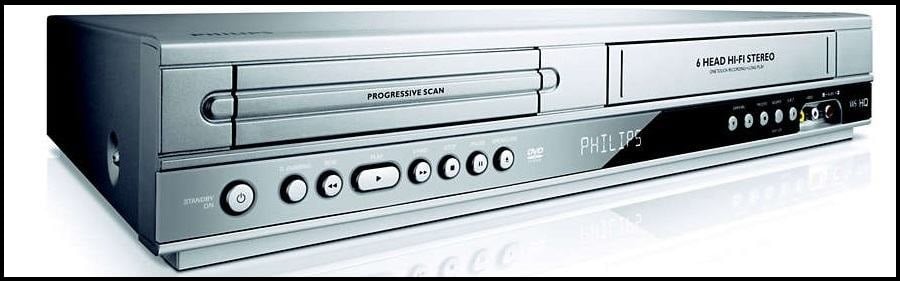
Комбо‑плееры воспроизводят кассеты и диски в одном устройстве и часто имеют функцию прямого дублирования с VHS на DVD. Это удобно при большом количестве кассет, когда нужно быстро перенести содержимое на диски без компьютера.
Пошагово:
- Вставьте VHS‑кассету в отсек для видеокассет.
- Вставьте чистый перезаписываемый DVD в дисковод.
- Выберите на плеере режим дублирования или просто нажмите Record (DVD) и Play (VHS).
- Дождитесь завершения записи. При наличии опций создайте простое меню или разделы по таймкодам.
Плюсы:
- Удобно и просто при больших объёмах.
- Нужны минимальные навыки.
Минусы:
- Ограниченные возможности по улучшению качества.
- В зависимости от модели могут быть несовместимости с современными DVD‑дисками.
4. Оцифровка с помощью USB‑захвата и ПО
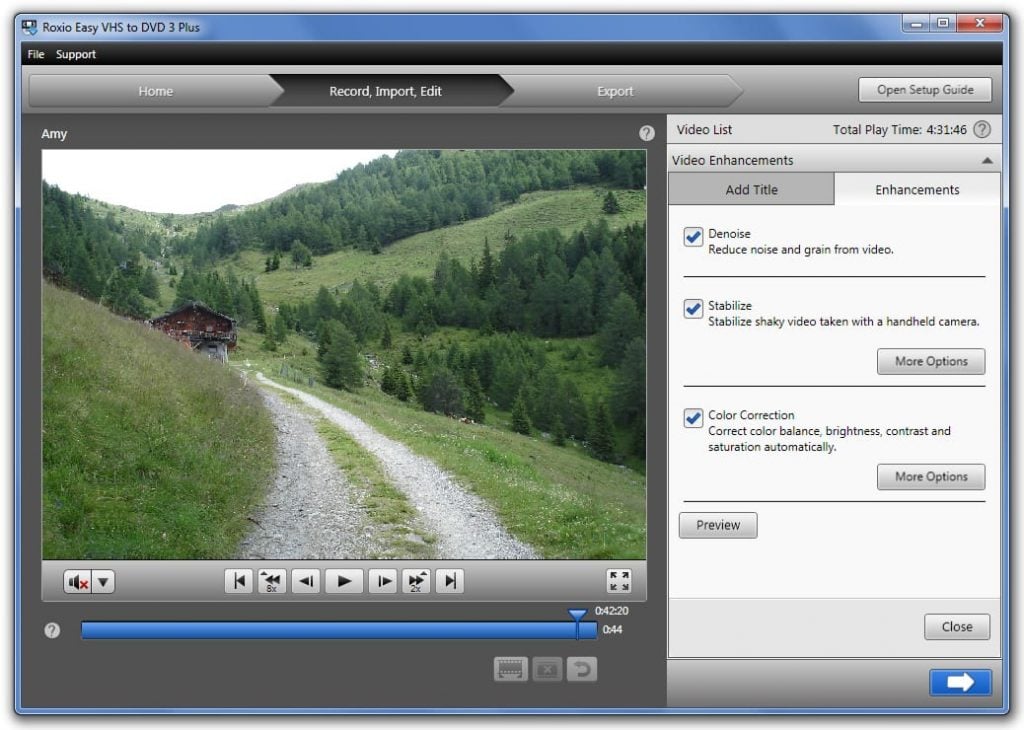
Этот метод оптимален для домашних пользователей: покупаете недорогой USB‑адаптер (RCA→USB) и комплект ПО, подключаете VCR к компьютеру и записываете через программу, которая часто идёт вместе с устройством.
Пример устройства: Diamond One‑Touch Video Capture VC500 (поддержка Windows и macOS). Оно включает софт для захвата и записи на DVD.
Общая последовательность:
- Подключите RCA‑кабели (жёлтый — видео, красный/белый — аудио) от VCR к входам USB‑адаптера, затем вставьте USB в порт компьютера.
- Очистите кассету от пыли и вставьте её в плеер.
- Запустите приложение записи на компьютере и выберите источник захвата.
- Нажмите Record в программном обеспечении и Play на VCR.
- По окончании остановите запись в программе и на VCR.
- Если нужно, смонтируйте ролик в простом редакторе, добавьте главы и отформатируйте для DVD.
- Запишите на DVD с помощью встроенного в пакет ПО или внешнего инструмента типа Windows DVD Maker.
Плюсы:
- Доступный и экологичный вариант для 1–20 лент.
- Есть простые инструменты обработки и записи.
Минусы:
- Экономия может нивелироваться временем на ручную обработку.
- Качество зависит от адаптера и исходной ленты.
Сравнение методов — таблица выбора
| Метод | Объём лент | Контроль качества | Стоимость начальная | Сложность |
|---|---|---|---|---|
| Сервис | 1–10 | Низкий–средний | Нет | Низкая |
| Комбо‑плеер | 10+ | Низкий | Средняя | Низкая |
| USB‑захват + ПО | 1–50 | Средний | Низкая | Средняя |
| Adobe Premiere Pro + карта | Любой | Высокий | Высокая | Высокая |
Проверочный чек‑лист перед оцифровкой
- Состояние кассет: есть ли видимые повреждения, плесень, сильная деформация.
- Наличие чистой рабочей VCR/комбо‑плеера с рабочими головками.
- Правильные кабели и переходники для выбранного метода.
- Достаточное свободное место на диске компьютера (примерно 13–15 ГБ на час захвата в формате DV).
- Наличие чистых DVD‑дисков, если нужно физическое хранение.
Руководство‑SOP: стандартная процедура оцифровки одной VHS‑кассеты
- Подготовка
- Осмотрите кассету, почистите при необходимости.
- Подготовьте оборудование и кабели, проверьте исправность разъёмов.
- Настройка устройства
- Подключите VCR к захвату/комбо‑плееру/ПК, включите питание, установите режим Play/VTR.
- Тестовый захват
- Сделайте короткий тест 10–30 с, проверьте звук и картинку на ПК или воспроизводящем устройстве.
- Полная запись
- Начните запись и воспроизведение. Следите за пропусками и артефактами.
- Проверка и резервное копирование
- Просмотрите файл полностью, создайте резервную копию на внешний диск до записи на DVD.
- Завершение
- Пропишите метаданные: дата, описания, участники. Запишите DVD и пометьте физически коробки.
Критерии приёмки
- Видео воспроизводится полностью без пропусков на протяжении всей длительности кассеты.
- Аудио синхронизировано с видео, нет длительных периодов искажений.
- Файл или диск содержит метаданные: название, дата оцифровки, источник.
- При необходимости — создан резервный файл на отдельном носителе.
Типичные проблемы и способы устранения
- Тёмное или выцветшее изображение: попробуйте регулировку яркости/контраста и цветокоррекцию в ПО.
- Шумы и гул в звуке: используйте фильтры подавления шума в редакторе.
- Проблемы с захватом через USB: обновите драйверы устройства, попробуйте другой USB‑порт (предпочтительно USB 3.0 для высокой пропускной способности).
- Перескоки плёнки или заедание кассеты: перед использованием отнесите кассету в сервис для очистки/ремонта.
Диаграмма выбора метода (решающее дерево)
flowchart TD
  A[Нужна оцифровка VHS] --> B{Сколько кассет?}
  B -- 1–2 --> C[Отдать в сервис]
  B -- 3–9 --> D[USB‑захват + ПО или сервис]
  B -- 10+ --> E{Хотите контроль качества?}
  E -- Да --> F[Купить карту захвата + Premiere Pro]
  E -- Нет --> G[Купить VHS‑DVD комбо‑плеер]
  C --> H[Готово]
  D --> H
  F --> H
  G --> H
Роль‑ориентированные чек‑листы
Домашний пользователь:
- Проверить, работает ли VCR и есть ли кабели.
- Купить USB‑захват и одно ПО для записи.
- Сделать тестовую запись и только после этого оцифровать всю кассету.
Клуб/малый архив:
- Оценить количество кассет, собрать график оцифровки.
- Если есть >50 кассет, рассмотреть покупку стационарного комбо‑плеера или услуг сервиса.
Профессиональный архивист:
- Использовать карты захвата профессионального класса, вести учёт метаданных, сохранять мастер‑файлы в безсжатом или слабосжатом архивном формате.
- Хранить минимум две резервные копии в разных местах.
Глоссарий (одно предложение на термин)
- VHS — формат магнитной ленты для бытового видеозаписи.
- VCR — видеомагнитофон для воспроизведения VHS.
- Захват (capture) — процесс перевода аналогового видеосигнала в цифровой файл.
- Комбо‑плеер — устройство, объединяющее VHS‑проигрыватель и DVD‑привод в одном корпусе.
- RCA/тюльпан — стандартные аналоговые аудио/видео разъёмы.
Что можно улучшить при оцифровке (советы по качеству)
- Используйте чистую рабочую VCR с хорошо отрегулированными головками — это позволит получить максимально точный исходный сигнал.
- Для важных архивов рассматривайте профессиональное восстановление плёнки/магнитной ленты перед захватом.
- Сохраняйте мастер‑файл в безпотерьном или минимально сжатом формате, а оттуда делайте производные для просмотра и для DVD.
Когда этот подход не подходит
- Если на ленте есть механические повреждения, требуются специализированные реставрационные работы.
- Если вы хотите качественную цветокоррекцию и реставрацию старых киноплёнок высокого разрешения, VHS‑кассета ограничивает возможности — нужна комплексная реставрация с профессиональным оборудованием.
Краткое завершение
Оцифровка VHS на DVD остаётся практичным способом сохранить семейные фильмы. Выбор метода зависит от объёма, бюджета и требований к качеству. Для единичных лент — сервис или USB‑захват; для массовых многотысячных оцифровок — комбо‑плеер или профессиональное оборудование. Всегда делайте тестовые записи и сохраняйте мастер‑копии на внешних носителях.
Примечания
- Перед утилизацией старых кассет проверьте, есть ли на них памятные кадры, которые стоит сохранить в нескольких копиях.
- Обязательно храните метаданные о каждом файле: кто записал, где событие происходило, дата съемки и оцифровки.

Похожие материалы

Несколько аккаунтов Skype: Multi Skype Launcher

Журнал для работы: повысить продуктивность

Персональные звуки уведомлений на Android

Скачивание шоу Hulu для офлайн‑просмотра

Microsoft Start: персонализированная новостная лента
