
Как конвертировать файлы Numbers в Excel
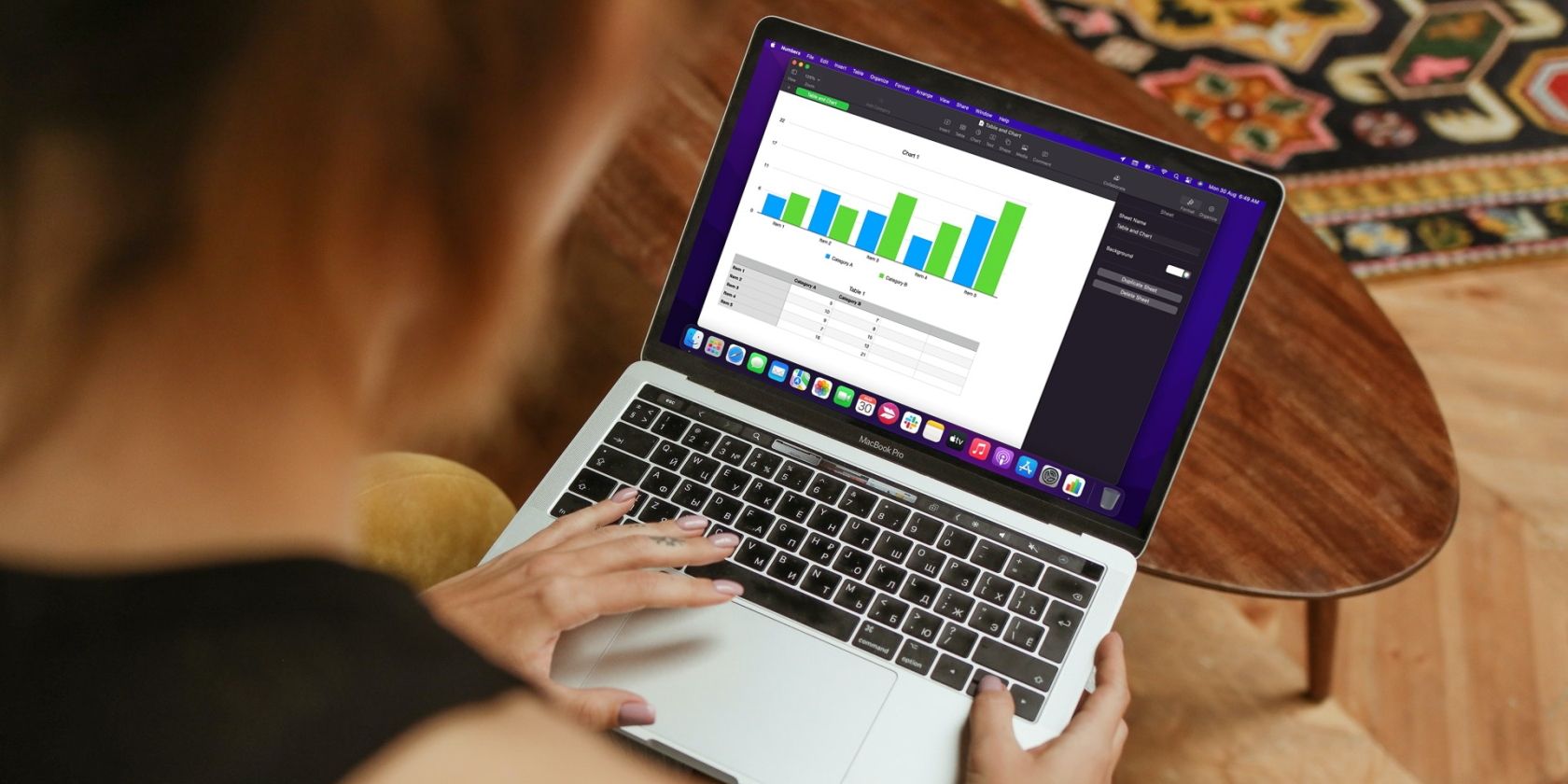
Numbers — стандартное приложение‑таблица Apple для iPhone, iPad и macOS. Оно сопоставимо с Microsoft Excel по назначению, но использует собственный формат .numbers. При обмене файлами с пользователями, которые не используют устройства Apple, .numbers создаёт проблемы совместимости. Чтобы избежать их, файл нужно экспортировать в более распространённый формат Excel (.xlsx или .xls).
Почему нужно конвертировать файлы Numbers
Excel остаётся де-факто стандартом для работы с электронными таблицами в большинстве организаций и на Windows/Android‑устройствах. Многие сервисы (Google Sheets, корпоративные порталы) ожидают файлы .xls/.xlsx. Apple Numbers не всегда корректно транслирует свои формулы, графики и макросы в Excel, поэтому экспорт и проверка результата — обязательный шаг при совместной работе с пользователями вне экосистемы Apple.
Важные моменты:
- Формулы Apple и Excel частично несовместимы: сложные функции и именованные диапазоны могут требовать доработки.
- Макросы и сценарии в Numbers не переносятся в Excel.
- Формат .xlsx предпочтительнее .xls: более современный и совместимый с актуальными версиями Excel и Google Sheets.
Метод 1: на iPhone и iPad
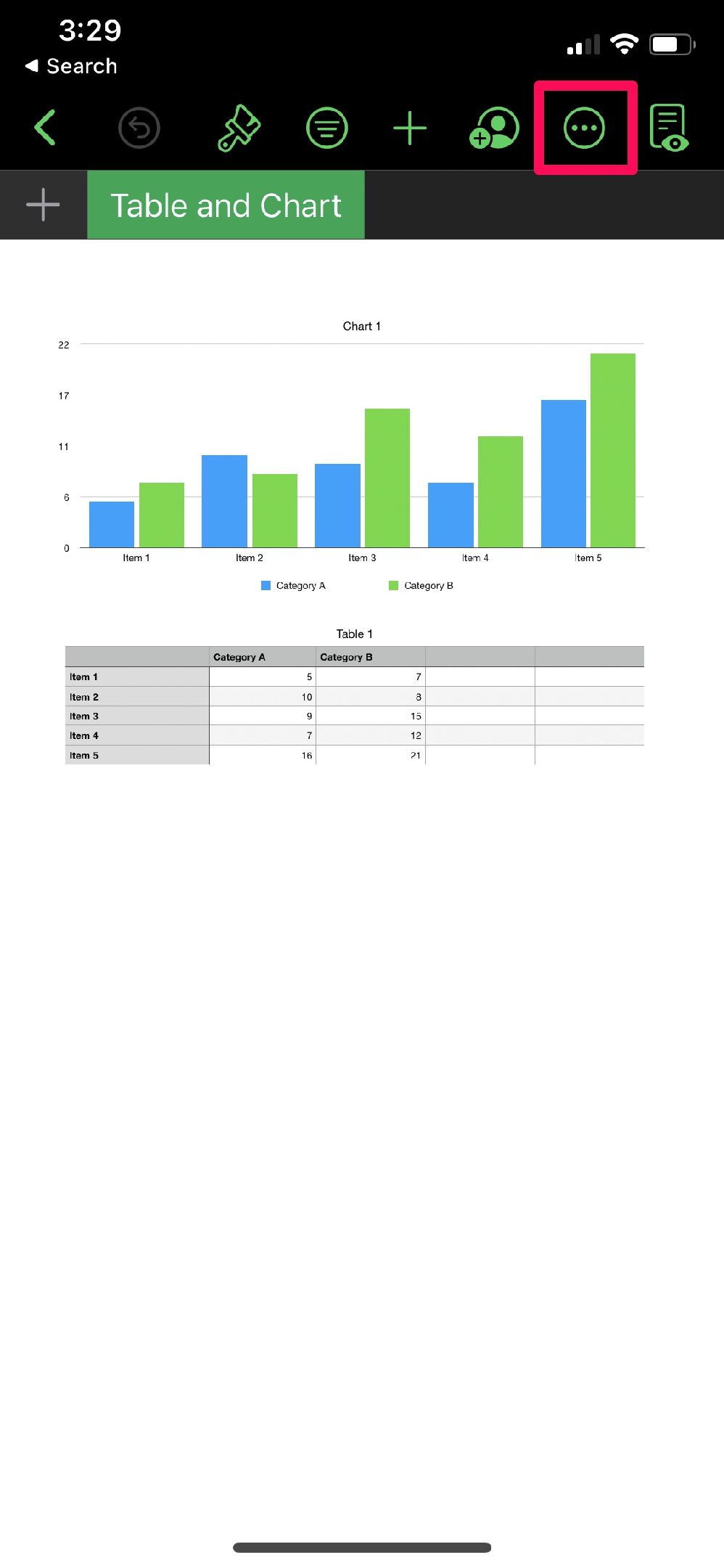
- Откройте приложение Numbers и документ, который нужно экспортировать.
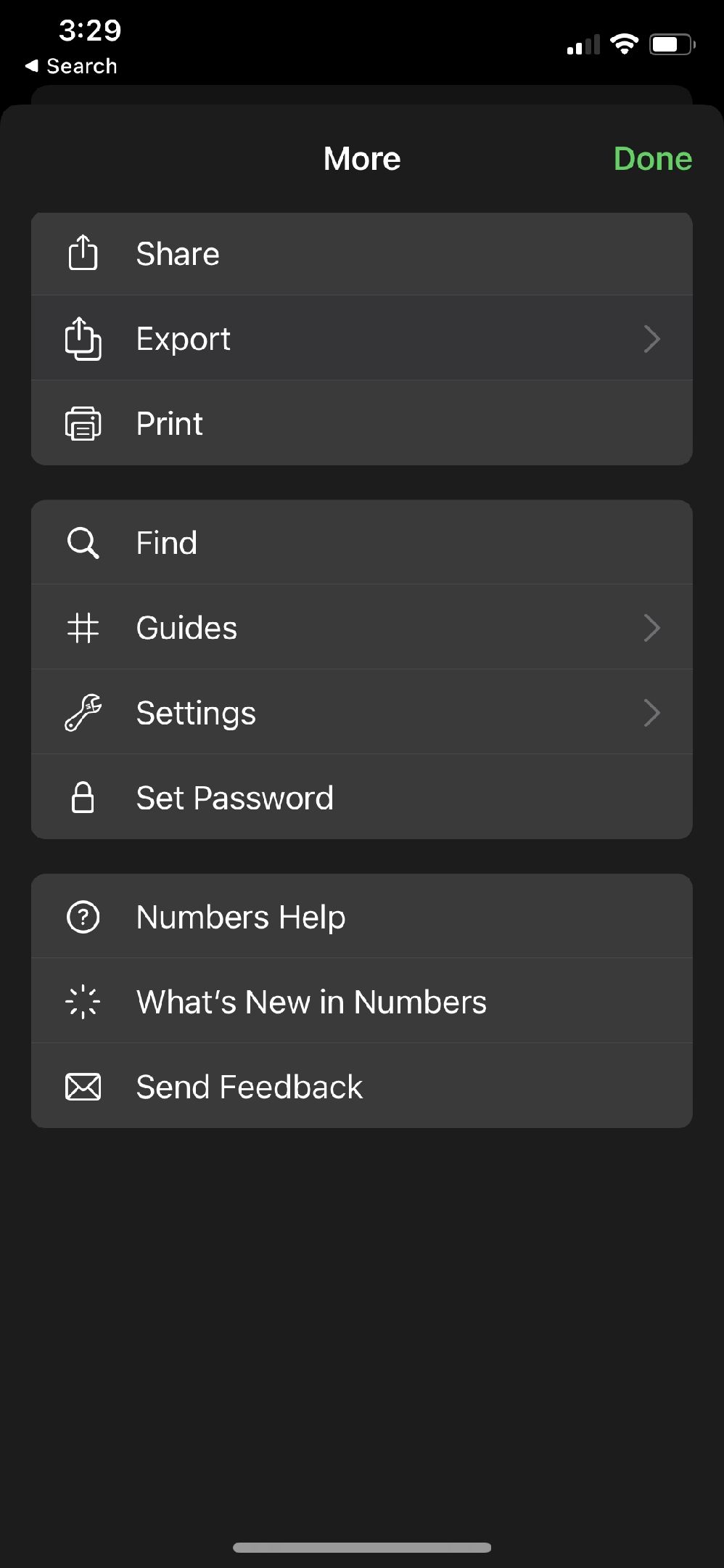
- Нажмите кнопку Ещё (иконка с тремя точками).
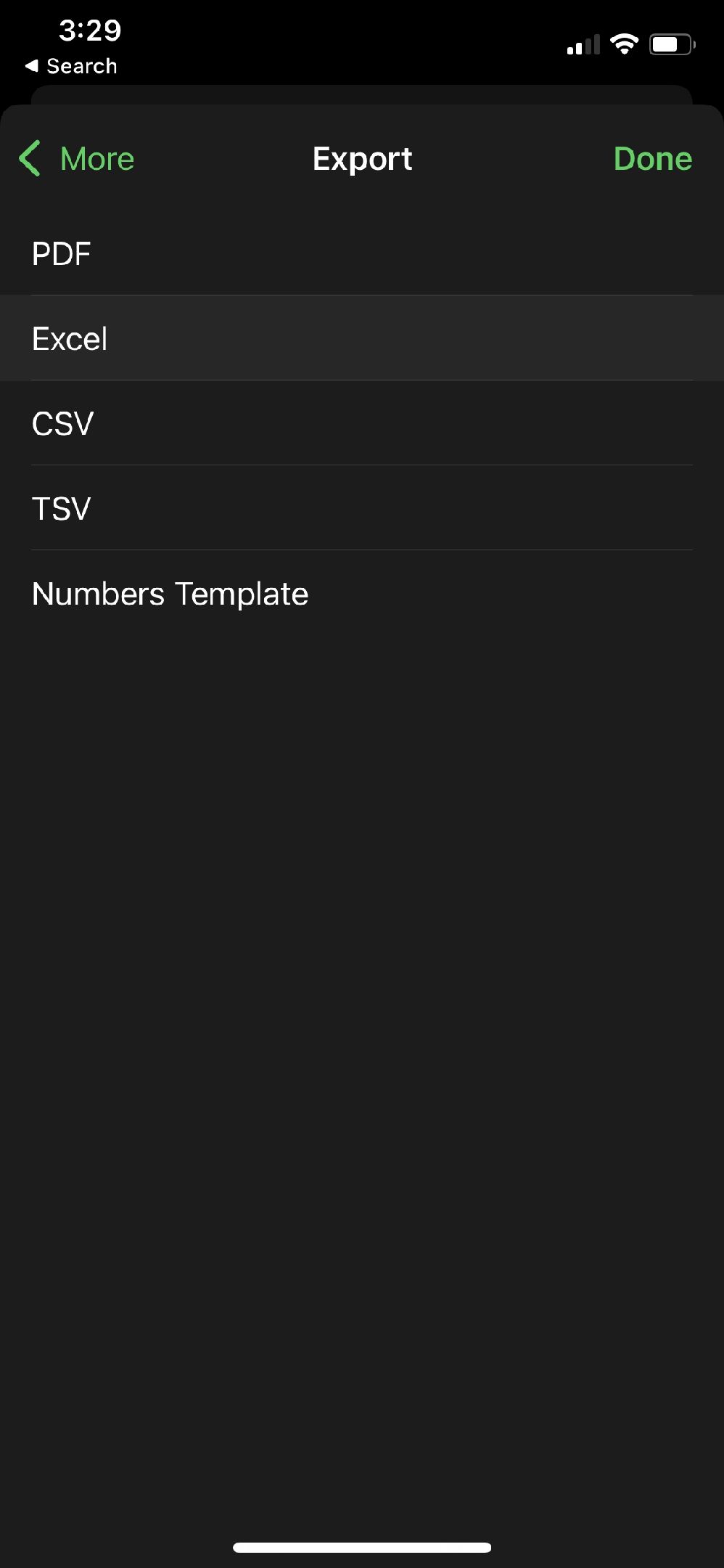
- Выберите Экспорт в появившемся меню.
- Укажите формат Excel (обычно .xlsx) и дождитесь создания файла.
- В iOS откроется панель «Поделиться» — отправьте файл по почте, в мессенджер или сохраните в «Файлы».
Совет: если у таблицы есть защищённые области или пароль, при экспорте Numbers предложит добавить пароль к файлу Excel. Пароль в Excel может отличаться по набору допустимых символов — проверьте его у получателя.
Метод 2: на Mac
- Откройте документ в Numbers на macOS.
- В строке меню выберите Файл → Экспортировать в → Excel.
- По желанию задайте пароль для экспортируемого файла и нажмите Далее.
- Укажите имя и папку для сохранения, нажмите Экспорт.
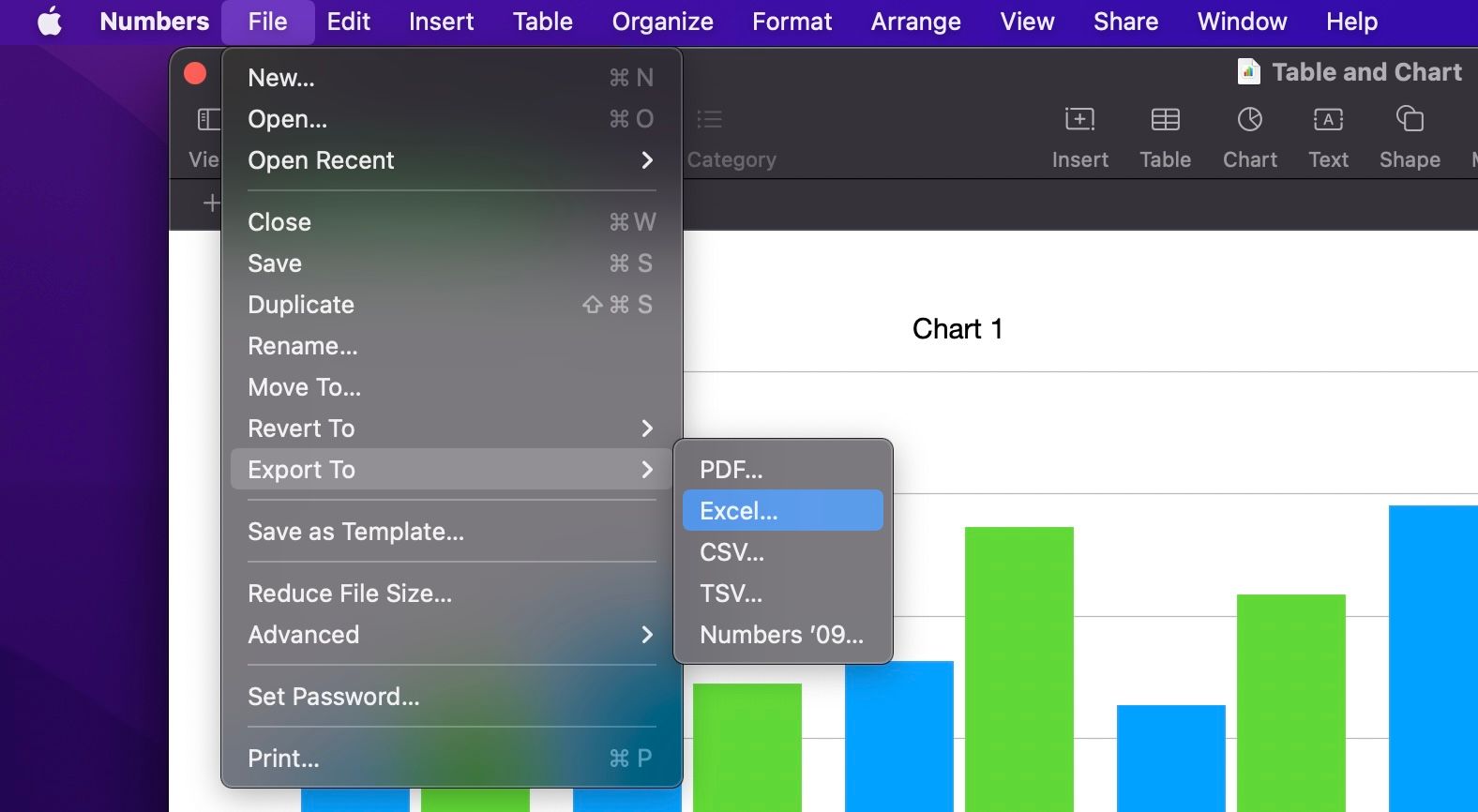
Замечания:
- В меню «Дополнительные параметры» можно выбрать старые форматы Excel для совместимости со старыми версиями Office. Это полезно при обмене с пользователями, у которых старые версии Excel.
- После экспорта откройте файл в Excel и проверьте критичные места: сложные формулы, диаграммы и форматирование.
Метод 3: через iCloud в браузере
- Перейдите на iCloud.com и войдите под Apple ID.
- Откройте приложение Numbers в интерфейсе iCloud.
- Наведите курсор на файл, нажмите на кнопку с тремя точками и выберите Скачать копию.
- В появившемся окне выберите формат Excel — файл загрузится на ваш компьютер.
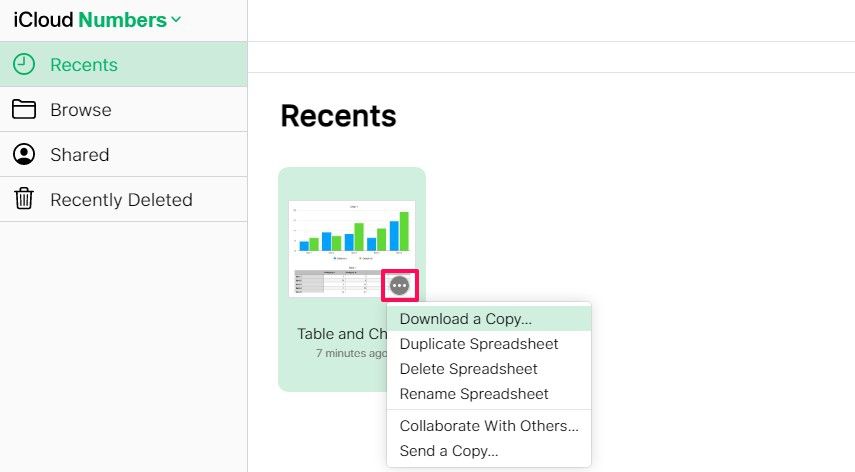
iCloud удобен тем, что работает на Windows и Linux через браузер и не требует наличия устройства Apple. Для пакетной или автоматической конвертации можно загружать файлы в iCloud и скачивать копии через веб‑интерфейс.
Альтернативные подходы
- Онлайн‑конвертеры (CloudConvert, Zamzar и другие). Подходят для одиночных операций, но учитывайте вопросы конфиденциальности: передавайте ли вы данные третьим сторонам.
- Экспорт в CSV для простых таблиц без формул и форматирования. CSV удобен для импорта данных в базу, но теряет форматирование, формулы и несколько листов.
- Копирование и вставка вручную в Excel/Google Sheets при небольших таблицах или если автоматический экспорт ломает структуру.
Когда выбирать альтернативы:
- Если таблица содержит только данные без формул, CSV — самый универсальный способ.
- Если в таблице конфиденциальные данные и политика компании запрещает сторонние сервисы, используйте iCloud или экспорт локально на своём устройстве.
Когда конвертация не сработает или требует доработки
- Макросы и автоматизация: Numbers не поддерживает VBA, макросы не перенесутся.
- Специальные функции Apple: некоторые формулы Numbers и форматирование могут некорректно отображаться в Excel.
- Сложные диаграммы и макеты: могут сместиться или потерять элементы оформления.
- Многостраничные документы с разной структурой листов: проверьте каждый лист после экспорта.
В таких случаях вручную проверьте и исправьте формулы, пересоздайте графики или используйте промежуточный экспорт в CSV/TSV для критичных наборов данных.
Руководство: быстрый SOP для единичной конвертации
- Откройте исходный файл в Numbers (на устройстве Apple или через iCloud).
- Выберите экспорт в Excel (.xlsx).
- Если файл защищён, настройте пароль при экспорте.
- Скачайте/сохраните файл и откройте его в Microsoft Excel или Google Sheets.
- Пройдитесь по чек‑листу приёмки (см. ниже) и при необходимости исправьте несовместимости.
- Отправьте файл получателю и укажите, если были вручную изменены формулы или структура.
Чек‑лист по ролям
Для пользователя Apple, который экспортирует:
- Проверить все листы файла.
- Пересохранить и экспортировать в .xlsx.
- Открыть экспорт в Excel и проверить ключевые формулы и диаграммы.
- Передать инструкцию получателю о возможных несовместимостях.
Для получателя на Windows/Google Sheets:
- Открыть файл .xlsx в Excel или загрузить в Google Sheets.
- Проверить итоговые значения формул, особенно суммы и ссылки на диапазоны.
- Сообщить отправителю об ошибках или предложить альтернативный формат (CSV).
Для IT‑админа или отвечающего за политику данных:
- Проверить ограничения корпоративной политики на передачу данных внешним сервисам.
- Рекомендовать безопасный канал передачи (корпоративный облачный диск, SFTP).
- Задокументировать стандартный процесс конвертации для команды.
Критерии приёмки
- Открылся файл в Excel без ошибки чтения файла.
- Все листы на месте и доступны.
- Ключевые формулы возвращают ожидаемые значения.
- Диаграммы отображаются корректно или согласовано пересозданы.
- Конфиденциальность данных сохранена при использовании внешних сервисов.
Советы и эвристики
- Эвристика «Экспорт — проверка — правка»: всегда экспортируйте и сразу проверяйте результаты, прежде чем делиться файлом.
- Если таблица критична для отчётности, создайте тестовый набор данных для проверки соответствия формул.
- Используйте .xlsx для большей совместимости; .xls пригоден только при необходимости поддержки VERY old Office.
Совместимость и миграционные заметки
- .xlsx — современный XML‑формат, совместим с актуальными версиями Excel и с Google Sheets.
- .xls — старый бинарный формат, используйте только при необходимости поддержки устаревших версий.
- CSV — лучший вариант для простых данных, но теряет формулы, форматирование и структуру из нескольких листов.
- Пароли: Excel и Numbers реализуют шифрование по‑разному — при использовании пароля обязательно протестируйте открытие файла на целевой платформе.
Часто задаваемые вопросы
Вопрос: Можно ли конвертировать .numbers в Excel без устройства Apple?
Ответ: Да — через iCloud в браузере: войдите в iCloud.com, откройте Numbers, выберите файл и скачайте копию в формате Excel.
Вопрос: Сохранятся ли макросы Numbers в Excel?
Ответ: Нет. Макросы и автоматизации в Numbers не переносятся в Excel; их придётся воссоздать на VBA или другом механизме Excel.
Вопрос: Как лучше передавать конфиденциальные таблицы для конвертации?
Ответ: Избегайте публичных конвертеров. Используйте iCloud, внутренние корпоративные инструменты или зашифрованные каналы передачи.
Краткое резюме
Экспорт из Numbers в Excel — стандартная операция для совместной работы с пользователями вне Apple. Лучшие варианты: использовать встроенный экспорт в Numbers на iPhone/iPad/Mac или iCloud в браузере для устройств без macOS/iOS. После экспорта обязательно проверьте файлы на предмет несовместимых формул, макросов и диаграмм. Для автоматизации и пакетной конвертации рассмотрите iCloud или корпоративные инструменты; при работе с конфиденциальными данными избегайте сторонних онлайн‑сервисов.

Похожие материалы

Несколько аккаунтов Skype: Multi Skype Launcher

Журнал для работы: повысить продуктивность

Персональные звуки уведомлений на Android

Скачивание шоу Hulu для офлайн‑просмотра

Microsoft Start: персонализированная новостная лента
