
Как преобразовать несколько файлов в PDF в Windows 10
Введение
PDF остаётся одним из самых популярных форматов для обмена документами. На Windows 10 вы можете быстро собрать несколько изображений или файлов в один PDF. Ниже описаны простые пошаговые методы: через сторонние приложения, встроенный механизм печати и ручную установку виртуального принтера. Также добавлены рекомендации, альтернативы и контрольные списки для пользователей и администраторов.
Как преобразовать несколько файлов в PDF на ПК с Windows 10?
1. Стороннее программное обеспечение
Этот способ подходит, если вы часто конвертируете файлы, нужна пакетная обработка или дополнительные опции (сжатие, порядок страниц, метаданные).
Шаги:
- Скачайте и установите выбранный PDF-редактор, например Soda PDF.
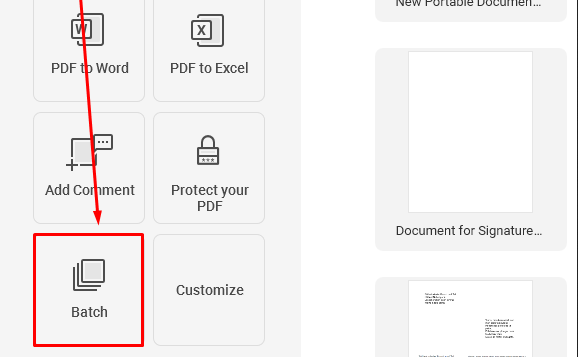
- Запустите приложение и откройте раздел Home. Выберите Batch в списке опций.
- Выберите опцию Convert.
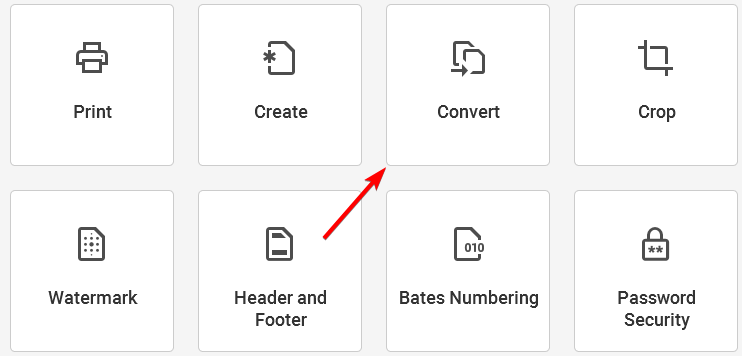
- Выберите File to PDF.
- Добавьте нужные файлы через диалог добавления.

- При необходимости настройте параметры конвертации, затем запустите Batch.

- Дождитесь завершения и откройте итоговый PDF.
Примечание: сторонние приложения часто добавляют дополнительные функции, например OCR, объединение/разделение, сжатие и настройку DPI.
2. Встроенная функция Windows 10 для создания PDF из изображений
Этот способ прост и безопасен, не требует установки ПО. Он удобен для быстрого создания PDF из большого набора изображений.
Шаги:
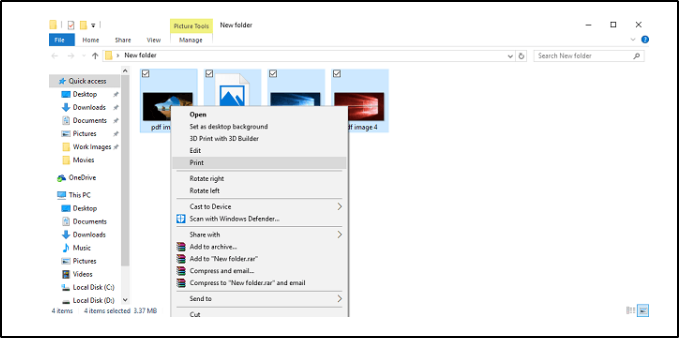
- Поместите все изображения в одну папку и откройте её в Проводнике. Опция печати недоступна прямо с рабочего стола, поэтому работают только файлы в папке.
- Выделите все изображения, которые нужно объединить, затем кликните правой кнопкой мыши по первому и выберите Print.
- В окне печати в списке принтеров выберите Microsoft Print to PDF.
- Настройте параметры макета и размер бумаги по необходимости, затем нажмите Print.

- Укажите папку, куда сохранить итоговый PDF, и подтвердите.

- Дождитесь окончания процесса. Откройте полученный PDF — все выбранные изображения будут размещены внутри.
Важно: эта функция объединяет изображения в один PDF в порядке, который соответствует порядку файлов в Проводнике. При необходимости предварительно переименуйте файлы, чтобы задать нужную последовательность.
3. Установка принтера Microsoft Print to PDF
Если у вас нет виртуального принтера Microsoft Print to PDF в списке, его можно установить вручную.
Шаги:
- Повторите первые два шага из предыдущего раздела, чтобы открыть мастера печати.
- В списке принтеров выберите Install Printer.

- Нажмите Printer I want isn’t listed.
- В диалоге Add Printer выберите Add a local printer or network printer with manual settings и нажмите Next.

- Убедитесь, что выбран Use an existing port и в выпадающем списке установите FILE: (Print to File).

- В разделе Manufacturer выберите Microsoft, а в списке Printers выберите Microsoft Print to PDF.
- Если драйвер уже установлен, оставьте Use the driver that is currently installed (recommended).
- Оставьте имя принтера Microsoft Print to PDF и на следующем экране установите Set as the default printer при необходимости.
- Нажмите Next и дождитесь завершения установки.
Важно: Microsoft Print to PDF может быть отключён в компонентах Windows. Если установка не проходит, проверьте раздел Turn Windows features on or off и включите соответствующий компонент.
Когда тот или иной метод лучше использовать
- Быстрое однократное объединение нескольких изображений: встроенный принтер Microsoft Print to PDF.
- Частая пакетная конвертация большого количества файлов и расширенные опции: сторонний PDF-редактор.
- Отсутствие установленного принтера или корпоративные ограничения: установка виртуального принтера вручную либо использование утилит админа.
Альтернативные подходы
- Онлайн‑сервисы конвертации: удобно без установки, но требует загрузки файлов в облако. Не рекомендуется для конфиденциальных данных.
- Командная строка и PowerShell: можно автоматизировать массовую конвертацию с помощью скриптов и сторонних CLI-инструментов.
- Бесплатные виртуальные принтеры как CutePDF или PDFCreator: предлагают дополнительные настройки и формат вывода.
Мини‑методология для массовой конвертации
- Подготовка: поместите файлы в отдельную папку и переименуйте по порядку, если важен порядок страниц.
- Выбор метода: оцените требования по безопасности, частоте и качеству вывода.
- Тест: сделайте пробную конвертацию на небольшом наборе файлов.
- Пакетная обработка: выполните основную операцию.
- Проверка: откройте итоговый PDF, проверьте порядок и качество изображений.
- Архивирование: сохраните исходные файлы и итоговый PDF по системе хранения.
Чеклист для пользователя
- Убедиться, что все файлы читаются и открываются локально.
- Переименовать файлы для нужного порядка страниц.
- Выбрать метод с учётом конфиденциальности данных.
- Выполнить пробную конвертацию.
- Проверить итоговый PDF на корректность.
Чеклист для администратора
- Разрешить установку виртуального принтера при необходимости.
- Настроить групповые политики, если нужно ограничить онлайн-сервисы.
- Подготовить инструкцию или скрипт для массовой конвертации.
- Проверить совместимость с корпоративными средствами хранения и архивирования.
Когда метод не работает или даёт плохой результат
- Изображения слишком большого разрешения могут приводить к большим PDF-файлам и долгой обработке.
- Если порядок страниц важен, а файлы неправильно отсортированы в Проводнике, итог будет неверным.
- Для специализированных форматов (например, многослойные PSD) стандартные конвертеры могут не учитывать слои или метаданные.
- Онлайн-сервисы могут блокировать очень большие пакеты или накладывать водяные знаки в бесплатных версиях.
Критерии приёмки
- Все ожидаемые файлы присутствуют в итоговом PDF.
- Порядок страниц совпадает с требуемым.
- Качество изображений отвечает требованиям по DPI и читаемости.
- Итоговый файл открывается в стандартных PDF‑просмотрщиках.
Принять решение: краткая схема
flowchart TD
  A[Есть конфиденциальные данные?] -->|Да| B[Использовать локальные методы]
  A -->|Нет| C[Можно использовать онлайн сервисы]
  B --> D{Нужна ли пакетная обработка}
  D -->|Да| E[Сторонний PDF редактор или PowerShell скрипт]
  D -->|Нет| F[Встроенный Microsoft Print to PDF]
  C --> G[Онлайн‑конвертер]
Риски и меры снижения
- Риск утечки данных при использовании онлайн‑сервисов. Мера: работать с локальными инструментами или шифрованными облаками.
- Риск повреждения файлов при массовой обработке. Мера: сначала выполнять тестовую партию и сохранять резервные копии.
- Риск большого размера итогового PDF. Мера: использовать сжатие изображений перед сборкой или опции сжатия в PDF‑редакторе.
Короткое руководство для корпоративного рабочего процесса
- Оцените требования по безопасности и объёму.
- Выберите инструмент: встроенный принтер для единичных задач, сторонние приложения или скрипты для регулярных операций.
- Создайте инструкцию с примером переименования и проверки порядка файлов.
- Настройте расписание или задачу для автоматизации при необходимости.
Заключение
Windows 10 предлагает несколько надёжных способов превратить и объединить несколько изображений или файлов в один PDF. Для разовых задач удобно использовать встроенный Microsoft Print to PDF. Если нужно массово конвертировать файлы и управлять качеством, выбирайте специализированный PDF‑редактор или автоматизируйте процесс скриптами. Всегда делайте пробную конвертацию и сохраняйте резервные копии исходных файлов.
Важно: при работе с конфиденциальной информацией не используйте онлайн‑сервисы без корпоративного одобрения.
Если остались вопросы или нужна инструкция под корпоративную среду, оставьте комментарий или опишите задачу — подскажу подходящий рабочий процесс.

Похожие материалы

Несколько аккаунтов Skype: Multi Skype Launcher

Журнал для работы: повысить продуктивность

Персональные звуки уведомлений на Android

Скачивание шоу Hulu для офлайн‑просмотра

Microsoft Start: персонализированная новостная лента
