
Как конвертировать MOV в MP4 на iPhone
Кратко. Если ваше видео записано в MOV и не принимается платформой или софтом, не нужно перезаписывать запись. Покажу пошагово, как конвертировать MOV в MP4 прямо на iPhone с помощью бесплатного приложения Media Converter — офлайн, без водяных знаков и с сохранением качества.
О приложении Media Converter
Media Converter — одно из популярных приложений для конвертации аудио и видео на iPhone. Оно имеет более 17 000 оценок в магазине приложений и обеспечивает базовую конвертацию бесплатно. Главное преимущество — приложение не добавляет водяные знаки в преобразованные видео, поэтому не придётся пользоваться отдельными инструментами для их удаления.
Ещё одно удобство: конвертация работает без интернета. Это значит, что вы не зависите от скорости загрузки при конвертации видео, сохранённых локально на iPhone.
Скачать: Media Converter (бесплатно, доступен премиум)
Как конвертировать MOV в MP4 на iPhone с помощью Media Converter
Если файл уже находится на компьютере, иногда удобнее использовать десктопные конвертеры или онлайн-сервисы. Но если видео записано и хранится на iPhone, выполните следующие шаги:
- Откройте приложение Media Converter и перейдите на вкладку Файлы.
- Нажмите кнопку плюс (+) в правом верхнем углу.
- Выберите Альбом (Phone Album) — это импортирует видео из «Фото» вашего iPhone.
- Отметьте нужное видео и нажмите Готово.
- В списке файлов тапните по недавно импортированному файлу и выберите Конвертировать.
- В опции Формат вывода выберите mp4. Нажмите Начать конвертацию > Запустить.
- После завершения файл появится в списке Файлы с расширением .mp4.
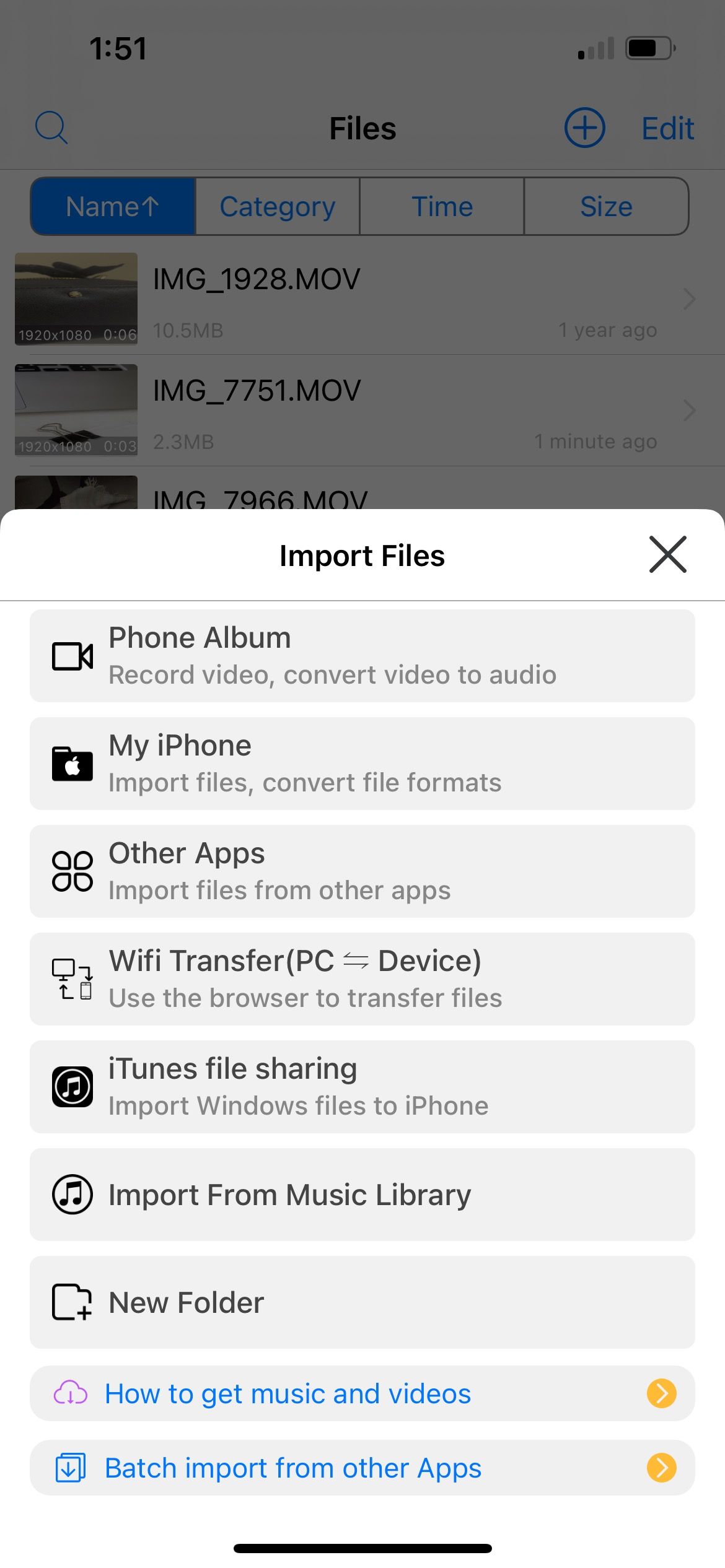
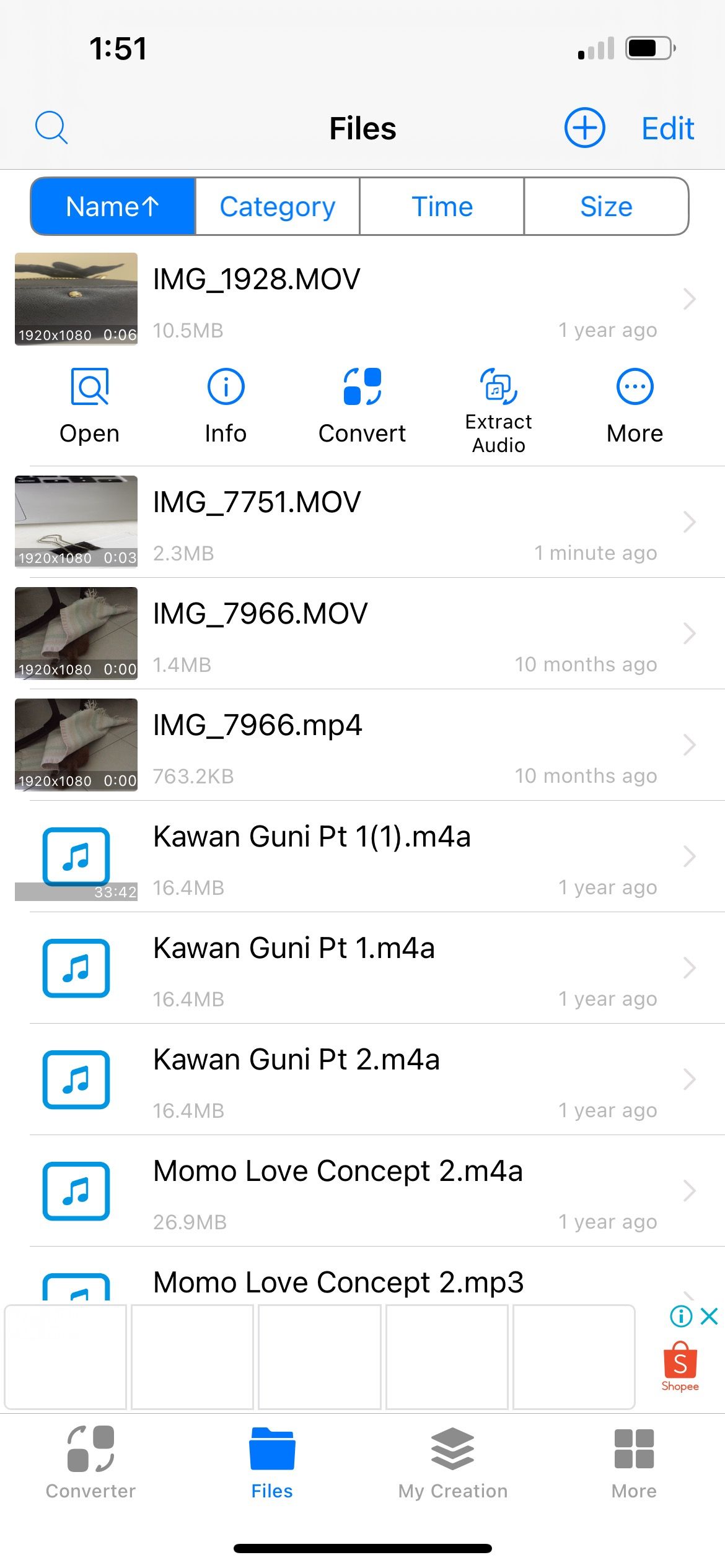
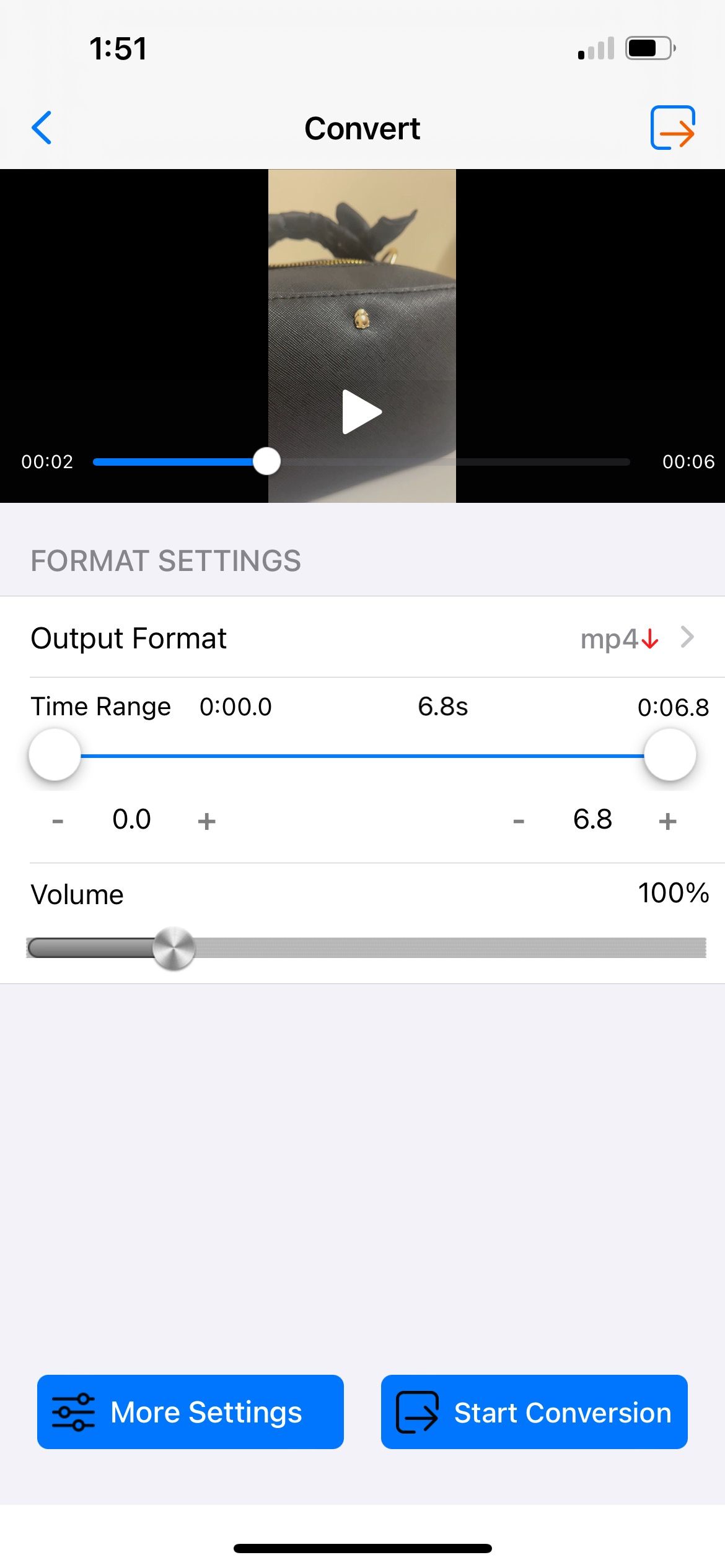
Важно: чтобы сохранить или отправить MP4, тапните по файлу и выберите Ещё > Сохранить в Фото или Отправить и сохранить — в зависимости от того, куда хотите поместить результат.
Media Converter умеет не только с видео. Если у вас есть голосовая заметка в M4A, приложение может конвертировать её в MP3 прямо на телефоне.
Краткая методология (быстрый план действий)
- Найдите исходный файл в «Фото» или в файловой системе iPhone.
- Импортируйте в Media Converter через вкладку «Файлы».
- Выберите целевой формат (mp4) и запустите конвертацию.
- Сохраните результат в «Фото» или отправьте в облако/мессенджер.
Альтернативные способы
- Десктопные приложения (HandBrake, FFmpeg GUI) — быстрее при пакетной обработке, больше настроек кодека и битрейта.
- Онлайн-конвертеры — удобны, если файл небольшой и у вас быстрый интернет; не подходят для приватных видео.
- Пересъёмка в формате MP4 — иногда камера/приложение поддерживает выбор формата, и проще сразу снимать в MP4.
Когда выбрать десктоп или онлайн: для больших файлов, пакетных операций, тонкой настройки качества и битрейта.
Когда конвертация может не сработать и как это исправить
Проблема: файл не импортируется в Media Converter.
- Решение: проверьте защиту прав доступа к «Фото» в настройках iPhone (Настройки → Конфиденциальность → Фото). Разрешите доступ.
Проблема: конвертированное видео вылетает при воспроизведении или часть кадров пропала.
- Решение: попробуйте другой профиль качества в приложении или используйте десктопный конвертер с ручной настройкой кодека (H.264/H.265).
Проблема: конвертация занимает много времени или прерывается.
- Решение: закройте фоновые приложения, убедитесь, что у телефона достаточно свободной памяти, и повторите.
Проблема: кач-во звука/видео ухудшилось.
- Решение: уменьшите степерь сжатия или выберите профиль с более высоким битрейтом (если доступно). Для профессиональных задач используйте FFmpeg на компьютере.
Ментальная модель: почему MOV и MP4 отличаются
- MOV — контейнер Apple, который часто хранит видео в формате, совместимом с macOS и iOS.
- MP4 — более универсальный контейнер, поддерживаемый большинством платформ и браузеров.
Думайте о контейнерах как о «пакетах»: внутри может быть одинаковое видео (кодек), но разные платформы по-разному читают контейнеры. Конвертация обычно переносит поток видео/аудио в другой контейнер с возможной перекодировкой.
Контрольный список по ролям
Контент-менеджер:
- Убедиться, что формат MP4 поддерживается платформой публикации.
- Проверить длительность и разрешение видео после конвертации.
Преподаватель / студент:
- Сохранить оригинал MOV в облако перед конвертацией.
- Проверить, что звук синхронизирован.
Видеооператор / редактор:
- Для дальнейшей цветокоррекции или монтажа использовать несжатый/мало сжатый формат.
- Конвертировать только финальные экспорты для публикации в MP4.
Факты и числа
- Media Converter имеет более 17 000 оценок в магазине приложений.
- Обычно конвертация занимает от нескольких секунд до нескольких минут в зависимости от длины и разрешения видео.
Критерии приёмки
- Файл открыт и воспроизводится на целевой платформе.
- Расширение файла — .mp4.
- Качество видео и звука приемлемы для публикации.
- Нет водяных знаков на видео.
Глоссарий (в 1 строке)
- Контейнер — формат файла, который объединяет видео, аудио и метаданные (прим.: MOV, MP4).
- Кодек — алгоритм сжатия/декомпрессии видео или аудио.
Итог
Конвертация MOV в MP4 на iPhone проста и не требует перезаписи видео. Media Converter позволяет быстро выполнить задачу офлайн и без водяных знаков. Для более тонкой настройки качества или пакетной обработки стоит использовать десктопные инструменты.
Примечание. Если вам нужно массово перекодировать большое количество файлов или контролировать битрейт и кодек, лучше использовать компьютерные решения с FFmpeg или HandBrake.

Похожие материалы

Несколько аккаунтов Skype: Multi Skype Launcher

Журнал для работы: повысить продуктивность

Персональные звуки уведомлений на Android

Скачивание шоу Hulu для офлайн‑просмотра

Microsoft Start: персонализированная новостная лента
