
Конвертация MKV в MP4: простые способы

Быстрые ссылки
- Что такое MKV и зачем конвертировать
- Проще всего: VLC
- Более гибкий вариант: WinX VideoProc
- Открытые альтернативы
Что такое MKV и зачем его конвертировать
MKV — это не кодек, а мультимедийный контейнер. Контейнер объединяет дорожки видео, аудио, субтитров и метаданные в один файл. Это значит, что внутри MKV может быть любой видео- и аудиокодек.
Проблема — совместимость. Не все устройства и приложения поддерживают MKV по умолчанию, особенно мобильные плееры и некоторые системные проигрыватели вроде QuickTime или Windows Media Player. MP4 же поддерживается большинством устройств и платформ и потому является безопасным выбором.
Важно: при обычной перекодировке потери качества минимальны при правильных настройках, но возможны. Если вам нужно сохранить исходное видео без повторного кодирования, рассмотрите пересборку контейнера (remux) вместо перекодировкой.
Проще всего: VLC
VLC — свободный медиапроигрыватель, который умеет воспроизводить MKV и может конвертировать видео.
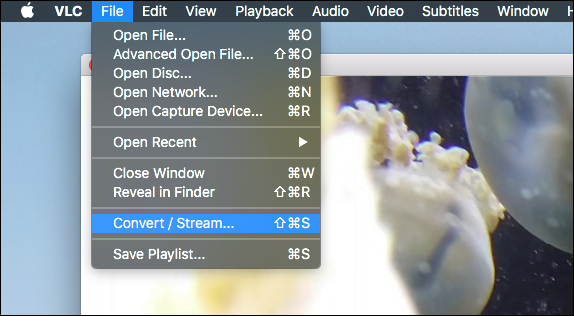
Шаги в VLC (интерфейс macOS; на Windows пункты называются схожим образом):
- Откройте меню «Файл» или «Медиа» и выберите «Конвертировать/Транслировать» (на Windows — «Конвертировать/Сохранить»).
- Перетащите файл MKV в окно выбора источника.
- Выберите профиль вывода — MP4 обычно доступен в списке.
- Нажмите «Сохранить» и укажите папку для результата.
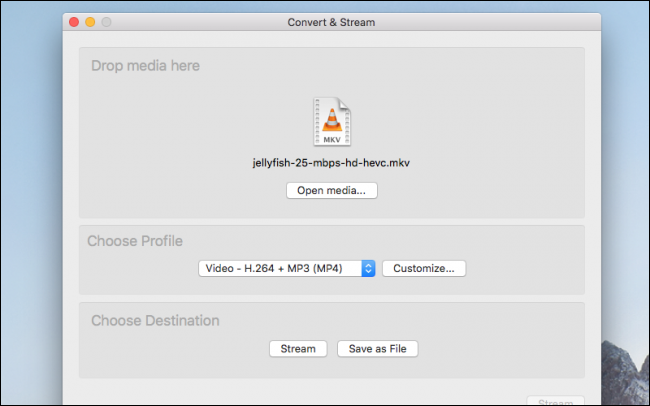
Преимущества VLC:
- Быстро и просто для одного файла.
- Универсальный и бесплатный.
Ограничения:
- Мало деталей для точной настройки качества и кодеков.
- Длительная перекодировка на слабых машинах.
Более гибкий вариант: WinX VideoProc
Если вам нужна тонкая настройка параметров (битрейт, качество, FPS, масштабирование), WinX VideoProc предоставляет удобный GUI с профильными настройками и пакетной обработкой.
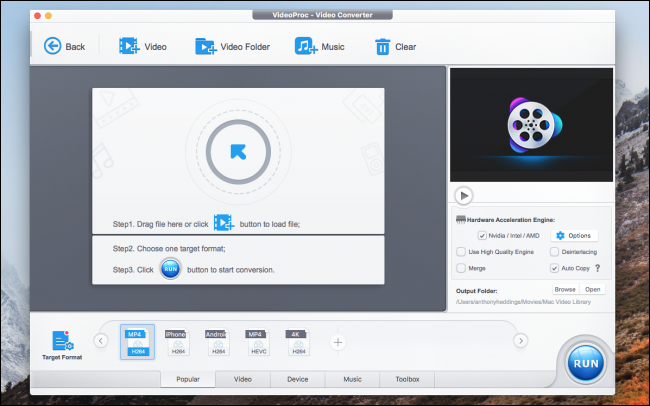
Основные возможности:
- Поддержка пакетной обработки и добавления папок целиком.
- Настраиваемые профили с управлением кодеками.
- Управление качеством изображения, битрейтом, частотой кадров и разрешением.
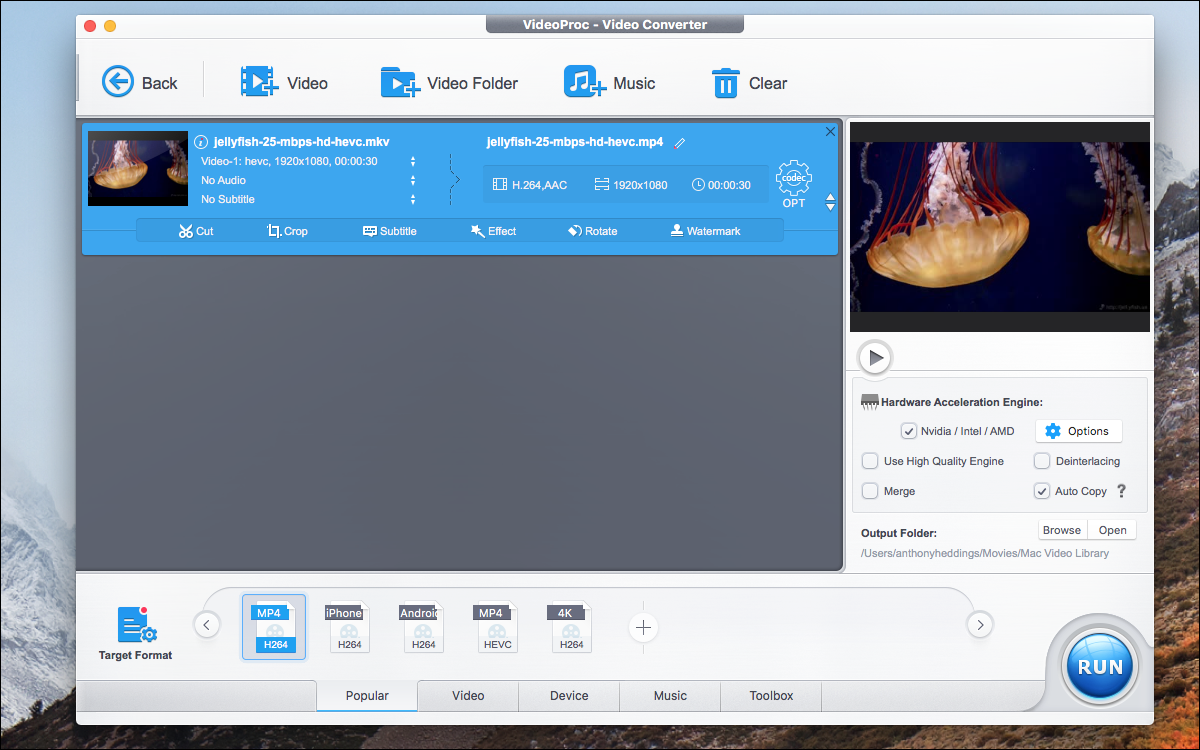
Для большинства задач дефолтный профиль MP4 подходит, но если вы занимаетесь монтажом или хотите оптимизировать файл для потоковой передачи, используйте двойной клик по профилю и настройте параметры вручную.
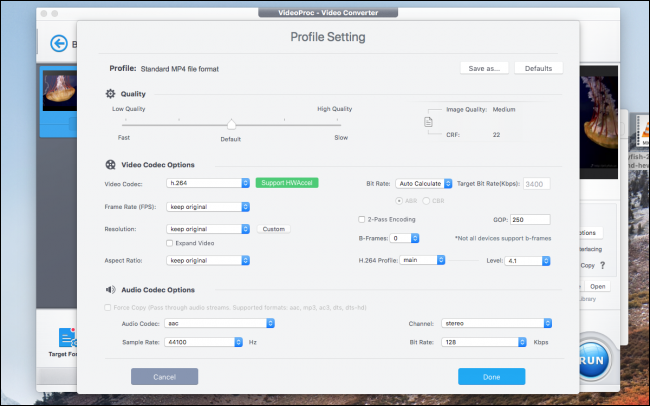
Ключевые настройки, на которые стоит обратить внимание:
- Качество изображения и скорость кодирования — влияет на размер и время обработки.
- Битрейт — решает компромисс между качеством и размером.
- Частота кадров (fps) — при снижении до 30 или 24 fps можно уменьшить размер, но следите за плавностью движения.
- Разрешение и соотношение сторон — полезно для мобильных устройств.
После настройки нажмите «Запустить» и дождитесь окончания. Приложение откроет папку с готовыми файлами.

Примечание: WinX — условно-бесплатная программа. В пробной версии некоторые функции ограничены.
Открытые альтернативы
HandBrake — свободная альтернатива с хорошим балансом между гибкостью и скоростью. Она ориентирована на перекодировку и предлагает набор пресетов и очередь задач.
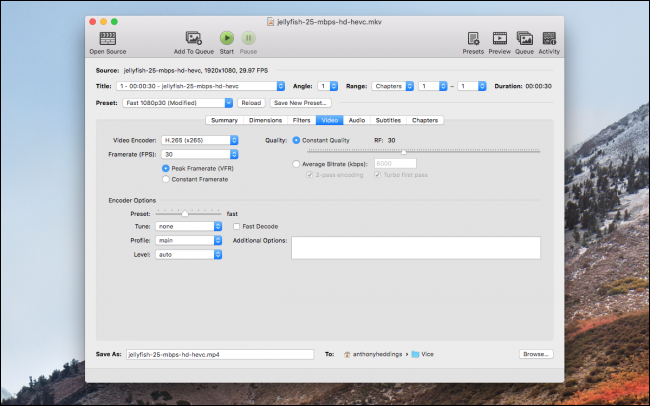
Особенности HandBrake:
- Пресеты для устройств и типов контента (например, «Fast 1080p30»).
- Очередь для множества файлов.
- Богатые параметры кодеков, но интерфейс может показаться сложным новичкам.
Ограничения HandBrake:
- Нет прямой функции добавления целых папок (файлы добавляются по отдельности).
- Могут потребоваться знания о кодеках и битрейтах для оптимального результата.
Когда не стоит кодировать заново — remux (смена контейнера)
Если видео и аудио внутри MKV уже используют совместимые кодеки (например, H.264/AVC для видео и AAC для аудио), можно просто пересобрать файл в контейнер MP4 без перекодирования. Это называется remux и выполняется быстро — качество не меняется.
Инструменты для remux: ffmpeg (команда без перекодирования), некоторые GUI-конвертеры поддерживают «без перекодирования» режим.
Пример команды ffmpeg для remux (не выполняйте, это только для справки):
ffmpeg -i input.mkv -c copy output.mp4
Важно: remux работает только если кодеки совместимы с целевым контейнером.
Шаг за шагом: метод для разных сценариев
- Оцените задачу: одиночный файл, пакет, нужно ли сохранять качество.
- Проверьте кодеки внутри MKV (например, с помощью MediaInfo или ffprobe).
- Если кодеки совместимы с MP4 — сделайте remux.
- Если нет — решите, нужен ли вам быстрый перекод (VLC) или тонкая настройка (WinX/HandBrake).
- Настройте профиль: формат MP4, желаемый битрейт/пресет, частота кадров.
- Запустите кодирование и проверьте результат на целевых устройствах.
Чек-лист по ролям
Обычный пользователь:
- Если ролик не воспроизводится — попробуйте VLC.
- Нужно быстро получить файл для телефона — конвертируйте в MP4 с дефолтными настройками.
- Проверьте результат на устройстве.
Видео-инженер / монтажёр:
- Проверьте кодеки исходника.
- Используйте remux, если возможно.
- Для перекодировки установите целевой битрейт и профиль кодека.
- Оцените время кодирования и сделайте тестовую 30-секундную нарезку.
Серверный админ / стриминг:
- Оптимизируйте битрейт под S3/Cloud CDN.
- Используйте HLS/DASH-адаптивные профили, если планируете стриминг.
- Убедитесь в наличии SLI/SLO для обработки больших очередей задач.
Критерии приёмки
- Файл открывается на целевой платформе (мобильный плеер, браузер, Smart TV).
- Видеоряд и аудио синхронизированы.
- Разрешение и частота кадров не упали ниже требования проекта.
- Размер файла и качество соответствуют ожиданиям (визуальная проверка).
Устранение проблем
Проблема: Видео не воспроизводится после конвертации
- Проверьте кодеки исходного файла. Возможно, аудио в неподдерживаемом формате.
- Попробуйте другую программу (HandBrake или ffmpeg).
Проблема: Артефакты или заметная потеря качества
- Увеличьте битрейт или используйте более медленный профиль кодирования для лучшего качества.
- Проверьте, не происходила ли повторная перекодировка уже сжатого видео.
Проблема: Субтитры не видны
- Убедитесь, что субтитры встроены в контейнер или экспортируйте их отдельно (SRT).
- При необходимости укажите параметр включения субтитров при конвертации.
Краткие рекомендации по настройкам
- Для общего использования: MP4, кодек H.264, пресет «medium» или «fast», битрейт 3–6 Мбит/с для 1080p в зависимости от качества.
- Для мобильных: 720p и 2–3 Мбит/с.
- Для архивации без существенных потерь: используйте более высокий битрейт и кодеки HEVC/H.265 (совместимость ниже).
1‑строчный глоссарий
- Контейнер — формат файла, объединяющий дорожки (MKV, MP4).
- Кодек — алгоритм сжатия видео/аудио (H.264, AAC, H.265).
- Remux — пересборка контейнера без перекодирования.
- Перекодирование — изменение кодека/параметров с переработкой потока.
Когда конвертация не подходит
- Вам нужен исходный файл для профессиональной цветокоррекции или VFX — лучше оставлять исходник без повторной компрессии.
- Если устройство поддерживает MKV — конвертация лишняя.
Небольшой чек по безопасности и приватности
- При использовании онлайн‑сервисов для конвертации учитывайте, что вы передаёте файл третьим сторонам.
- Для приватных видео используйте локальные приложения или собственный сервер для обработки.
Итог
Конвертация MKV в MP4 — простая и полезная операция для совместимости с большинством устройств. Для единичных задач достаточно VLC; для пакетной обработки и тонкой настройки — WinX VideoProc; для бесплатной и гибкой работы — HandBrake. Remux применяйте, когда кодеки уже совместимы, чтобы избежать потерь качества.
Изображения: Halay Alex / Shutterstock

Похожие материалы

Несколько аккаунтов Skype: Multi Skype Launcher

Журнал для работы: повысить продуктивность

Персональные звуки уведомлений на Android

Скачивание шоу Hulu для офлайн‑просмотра

Microsoft Start: персонализированная новостная лента
