
Как конвертировать MKV в MP4 на Windows
Введение
MKV (Matroska) — это контейнер мультимедиа, который часто хранит несколько аудиодорожек, субтитры и главы. MP4 — более универсальный контейнер, поддерживаемый практически всеми плеерами и устройствами. Конвертация MKV в MP4 помогает улучшить совместимость без потери качества, если используется метод «ремукс» или при перекодировании с правильными настройками.
Кратко о ключевых терминax:
- Контейнер — формат файла, который объединяет видео, аудио и метаданные в один файл.
- Кодек — алгоритм сжатия видео или аудио (H.264, H.265, AAC и т. п.).
- Ремукс (remux) — перенос потоков в другой контейнер без перекодирования.
- Транскодирование (transcode) — переработка/перекодирование потока в другой кодек или параметры.
Important: если у вас есть несколько дорожек (звук, субтитры), проверьте, какие из них вы хотите сохранить или удалить до конвертации.
Как выбрать метод конвертации
- Нужен быстрый результат без перекодирования: ремукс (OBS, FFmpeg). Результат такой же по качеству и очень быстрый.
- Нужно изменить кодек, снизить размер или убрать субтитры: перекодирование (HandBrake, XMedia Recode, VLC).
- Не хотите устанавливать ПО: онлайн-сервисы (CloudConvert) — удобны, но зависят от интернета и политик конфиденциальности.
Ниже — детальные инструкции для популярных инструментов на Windows, список преимуществ и ограничений, рекомендации и практические сценарии.
1. XMedia Recode — гибкая локальная перекодировка
XMedia Recode — бесплатный конвертер для Windows с богатым набором опций кодирования, поддержкой субтитров и редактирования глав.
Преимущества:
- Много настроек для видео и аудио.
- Поддержка субтитров и редактирования глав.
- Подходит для пакетной обработки.
Ограничения:
- Интерфейс выглядит устаревшим, но функционален.
- Нет аппаратного ускорения для всех профилей в зависимости от сборки.
Пошаговая инструкция:
- Перейдите на страницу XMedia Recode и скачайте последнюю версию для Windows. Установите приложение.
- Запустите XMedia Recode.
- Перетащите MKV-файл в окно приложения. Выберите файл, чтобы показать опции конвертации.
- На вкладке “Format” установите Profile в “Custom” и Format в “MP4”.
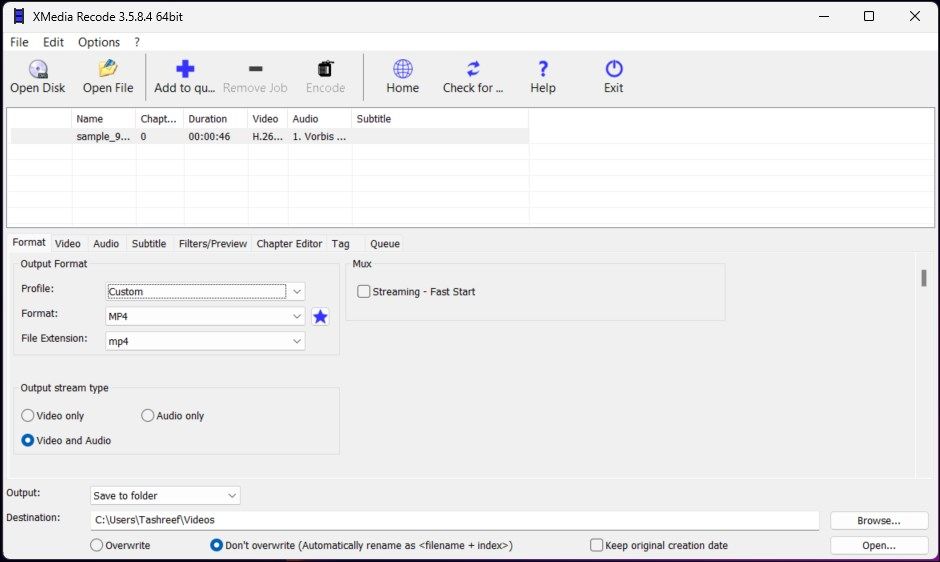
- В разделе “Output stream type” отметьте “Video” и “Audio”.
- Нажмите “Browse” и укажите папку для сохранения. Для тонкой настройки изучите вкладки “Video”, “Audio”, “Subtitle”, “Filters/Preview” и “Chapter Editor”.
- Нажмите кнопку “+ Add to queue” на панели инструментов, чтобы создать задачу и добавить её в очередь.
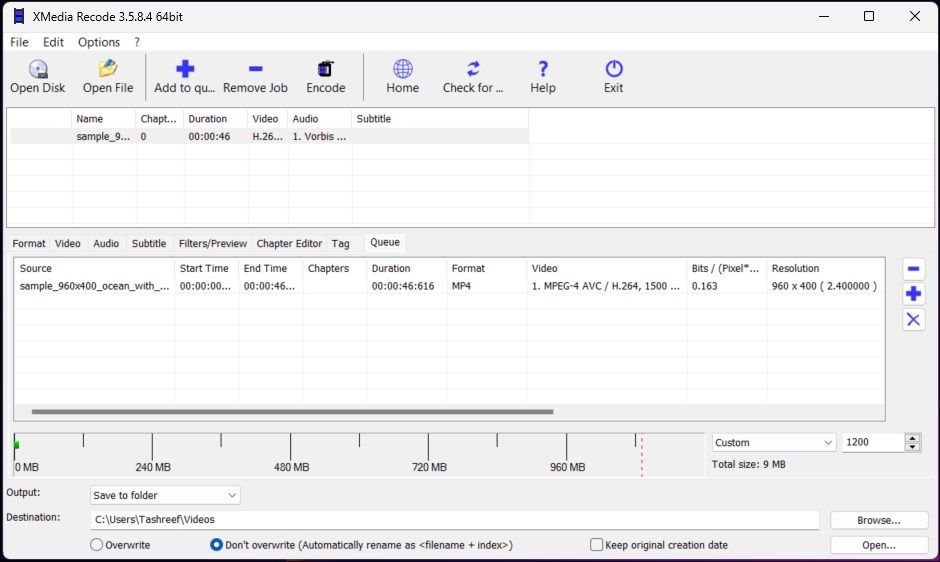
- Откройте вкладку “Queue”, выберите задание и нажмите “Encode”.
Советы и рекомендации:
- Если вы хотите сохранить качество без перекодирования, проверьте, совместимы ли кодеки внутри MKV с контейнером MP4 (обычно H.264 и AAC совместимы). Если совместимы — выбирайте режим без перекодирования (copy stream), если доступен.
- Для пакетной обработки поместите все файлы в очередь и запустите одну задачу.
- При проблемах со звуком проверьте параметры аудиокодека и частоту дискретизации.
Сценарии приёма:
- Видео открывается в целевом плеере.
- Аудио и субтитры присутствуют и синхронизированы.
Download: XMedia Recode (Free)
2. CloudConvert — онлайн-конвертация с поддержкой облаков
CloudConvert — удобный онлайн-сервис для конвертации видео, с бесплатным лимитом и платными пакетами.
Преимущества:
- Не требует установки ПО.
- Поддержка загрузки из Google Drive, Dropbox и по URL.
- Настройки кодека, разрешения и битрейта.
Ограничения:
- Зависимость от интернет-скорости и конфиденциальности.
- Бесплатная квота ограничена (в интерфейсе указано число бесплатных конвертаций).
Пошаговая инструкция:
- Откройте сайт CloudConvert и нажмите “Select File”.
- Выберите файл для загрузки (локально или из облачных сервисов).
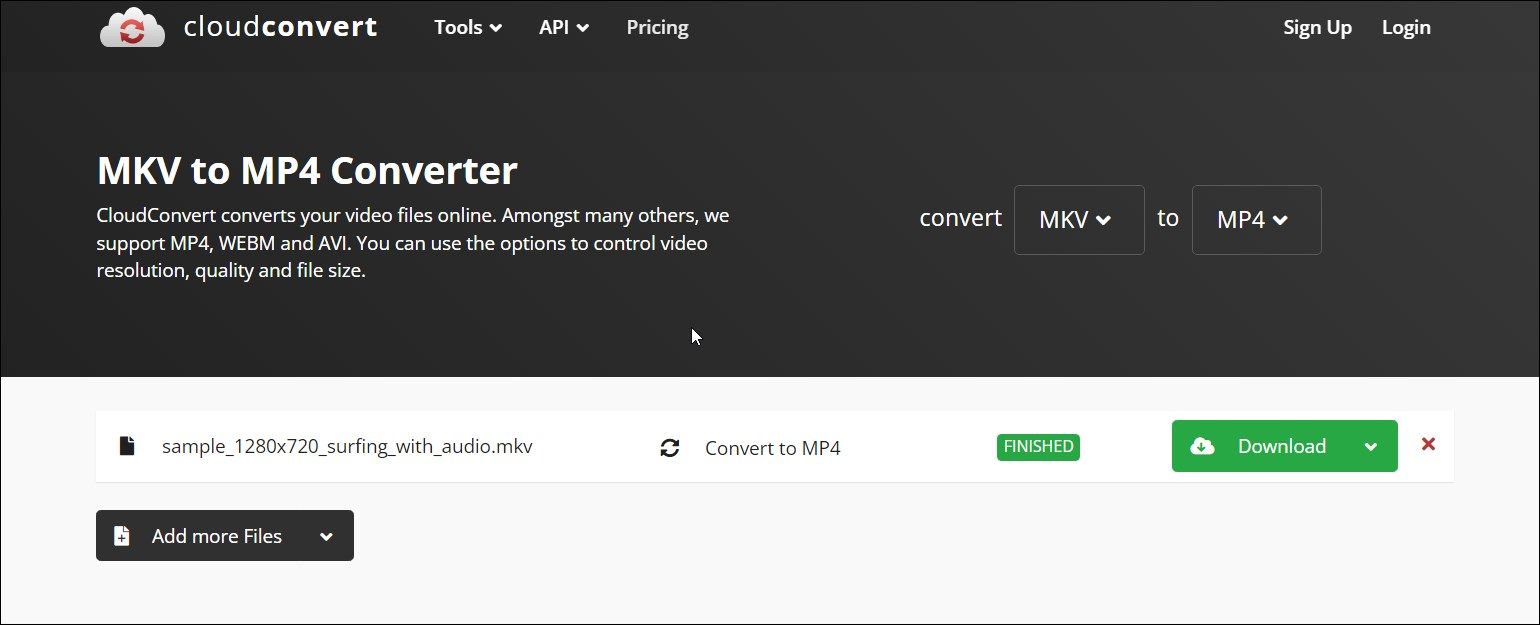
- В выпадающем списке “Convert to” выберите MP4.
- Нажмите значок гаечного ключа (Settings), чтобы настроить разрешение, кодек, профиль и другие параметры.
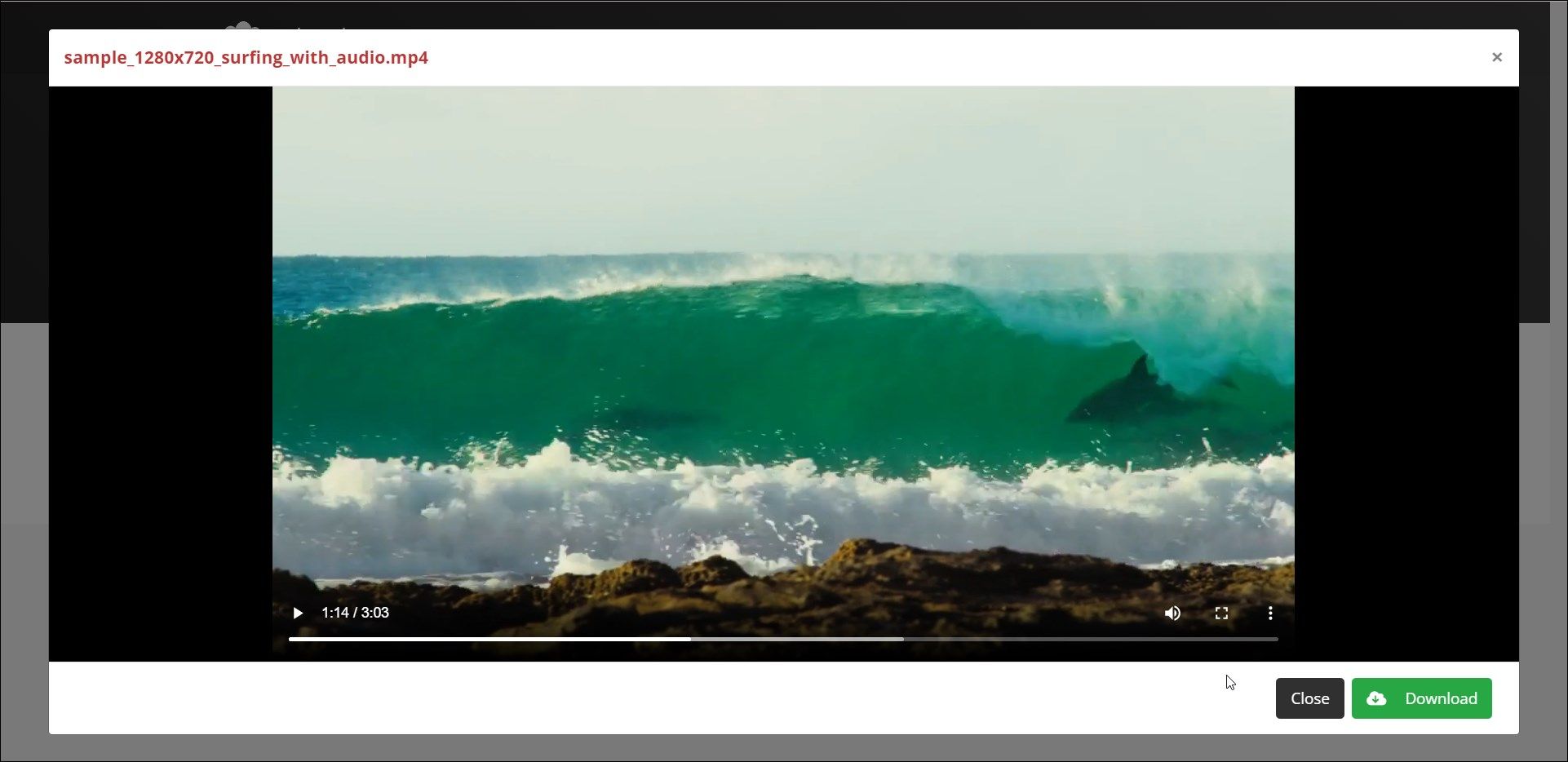
- Нажмите “Convert”.
- Дождитесь загрузки и обработки (время зависит от размера файла и скорости соединения).
- После обработки скачайте файл кнопкой “Download”.
Конфиденциальность и GDPR:
- CloudConvert хранит файлы временно. По умолчанию файлы удаляются в течение 24 часов, но проверьте актуальные условия на сайте.
- Для конфиденциальных материалов рекомендуется локальная конвертация.
Когда использовать CloudConvert:
- Быстрая конвертация на чужом компьютере или мобильном устройстве.
- Если важно не устанавливать ПО и прямой доступ к облаку упрощает рабочий процесс.
3. OBS — быстрый ремукс без перекодирования
OBS (Open Broadcaster Software) предназначён для трансляций и записи, но в нём есть функция Remux Recordings, которая переносит потоки из MKV в MP4 без перекодирования.
Преимущества:
- Очень быстрый способ получить MP4 без потери качества.
- Поддерживает пакетную обработку.
Ограничения:
- Нет опций перекодирования или изменения параметров битрейта и кодека.
Как это сделать:
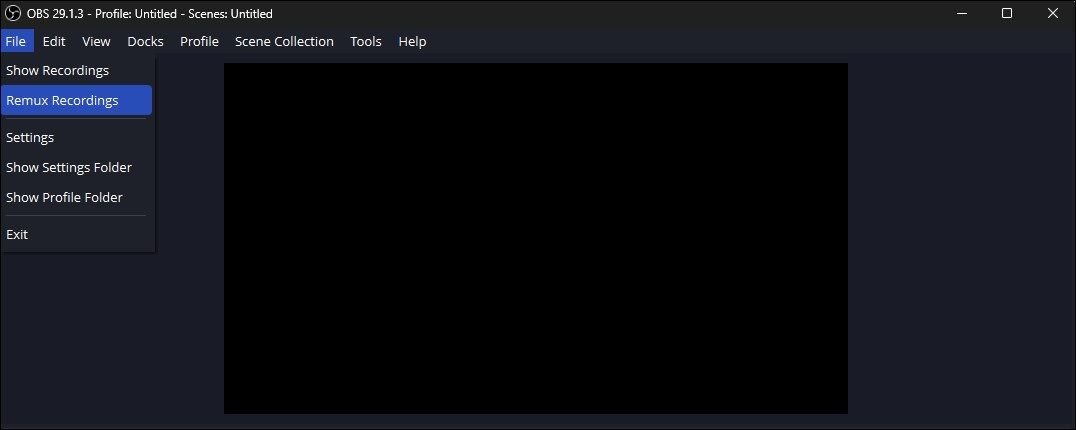
- Установите OBS и откройте приложение.
- В меню выберите “File” → “Remux Recordings”.
- В диалог добавьте MKV-файлы (перетащите их в область OBS Recordings).
- При необходимости смените папку в секции Target File, нажав кнопку с многоточием (…).
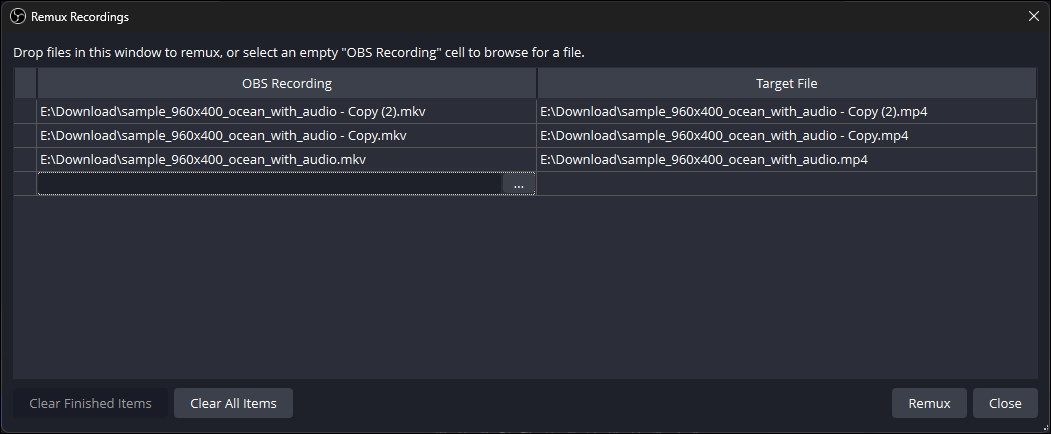
- Нажмите “Remux” и дождитесь завершения.
Когда использовать OBS:
- У вас есть исходные записи OBS в MKV и нужно быстро получить MP4 для загрузки на платформы.
- Не требуется менять качество или параметры кодеков.
4. VLC Media Player — встроенная функция конвертации
VLC умеет воспроизводить почти всё и умеет конвертировать файлы через меню “Convert/Save”.
Преимущества:
- Обычно уже установлен у многих пользователей.
- Не требует дополнительных установок.
Ограничения:
- Может быть медленным.
- Иногда результат бывает без звука или со сниженным качеством в зависимости от настроек профиля.
Пошагово:
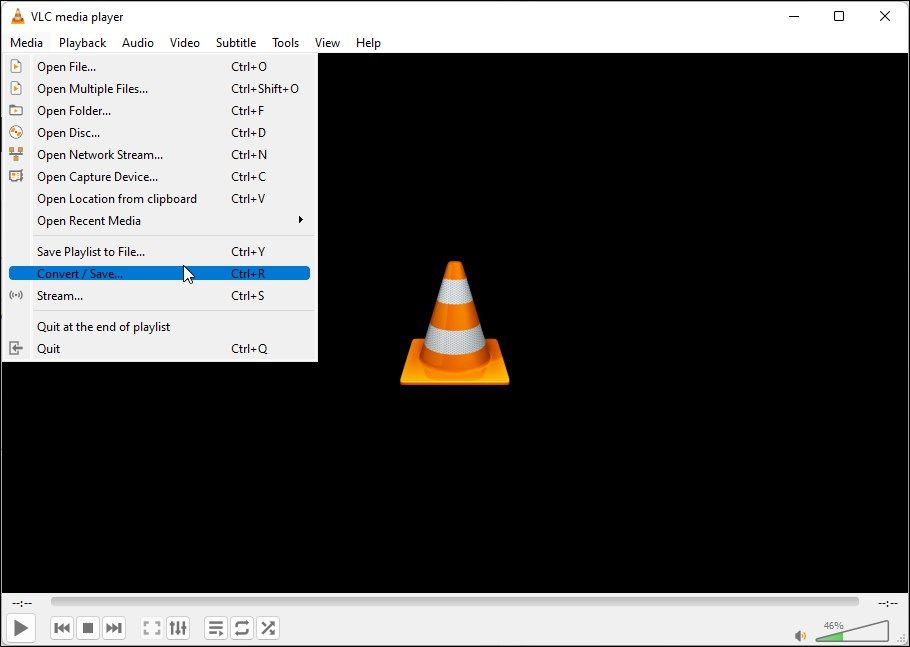
- Откройте VLC.
- В меню “Media” выберите “Convert/Save” или нажмите Ctrl + R.
- Нажмите “Add” и выберите MKV-файл.
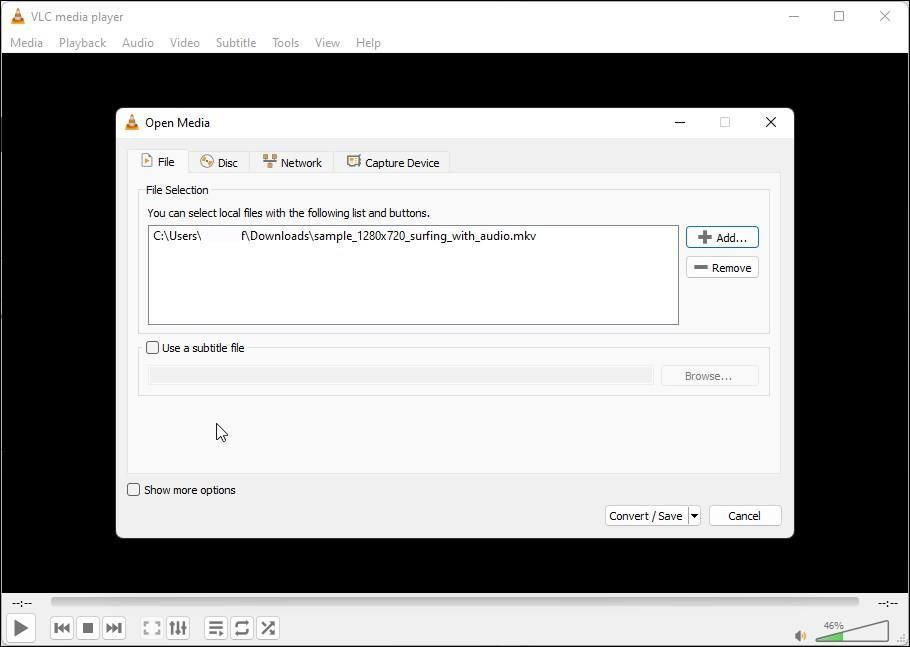
- Нажмите “Convert/Save”. В поле “Profile” выберите “Video — H.264 + MP3 (MP4)” или другой профиль под ваши требования.
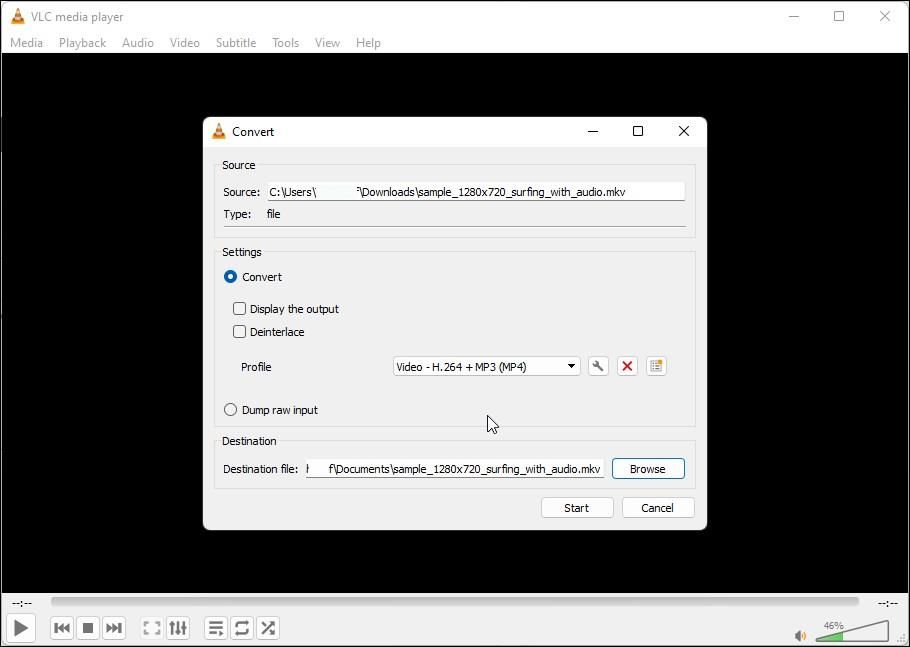
- Нажмите “Browse” и укажите имя выходного файла, затем “Start”.
Советы по VLC:
- Если выход без звука, перепроверьте аудиопрофиль и кодек в настройках профиля.
- Для больших файлов ожидайте продолжительной обработки — VLC не оптимизирован как массовый конвертер.
Download: VLC Media Player (Free)
5. HandBrake — мощный инструмент для перекодирования
HandBrake — бесплатный и кроссплатформенный конвертер, удобен для типичных сценариев перекодирования и сжатия.
Преимущества:
- Большой набор пресетов и ручных настроек.
- Поддержка фильтров, субтитров, глав и пакетной обработки.
Ограничения:
- В некоторых сборках требуется .NET; в статье мы указываем проверку зависимостей.
Пошагово:
- Скачайте и установите HandBrake.
- Если приложение требует, установите .NET 6.0 SDK x64 для корректной работы на Windows.
- Откройте HandBrake и загрузите MKV-файл (File или drag & drop).
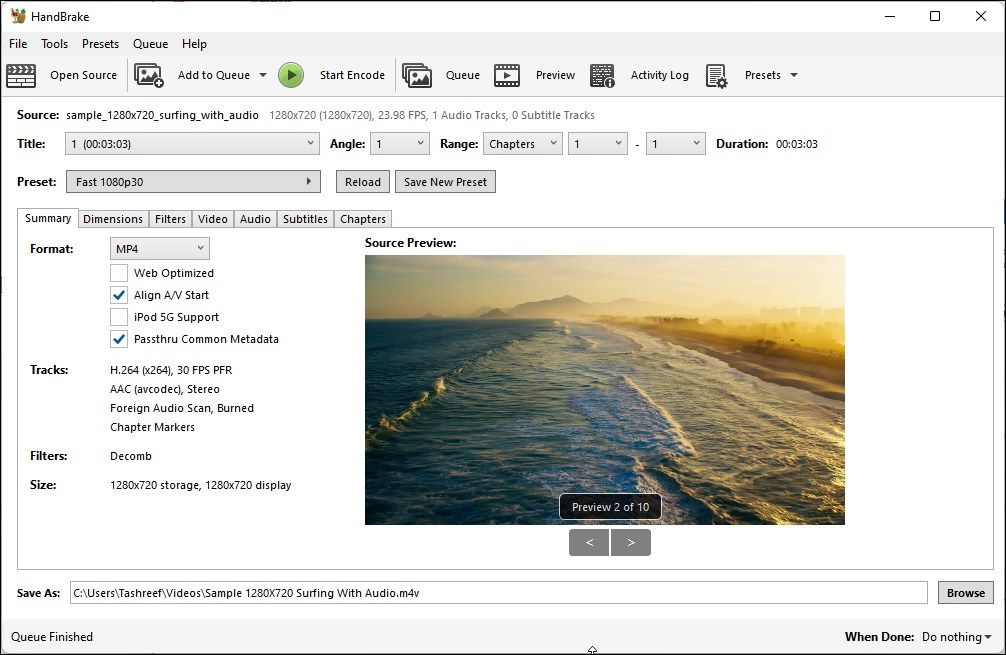
- На вкладке Summary установите Format = MP4.
- Нажмите “Browse” для выбора папки и имени выходного файла.
- Нажмите “Start Encode”.
Советы:
- Используйте пресеты “Fast 1080p30” или “HQ 720p30” как стартовые точки.
- Для сохранения нескольких дорожек субтитров добавьте их вручную на вкладке Subtitles.
Решения в зависимости от задачи (таблица совместимости)
| Задача | Рекомендуемый инструмент | Причина |
|---|---|---|
| Быстрая конвертация без потери качества | OBS / FFmpeg (remux) | Ремукс — перенос потоков без перекодирования |
| Полная перекодировка с контролем битрейта и кодека | HandBrake, XMedia Recode | Детальные настройки кодеков и фильтров |
| Конвертация без установки ПО | CloudConvert | Работа из браузера, интеграция с облаком |
| Простой случайный пользователь | VLC | Часто уже установлен, простая опция конвертации |
Notes: Если исходный видеопоток использует кодек, непригодный для MP4 (например, некоторые старые или экспериментальные кодеки), потребуется перекодирование.
Практическая методология: короткий чек-лист перед конвертацией
- Проверить содержимое MKV: сколько аудио- и субтитровых дорожек, есть ли главы.
- Решить: ремукс или перекодировать? Если кодек видео H.264/AAC — ремукс возможен.
- Выбрать инструмент: OBS/FFmpeg для ремукса; HandBrake/XMedia/VLC для перекодирования; CloudConvert для онлайн.
- Настроить профиль кодирования: контейнер MP4, кодек H.264/H.265 (если нужно), аудио AAC.
- Сделать тестовый пробный файл (первые 1–2 минуты) и проверить качество и синхронизацию.
- Запустить пакетную обработку после проверки.
- Проверить итоговый файл в целевых плеерах и на целевых устройствах.
Критерии приёмки
- Видео открывается в целевом плеере на Windows и/или целевом устройстве.
- Аудио присутствует, синхронизировано и корректного кодека.
- Нужные субтитры доступны и синхронизированы.
- Формат контейнера — MP4, расширение .mp4.
- Нет заметных артефактов видео после перекодирования (визуальная проверка).
Когда конвертация может не сработать или дать нежелательный результат
- В MKV используются редкие кодеки или защищённый контент — может потребоваться дополнительный декодер.
- Субтитры в формате, несовместимом с MP4 (например, некоторые типы PGS), потребуют переконвертации в текстовые или удаление.
- Если источник имеет переменную частоту кадров или переменные битрейты с необычными параметрами, возможны рассинхронизации при неверных настройках.
- Онлайн-сервисы могут обрезать или ограничивать длительность/размер файла в бесплатном тарифе.
Edge-case gallery:
- Файлы с несколькими звуковыми дорожками для разных языков — проверьте, что нужная дорожка выбрана.
- Файлы с субтитрами в картинном формате (PGS) — MP4 не всегда поддерживает их напрямую.
Рекомендации по производительности и скорости
- Аппаратное ускорение (QSV, NVENC, AMD VCE) ускоряет перекодирование при поддержке в программе: проверьте настройки XMedia Recode и HandBrake.
- Используйте многопоточность и SSD для сокращения времени обработки больших файлов.
- Для пакетной обработки запустите задачу в нерабочее время, если конвертация нагружает систему.
Fact box:
- Время обработки: от секунд (ремукс) до часов (длинные 4K с перекодированием).
- Место на диске: обычно итоговый MP4 будет сопоставим по размеру с исходным MKV при ремуксе; при перекодировании размер зависит от настроек битрейта.
Безопасность и приватность
- Онлайн-сервисы: внимательно читайте политику хранения и удаления файлов. Для приватных материалов используйте локальные инструменты.
- Локальные конвертеры не отправляют данные в облако (при нормальной установке). Проверьте права и опции отправки отчётов в приложениях, если это критично.
Руководство для трёх ролей: что делать в типичном сценарии
Beginner:
- Используйте VLC для единичных файлов и проверьте результат. Если нужен простой MP4 — это быстрее всего.
Power user:
- Выбирайте HandBrake или XMedia Recode. Настройте профиль и делайте тестовую порцию 1–2 минуты, затем пакетную обработку.
Sysadmin / медиапроизводство:
- Автоматизируйте ремукс через FFmpeg (скрипты) для больших пакетов записей. Используйте аппаратное ускорение и контролируйте качественные метрики.
Примеры команд (для тех, кто знаком с командной строкой)
Пример ремукса с помощью FFmpeg (перенос потоков в MP4 без перекодирования):
ffmpeg -i input.mkv -c copy output.mp4Примечание: этот метод работает, если кодеки внутри MKV совместимы с MP4. Иначе FFmpeg выдаст ошибку и потребуется перекодирование.
Чек-лист перед публикацией или обменом файлом
- Открывается в тестовом плеере.
- Аудио синхронизировано.
- Субтитры отображаются как нужно.
- Имя файла и метаданные корректны.
- Файл загружен/скопирован в нужное место резервной копии.
Мини-SOP: быстрая инструкция для повторяемых задач
- Оцените исходный файл — определите кодеки и дорожки.
- Если кодеки совместимы — ремукс (OBS или ffmpeg -c copy).
- Если нужно изменить качество — HandBrake или XMedia Recode.
- Запустите тестовый рендер на 1–2 минуты.
- Проверьте результат, скорректируйте профиль и выполните пакетную задачу.
- Проверьте итоговые файлы, сохраните резервную копию.
FAQ
Q: Потеряю ли я качество при конвертации MKV в MP4? A: Если вы выполняете ремукс (копирование потоков без перекодирования), качества нет потерь. При перекодировании качество зависит от выбранных кодеков и битрейта.
Q: Могу ли я конвертировать MKV в MP4 без установки приложений? A: Да, можно с помощью онлайн-сервисов (CloudConvert), но учитывайте приватность и ограничения по размеру.
Q: Почему в MP4 нет субтитров после конвертации? A: Некоторые субтитры (например, PGS/bitmap) не совместимы с MP4 напрямую. Их нужно конвертировать в текстовый формат (SRT) или встроить как отдельный поток, если это поддерживается.
Decision flowchart
flowchart TD
  A[Есть MKV] --> B{Вы хотите сохранить качество без перекодирования?}
  B -- Да --> C[Ремукс: OBS или ffmpeg -c copy]
  B -- Нет --> D{Нужны тонкие настройки качества/размер?}
  D -- Да --> E[HandBrake или XMedia Recode]
  D -- Нет --> F[VLC для простых случаев]
  E --> G[Тестовая запись 1-2 мин]
  C --> H[Проверка MP4]
  F --> H
  G --> H
  H --> I{Результат OK?}
  I -- Да --> J[Пакетная обработка]
  I -- Нет --> K[Изменить настройки и повторить]
Краткое резюме
- Выбор метода зависит от цели: ремукс (быстро, без потерь) или перекодирование (контроль качества/размера).
- OBS и FFmpeg — лучший выбор для ремукса. HandBrake и XMedia Recode — для тонкой настройки. CloudConvert удобен при отсутствии локального ПО.
- Всегда делайте тестовую конвертацию и проверяйте итоговый файл по критериям приёмки.
Social preview suggestion:
- OG Title: “Конвертировать MKV в MP4 на Windows — быстро и правильно”
- OG Description: “Шаги для OBS, HandBrake, XMedia Recode, VLC и CloudConvert с чек-листами и советами по качеству.”
Announcement (100–200 слов): Если ваш Windows не воспроизводит MKV или вы планируете загрузку на платформу, конвертация в MP4 часто решает проблему совместимости. В руководстве описаны четыре рабочих подхода: быстрый ремукс через OBS или ffmpeg без потерь, тонкая перекодировка в HandBrake и XMedia Recode, быстрая конвертация в VLC и удобный онлайн-сервис CloudConvert. Для каждой ситуации есть пошаговые инструкции, чек-листы, decision flowchart и критерии приёмки. Следуйте методологии: проверьте кодеки, сделайте тестовую конвертацию и только после этого обрабатывайте основной пакет.
1-line glossary
- MKV — контейнер Matroska; MP4 — универсальный медиаконтейнер; ремукс — перенос потоков без перекодирования; транскодирование — перекодирование аудио/видео потоков.
Часто используемые инструменты и ссылки
- XMedia Recode — локальная перекодировка и редактирование глав.
- CloudConvert — онлайн-конвертация с поддержкой облаков.
- OBS — ремукс MKV в MP4 без перекодирования.
- VLC — встроенная опция конвертации.
- HandBrake — мощный перекодер с пресетами.
Если нужна персональная рекомендация — напишите, какое устройство планируете использовать для воспроизведения и какие дорожки (аудио/субтитры) важны. Я помогу подобрать оптимальный профиль и параметры кодирования.

Похожие материалы

Несколько аккаунтов Skype: Multi Skype Launcher

Журнал для работы: повысить продуктивность

Персональные звуки уведомлений на Android

Скачивание шоу Hulu для офлайн‑просмотра

Microsoft Start: персонализированная новостная лента
