
Как преобразовать Mini DV в DVD на Windows

Зачем преобразовывать Mini DV в DVD
Mini DV — магнитно-ленточный носитель. С течением времени лента и магнитный слой деградируют: изображение теряет яркость, появляются шумы, возможна утрата дорожек звука. Перенос на диск или в цифровой файл позволяет:
- сохранить материал в читаемом формате;
- упростить редактирование и архивирование;
- сделать резервные копии и передать материал родственникам.
Важно: не все методы одинаково подходят для архивации. Если вам важна максимальная сохранность качества — рассматривайте профессиональную перекодировку 1:1 или цифровой оцифровочный сервис.
Краткий обзор доступных методов
- Захват через ПК + конвертер (лучше всего для редактирования и гибкости)
- Прямой дубль на DVD-рекордер (просто и быстро, но без редактирования)
- Почтовые/профессиональные сервисы (удобно, качественно, дороже)
Что нужно подготовить
- Камкордер с Mini DV и выходом FireWire (IEEE 1394) или композит/SDI выходом;
- Кабель FireWire (или адаптер FireWire→USB, если есть поддержка);
- ПК с Windows (для Windows Movie Maker нужен Windows 7/XP — на современных системах поддержка FireWire ограничена);
- Пустые DVD-диски, если планируете физический архив;
- Программное обеспечение для захвата и/или конвертации (см. ниже).
Важно: перед началом убедитесь в работоспособности кассет и камкордера. Повреждённые ленты лучше доверить специалистам.
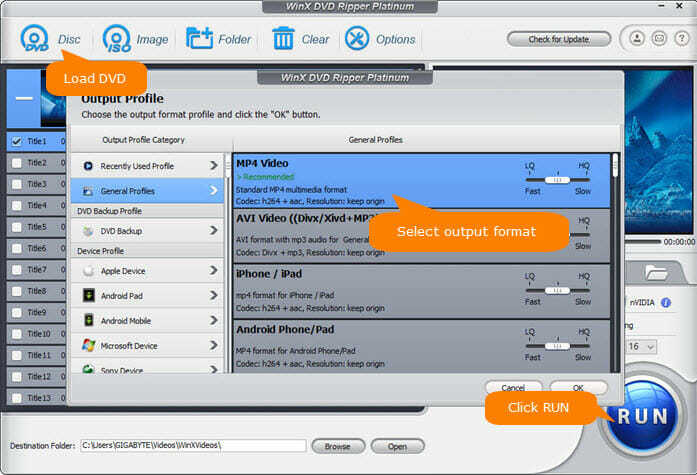
1. WinX HD Video Converter Deluxe — быстрый путь к DVD
WinX HD Video Converter Deluxe — коммерческая программа для конвертации видео в множество форматов и подготовки к записи на диск. Она поддерживает множество профилей и простые инструменты редактирования: обрезка, склейка, добавление субтитров и усиление громкости.
Пошагово:
- Подготовьте захваченный цифровой файл с Mini DV (см. пункт 2 ниже) или импортируйте существующий файл.
- Откройте WinX HD Video Converter Deluxe.
- Выберите значок DVD или профиль DVD-Video в списке выходных форматов.
- Перетащите файл на временную шкалу, настройте меню/шаблон и при необходимости добавьте субтитры.
- Выберите папку вывода и нажмите “Run” для конвертации.
- Полученный файл ISO или VIDEO_TS можно записать на DVD с помощью стандартной программы записи дисков.
⇒ Получить WinX HD Video Converter Deluxe (официальный сайт программы)
Примечание: если вы хотите максимум качества и минимальную компрессию, выбирайте профиль с меньшей степенью сжатия и более высокий битрейт.
2. Захват видео с Mini DV через Windows Movie Maker
Эта методика подходит, если у вас есть старый ПК с поддержкой FireWire и установлен Windows Movie Maker. На Windows 8/10/11 встроенная поддержка FireWire часто отсутствует.
Шаги:
- Подключите камкордер к ПК с помощью кабеля FireWire. Если ПК не имеет порта — используйте проверенный адаптер FireWire→USB и драйверы от производителя.
- Запустите Windows Movie Maker.
- Перейдите в Tools → Options (Инструменты → Параметры).
- На вкладке Advanced установите Video Properties и выберите NTSC или PAL в зависимости от региона записи.
- На главном экране выберите Tasks → Capture (Захват).
- Введите метаданные (название проекта, папку сохранения) и нажмите Next.
- Выберите формат Digital Device Format и Next.
- Нажмите Start capture для начала и Stop capture по окончании.
После захвата вы получите файл в формате, удобном для редактирования или конвертации. Этот файл можно затем конвертировать в DVD через WinX или записать в VIDEO_TS с помощью любого тулза записи.
Ограничения: старые Windows и наличие FireWire — ключевые требования. На современных машинах может потребоваться внешний PCIe-адаптер или профессиональная карта захвата.
3. Запись напрямую через DVD-рекордер
- Подключите выход камкордера к входу DVD-рекордера (композит/SCART/FireWire в зависимости от оборудования).
- Вставьте пустой DVD в рекордер.
- Вставьте Mini DV в камкордер.
- Одновременно нажмите Play на камкордере и Record на DVD-рекордере — запись пойдёт в реальном времени.
- По окончании остановите запись и извлеките диск.
Плюсы: простой процесс, не требуется ПК. Минусы: вы не получите цифровой исходник для редактирования, качество зависит от рекордера.
4. Профессиональные сервисы перекодировки
Если у вас нет камкордера или вы хотите максимальное качество без самостоятельных манипуляций — используйте сервисы по пересылке лент (mail-in). Примеры: SouthTree, ScanCorner (указаны как доступные варианты в некоторых регионах).
Что обычно предлагают сервисы:
- Оцифровку с минимальной потерей качества;
- Цветокоррекцию, шумоподавление, ремонт звука;
- Возврат материалов на USB-накопителе, DVD или через облачную загрузку.
Совет: уточните политику конфиденциальности и сроки хранения материалов перед отправкой.
Когда метод может не сработать
- Лента физически повреждена (пересохшая, заплесневелая): необходима реставрация.
- Отсутствует совместимое оборудование (нет FireWire или адаптера).
- Формат записи нестандартный — потребуется профилировка в сервисе.
Проверка качества и критерии приёмки
Критерии приёмки для успешной конверсии:
- Видео воспроизводится без видимых пропусков и рывков;
- Звук синхронизирован и слышим без клиппинга;
- Отсутствуют серьёзные артефакты после конвертации;
- Файлы можно проиграть на целевых устройствах (DVD-плеер, ПК).
Руководство: быстрая SOP для домашнего пользователя
- Подготовьте камкордер, кабели, пустые DVD.
- Выполните тестовую запись 1–2 минут.
- Захватите тестовый фрагмент на ПК или запишите на DVD.
- Проверьте качество; при необходимости скорректируйте настройки PAL/NTSC и битрейт.
- Полностью оцифруйте ленту, создайте резервную копию (USB/облако).
- Запишите финальную копию на DVD и пометьте диск.
Чек-листы для ролей
Хоббист:
- Проверить наличие кабеля и плейера
- Сделать тестовую запись
- Использовать WinX для конвертации
Профессионал/архиватор:
- Оценить состояние лент
- Использовать профессиональную карту захвата
- Делать 1:1 оцифровку и хранить в архивном формате
Решающее дерево выбора метода
flowchart TD
  A[Есть камкордер и ПК с FireWire?] -->|Да| B[Использовать Windows Movie Maker и/или WinX]
  A -->|Нет, есть DVD-рекордер| C[Писать напрямую на DVD]
  A -->|Нет оборудования| D[Отправить в профессиональный сервис]
  B --> E{Нужно редактирование?}
  E -->|Да| F[Захват + редактировать на ПК]
  E -->|Нет| C
Советы по совместимости и миграции
- NTSC используется в Северной Америке и Японии, PAL — в Европе и большинстве других регионов. Неправильный формат приводит к искажениям частоты кадров.
- На современных системах для работы с FireWire могут требоваться старые драйверы и адаптеры; проверьте совместимость перед покупкой оборудования.
Конфиденциальность и юридические заметки
Если вы отправляете личные видеозаписи в сервис, уточните: кто имеет доступ к материалам, как долго они хранятся и как происходит удаление оригиналов. Это важно при наличии личной или чувствительной информации на записях.
Частые проблемы и их устранение
- Нет звука: проверьте аудиовыход на камкордере и настройки захвата; убедитесь, что выбран правильный канал.
- Тормозит захват: уменьшите разрешение/битрейт на этапе захвата, закройте лишние программы.
- Невоспроизводимый файл на DVD: используйте стандартный формат VIDEO_TS для совместимости с большинством плееров.
Итог
Преобразование Mini DV в DVD или цифровой файл — выполнимая задача для домашнего пользователя и довольно рутинная для профессионала. Выбор способа зависит от наличия оборудования, требований к качеству и бюджета. Если нужна простота — используйте DVD-рекордер; если важна гибкость редактирования — захватите через ПК и конвертируйте с помощью программ вроде WinX; если ленты ценны и/или повреждены — обратитесь в профильный сервис.
Короткое резюме:
- Подготовьте оборудование и протестируйте процесс на коротком фрагменте.
- Для редактирования и гибкой конвертации используйте ПК и специализированное ПО.
- Для быстрого архива — DVD-рекордер; для лучшего качества и реставрации — профессиональный сервис.
Критерии приёмки: видео и звук должны быть целыми, синхронизированными и воспроизводимыми на целевых устройствах.
Дополнительные материалы: чек-листы и SOP приведены выше для разных сценариев эксплуатации.

Похожие материалы

Несколько аккаунтов Skype: Multi Skype Launcher

Журнал для работы: повысить продуктивность

Персональные звуки уведомлений на Android

Скачивание шоу Hulu для офлайн‑просмотра

Microsoft Start: персонализированная новостная лента
