
Как конвертировать DOCX в PDF в Windows 11
DOCX — это формат документов Microsoft Word. Многие текстовые процессоры умеют открывать DOCX, но они не всегда точно воспроизводят форматирование и макеты. PDF — универсальный формат, сохраняющий исходное форматирование и расположение страниц. В этой статье подробно показаны проверенные способы конвертации DOCX в PDF в Windows 11, советы по массовой обработке, защите паролем и контроль качества конвертации.
Почему стоит конвертировать DOCX в PDF
- PDF сохраняет шрифты, расположение элементов и разметку страниц — документ будет выглядеть одинаково у всех получателей.
- PDF удобен для распространения как «финальная» версия — его сложнее случайно редактировать.
- PDF поддерживает встроенное шифрование и права доступа.
Важно: PDF не всегда полностью блокирует правки — пользователи могут добавлять аннотации, комментировать и в некоторых случаях редактировать с помощью специализированных инструментов.
Как конвертировать DOCX в PDF через Microsoft Word
Microsoft Word (при установленной версии с активной подпиской или лицензией) содержит встроённую функцию экспорта в PDF. Этот способ даёт максимально точный результат при сохранении оформления документа.
- Откройте DOCX‑файл в Microsoft Word.
- Нажмите «Файл» в левом верхнем углу.
- Выберите «Экспорт» в меню «Файл».
- Нажмите «Создать документ PDF/XPS».
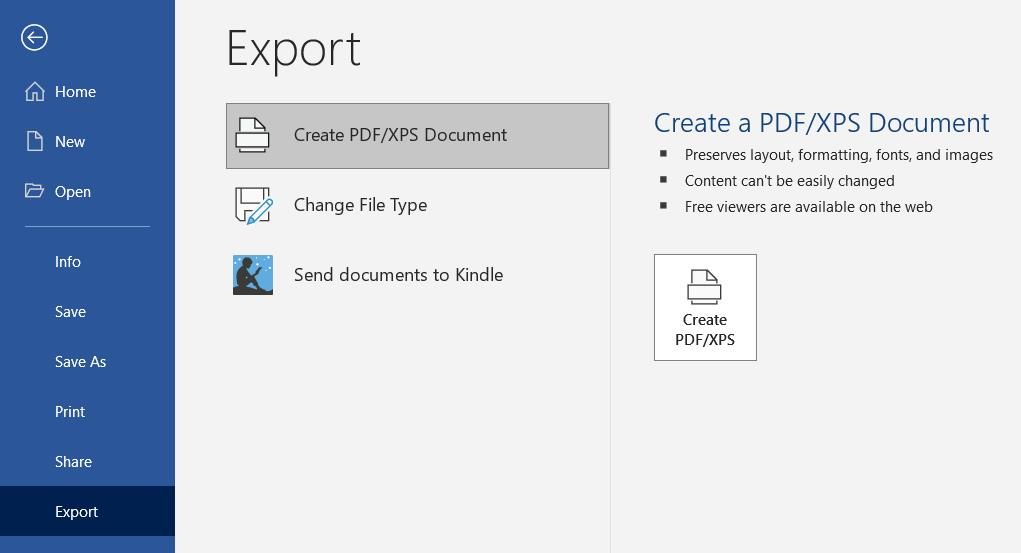
- Введите имя файла.
- Выберите папку для сохранения PDF.
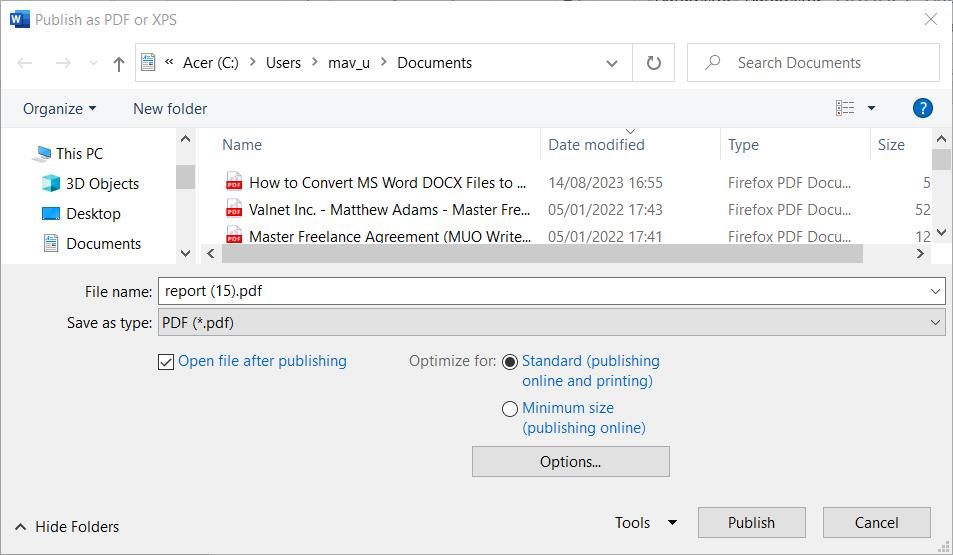
- Нажмите «Опубликовать». Word создаст PDF и автоматически откроет его в браузере (обычно в Microsoft Edge).
Альтернативный путь: «Файл» → «Сохранить как» → «Обзор», затем в списке «Тип файла» выберите PDF и нажмите «Сохранить».
Советы при сохранении в Word
- Перед экспортом проверьте встроенные шрифты и нестандартные элементы (OLE‑объекты, макросы). Некоторые элементы могут требовать отдельной проверки.
- Если документ содержит интерактивные элементы (формы), проверьте, сохранилась ли функциональность в итоговом PDF.
Как конвертировать DOCX в PDF с помощью веб‑сервиса (пакетная обработка)
Если нужно быстро конвертировать несколько файлов, веб‑сервисы часто удобнее, чем ручный экспорт по одному файлу в Word.
Пример: Online2PDF.com — поддерживает пакетную конвертацию до 20 файлов одновременно.
- Откройте в браузере страницу конвертера DOCX → PDF на сайте Online2PDF.com.
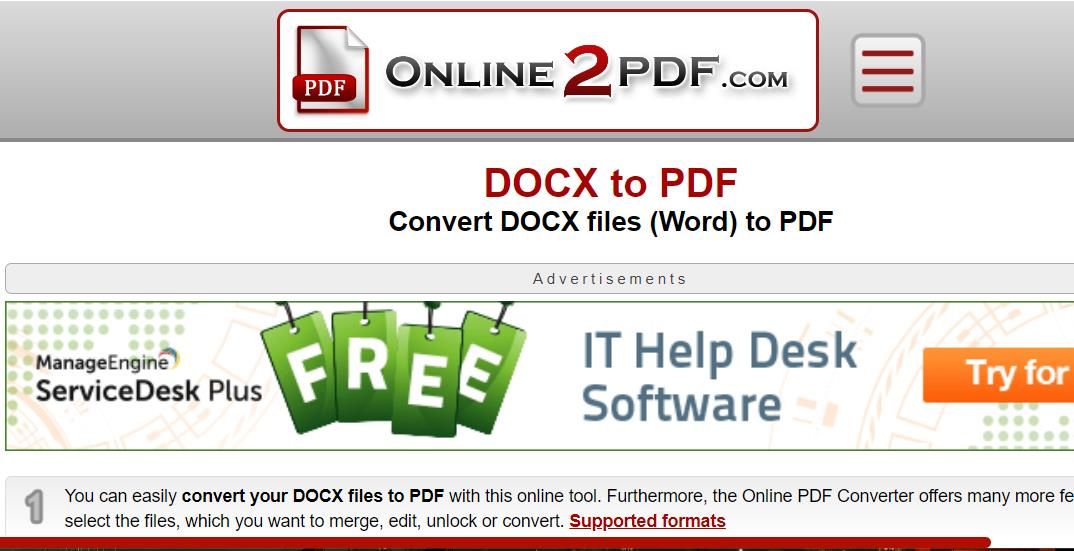
- Нажмите «Select Files» и выберите Word‑файлы для конвертации.
- В меню «Mode» выберите «Convert files separately», если хотите получить отдельные PDF для каждого файла.
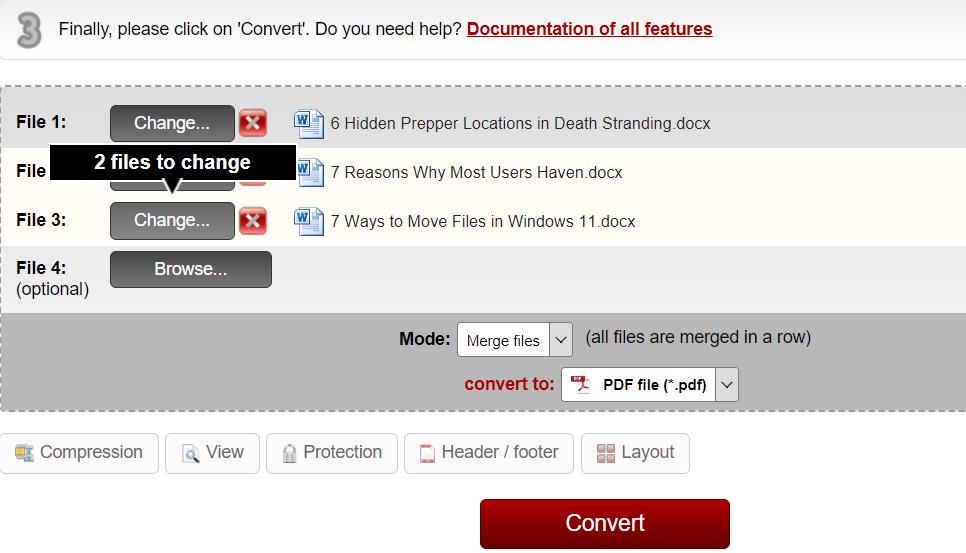
- Нажмите «Convert» и дождитесь завершения обработки.
Результат: браузер автоматически скачает готовые PDF. При пакетной конвертации сервис упакует все PDF в ZIP‑архив — его нужно распаковать, чтобы получить отдельные файлы.
Примечание по безопасности: не загружайте в публичные веб‑сервисы документы с конфиденциальными данными без гарантии удаления файлов с сервера. Читайте политику конфиденциальности сервиса.
Как конвертировать DOCX в PDF через Microsoft Edge (с расширением)
В Edge нет штатной функции конвертации DOCX → PDF, но в браузер можно установить расширение «Word to PDF», которое выполняет задачу.
- Откройте страницу расширения «Word to PDF» в магазине расширений Edge.
- Нажмите «Get», чтобы добавить расширение.
- Откройте меню «Расширения» в Edge и выберите «Word to PDF» (или кликните по значку расширения на панели инструментов).
- Нажмите кнопку «From your PC».
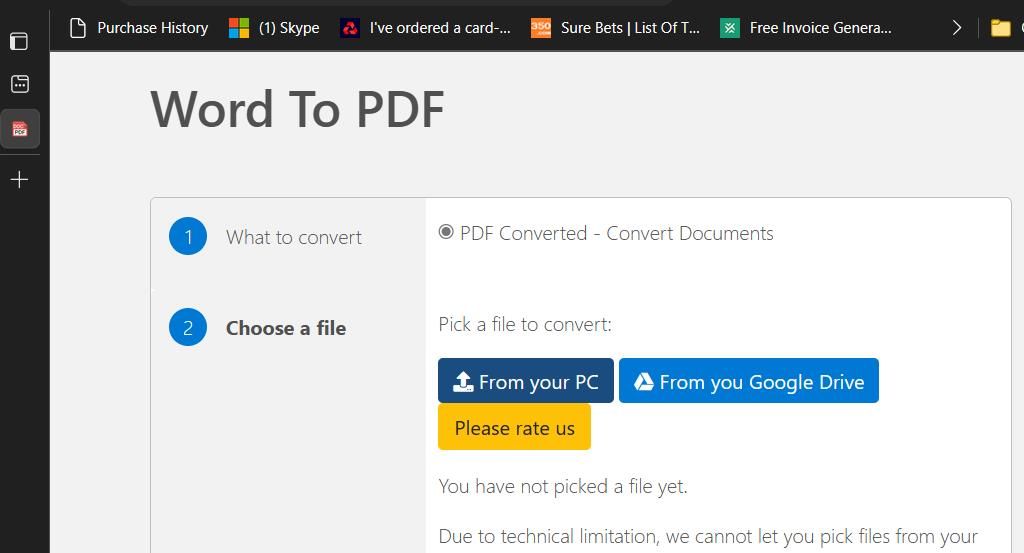
- Выберите DOCX‑файл на компьютере и нажмите «Open».
- Нажмите «Upload and Convert».
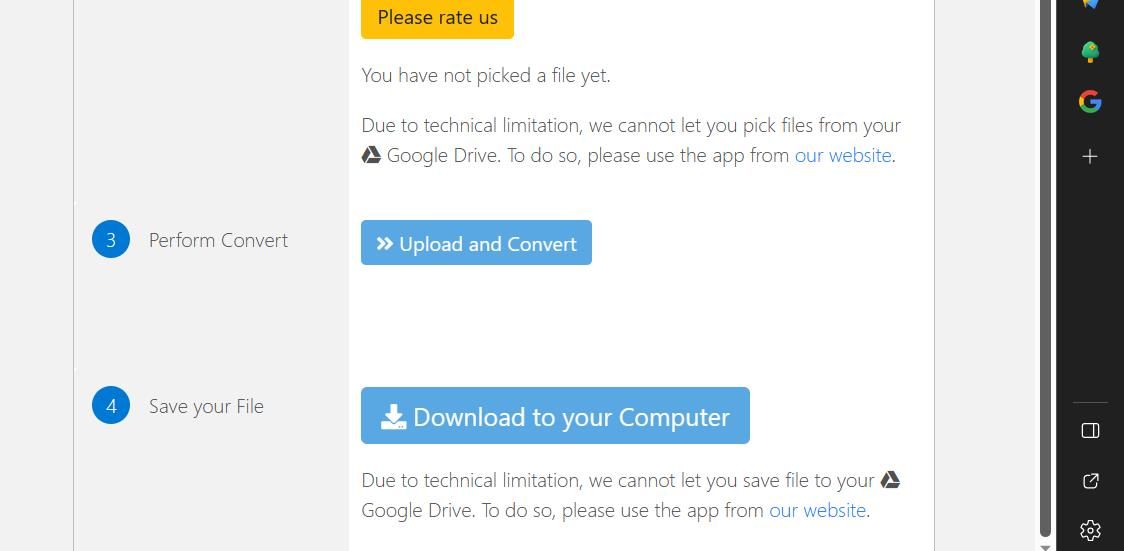
- После завершения нажмите «Download to your computer» для сохранения PDF.
Чтобы быстро найти скачанный файл, нажмите Ctrl + J — откроется вкладка «Загрузки», где можно выбрать «Показать в папке» или «Открыть файл».
Как добавить опцию контекстного меню для быстрой конвертации (7‑PDF Maker)
7‑PDF Maker — бесплатная утилита, которая добавляет пункт в контекстное меню Проводника и хранит расширенные настройки конвертации.
- Откройте страницу 7‑PDF Maker и скачайте установочный файл.
- В папке загрузок правой кнопкой мыши по файлу 7p180.exe → «Запуск от имени администратора».
- Выберите язык установки и нажмите «OK».
- Примите лицензионное соглашение и нажмите «Next».
- На этапе выбора компонентов оставьте отмеченной интеграцию с Проводником Windows (Windows Explorer Integration).
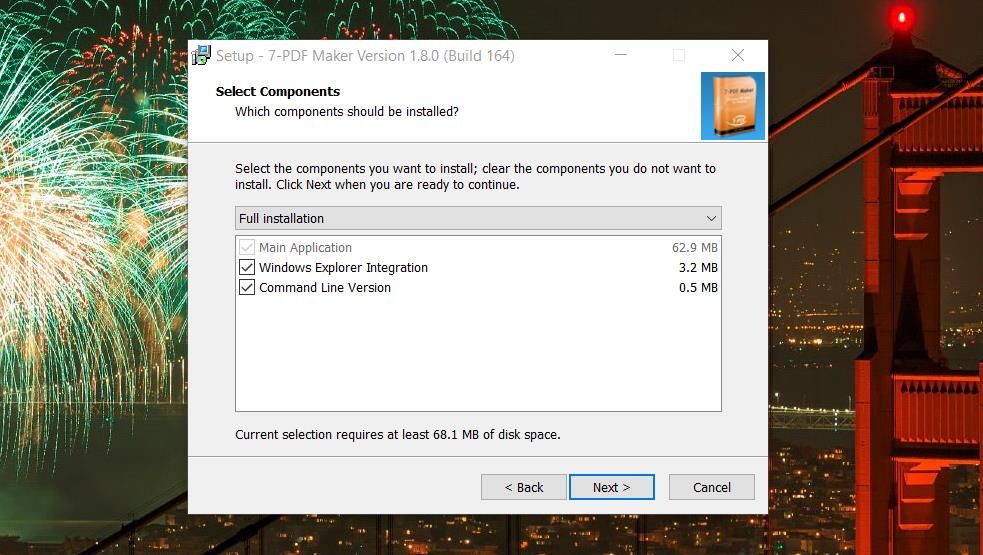
- Нажмите «Install» для завершения установки.
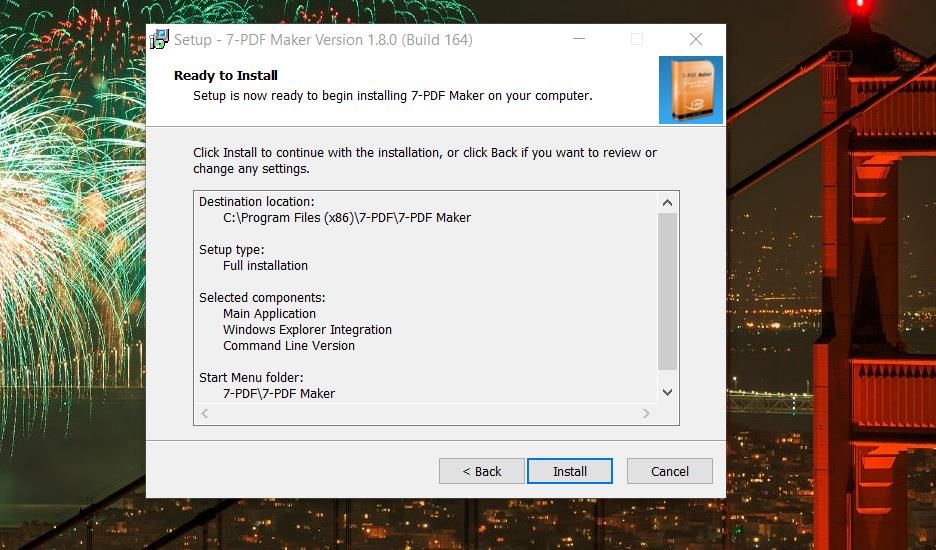
После установки:
- Откройте папку с DOCX‑файлом.
- Правый клик по файлу → «Показать дополнительные параметры» → выберите «Create PDF (7‑PDF)».
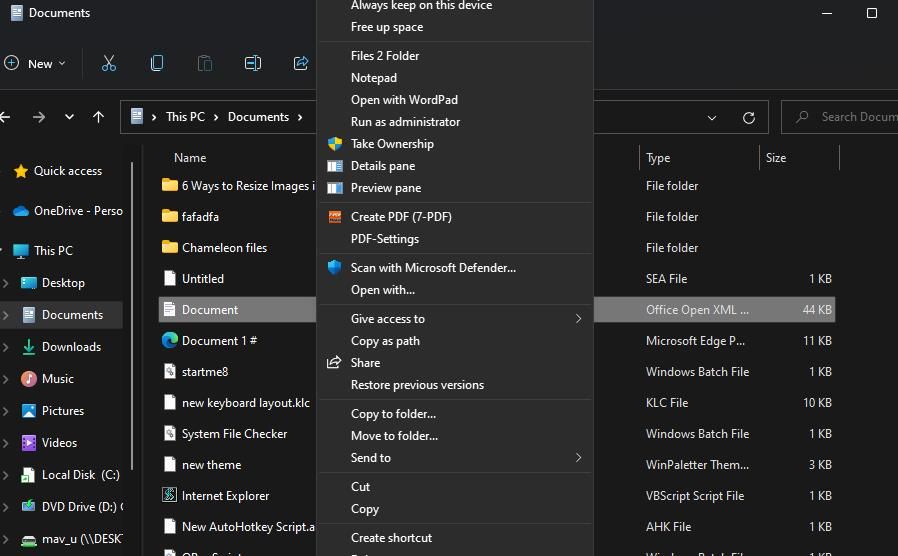
Итог: новый PDF появится в той же папке, где исходный DOCX.
Как создавать PDF с паролем (шифрование) в 7‑PDF Maker
7‑PDF Maker поддерживает установку пароля и базовое шифрование PDF при конвертации.
- Запустите 7‑PDF Maker с рабочего стола.
- Перейдите на вкладку «Security».
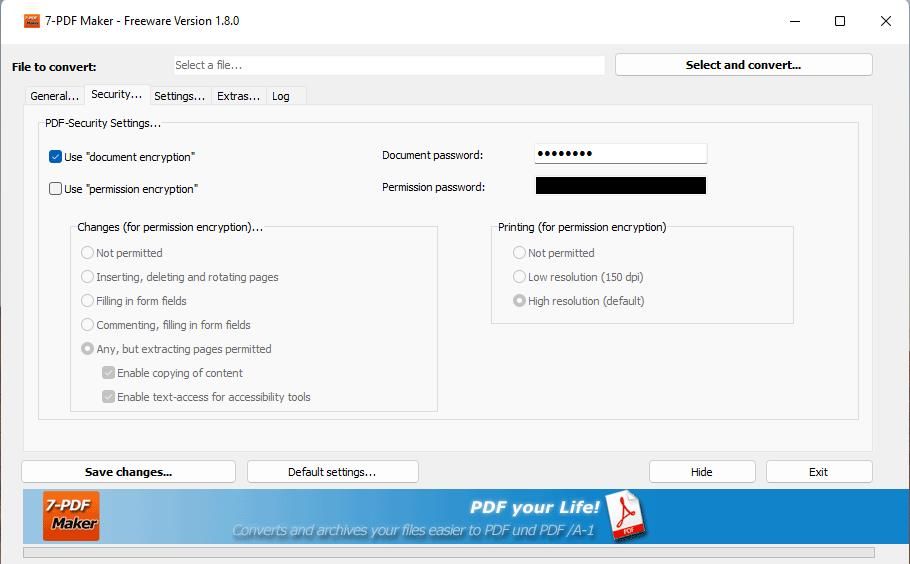
- Установите флажок «Use document encryption».
- Введите пароль в поле «Document password» и нажмите «Save changes».
- Нажмите «Select and convert», выберите файл и нажмите «Open».
- Сохраните итоговый PDF — теперь при открытии документа потребуется пароль.
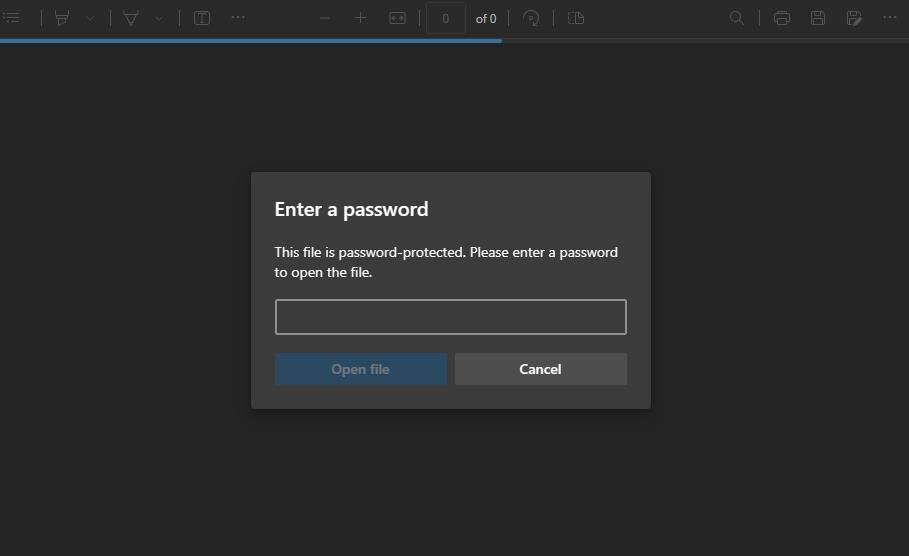
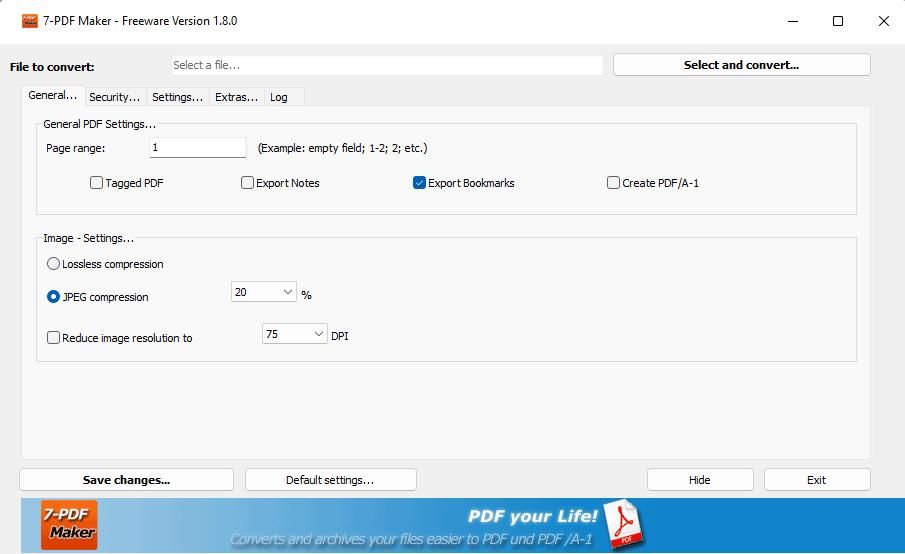
Дополнительно проверьте на вкладке «General» параметры «Page range», а также опции сжатия изображений: «Lossless» или «JPEG compression».
Контроль качества и тестирование после конвертации
Перед массовой отправкой PDF проверьте:
- Совпадает ли нумерация страниц, колонтитулы и колонки.
- Правильно ли отобразились шрифты — если нет, в PDF встроены ли шрифты в файл.
- Работают ли гиперссылки и оглавление.
- Сохранились ли интерактивные формы и поля, если они были.
Критерии приёмки
- Внешний вид документа совпадает более чем на 95% с исходным DOCX.
- Все шрифты доступны или встроены в итоговый PDF.
- При необходимости PDF открывается без потери функциональности форм и ссылок.
Тест‑кейсы для базовой проверки
- Конвертация простого текстового документа — проверить шрифты и переносы строк.
- Конвертация документа с графиками/таблицами — проверить позиционирование и масштаб.
- Конвертация со встроенными шрифтами — убедиться, что шрифты встроены.
- Конвертация документа с формами — проверить заполнение и отправку (если применимо).
Когда конвертация может не дать ожидаемого результата
- Если в документе используются проприетарные шрифты, не установленные на машине конвертера — возможна подстановка шрифтов.
- Если DOCX содержит сложные макросы или активные сценарии — их поведение в PDF может быть не реализовано.
- Если документы содержат внешние объекты, связанные по ссылке, эти объекты могут не включаться автоматически.
Альтернативные подходы
- Создание «плоского» PDF через печать в виртуальный PDF‑принтер (Print to PDF) — иногда лучше сохраняет визуальную композицию.
- Использование профессиональных инструментов для работы с PDF (Adobe Acrobat Pro) — даёт больше контроля над слоями, шрифтами, оптимизацией и безопасностью.
- Серверные решения (например, LibreOffice в режиме командной строки или специализированные конвертеры на сервере) — подходят для автоматической пакетной обработки в организациях.
Чек‑лист по ролям
Для отправителя документа (автора):
- Проверить шрифты и встраивание шрифтов в PDF.
- Тестировать PDF на целевых устройствах получателей (Windows, macOS, мобильные).
- При необходимости установить пароль и права доступа.
Для IT‑специалиста/администратора:
- Настроить централизованный инструмент для пакетной конвертации (серверный конвертер или скрипт).
- Проверить политику очистки загруженных файлов при использовании внешних веб‑сервисов.
Для получателя:
- Проверить совместимость PDF с корпоративными ридерами.
- При невозможности открыть файл — заменить ридер или попросить отправителя переслать PDF с встраиванием шрифтов.
Быстрая методология (шпаргалка)
- Для одного файла — используйте Microsoft Word: «Экспорт» → «Создать документ PDF/XPS».
- Для нескольких файлов — используйте Online2PDF или другой пакетный веб‑сервис.
- Для быстрого контекстного варианта — установите 7‑PDF Maker и используйте пункт контекстного меню.
- Для шифрования — задайте пароль в 7‑PDF Maker или используйте Adobe Acrobat.
Простая таблица сравнения методов
- Microsoft Word: высокая точность, одиночные файлы.
- Веб‑сервисы: пакетная обработка, удобство, осторожность с конфиденциальностью.
- Edge + расширение: удобство без установки ПО, подходит для единичных файлов.
- 7‑PDF Maker: интеграция с Проводником, локальная обработка, шифрование.
Примечания по безопасности и конфиденциальности
- При работе с документами, содержащими персональные или конфиденциальные данные, избегайте публичных веб‑сервисов без официальной политики удаления и шифрования.
- Пароль в PDF защищает файл от открытия, но не всегда предотвращает сложные атаки или снятие защиты при использовании специальных утилит. Для повышенной безопасности используйте проверенные решения с сильным шифрованием.
- В корпоративной среде согласуйте процедуру хранения и передачи PDF с отделом информационной безопасности.
Глоссарий — 1 строка
- DOCX: современный формат документов Microsoft Word.
- PDF: Portable Document Format, формат для сохранения неизменного представления документа.
- Встраивание шрифтов: включение полного описания шрифта в файл, чтобы он отображался одинаково на всех устройствах.
Короткая сводка и рекомендации
- Для точного воспроизведения оформленных документов используйте Microsoft Word или профессиональные инструменты.
- Для пакетной обработки выбирайте веб‑сервисы или серверные решения, но учитывайте безопасность данных.
- Для простого рабочего процесса и защиты паролем — 7‑PDF Maker даёт удобный баланс функциональности и локальной обработки.
Воспользуйтесь одним из описанных способов в зависимости от объёма задач, требований к безопасности и необходимости сохранения интерактивных элементов. Если нужна дополнительная инструкция по автоматизации пакетной конвертации или шаблон политики передачи PDF в вашей организации, опишите сценарий — я подготовлю конкретный план.

Похожие материалы

Несколько аккаунтов Skype: Multi Skype Launcher

Журнал для работы: повысить продуктивность

Персональные звуки уведомлений на Android

Скачивание шоу Hulu для офлайн‑просмотра

Microsoft Start: персонализированная новостная лента
