
Как сохранить заметки OneNote в PDF
Быстрые ссылки
- Оглавление
Если вы хотите поделиться заметками OneNote с человеком, у которого нет OneNote, или хотите предотвратить случайное редактирование заметок, конвертация в PDF — надёжный способ. Ниже описаны различия между платформами и подробные инструкции для Windows 10 и macOS.
Оглавление
- PDF: поведение отличается в зависимости от платформы
- Как сохранить заметки OneNote в PDF на Windows 10
- Как сохранить заметки OneNote в PDF на Mac
- Когда экспорт может не сработать
- Альтернативные подходы
- Чек-лист перед экспортом
- Критерии приёмки
- Краткий глоссарий
- Устранение неполадок
PDF: поведение отличается в зависимости от платформы
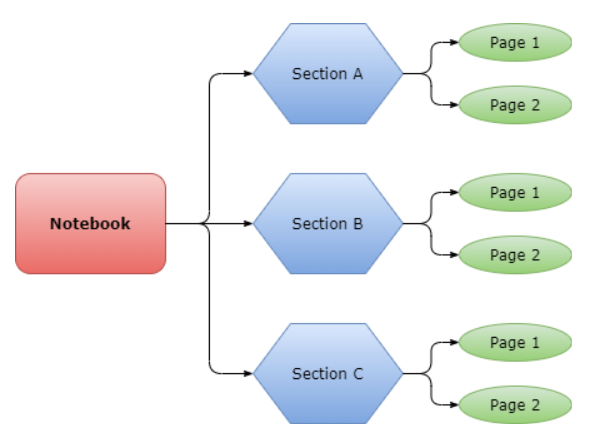
Тетради OneNote состоят из разделов, а разделы — из страниц. Чтобы понять, что именно вы сможете сохранить в PDF, обратитесь к структуре тетради.
Что можно экспортировать в PDF, зависит от используемой ОС:
- OneNote для Windows 10 позволяет сохранить страницу, раздел или всю тетрадь в PDF.
- OneNote для macOS позволяет сохранить только текущую страницу в PDF.
Инструкции по экспорту отличаются между платформами: ниже приведены шаги для обеих систем.
Важно: экспорт раздела или тетради доступен только в версии OneNote для Windows 10, а не во всех мобильных или веб-версиях.
Как сохранить заметки OneNote в PDF на Windows 10
- Откройте приложение OneNote для Windows.
- Загрузите тетрадь, которую хотите экспортировать.
- В верхней панели нажмите “Файл”.
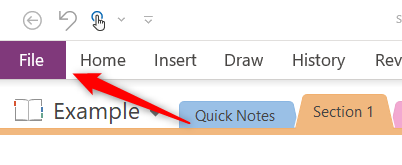
- В меню слева выберите “Экспорт”.
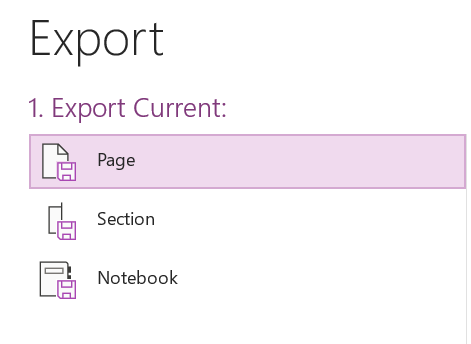
- В группе “1. Текущий экспорт” выберите, что именно экспортировать: “Страница”, “Раздел” или “Тетрадь” — в зависимости от задачи.
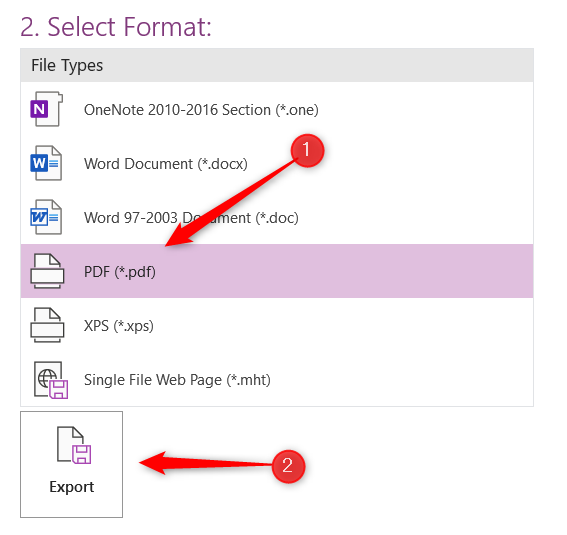
- В группе “2. Выберите формат” выберите “PDF” из списка типов файлов, затем нажмите “Экспорт”.
- Откроется проводник файлов. Выберите папку для сохранения, задайте имя файла и нажмите “Сохранить”.
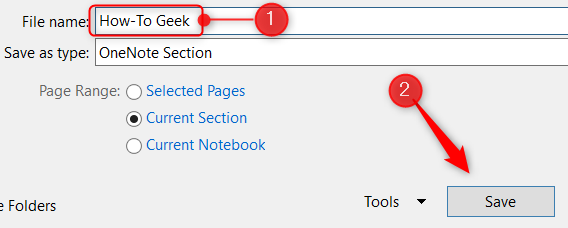
- PDF готов — откройте его в браузере или в любимом PDF-просмотрщике.
Совет: если у вас много страниц, экспорт раздела или всей тетради обычно сохраняет внутреннюю структуру, но оформление и разметка могут немного отличаться от отображения в OneNote.
Как сохранить заметки OneNote в PDF на Mac
Экспорт на macOS ограничен текущей страницей. Шаги простые:
- Откройте приложение OneNote и загрузите тетрадь.
- Перейдите на страницу, которую хотите экспортировать.
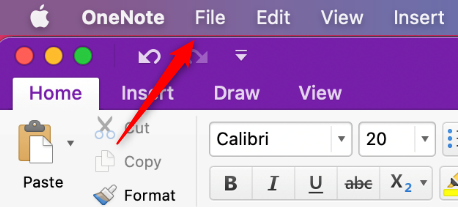
- В строке меню нажмите “Файл”.
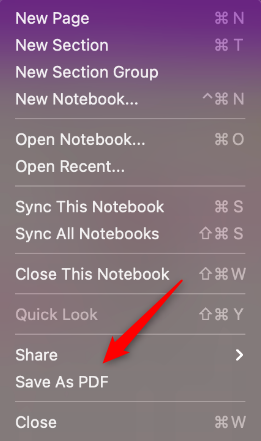
- В выпадающем меню выберите “Сохранить как PDF”.
- В окне “Сохранить как” задайте имя файла, выберите папку и нажмите “Сохранить”.
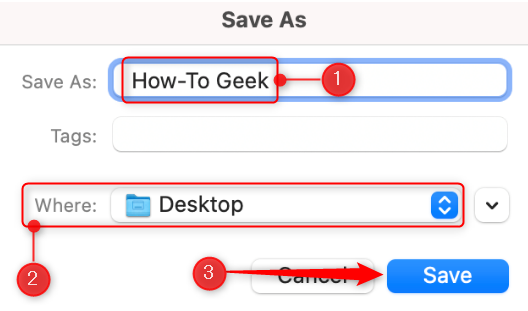
PDF создан. При необходимости повторите для других страниц.
Когда экспорт может не сработать
- Ограничения платформы: на Mac недоступен экспорт разделов и тетрадей.
- Синхронизация: если заметки ещё не синхронизированы с облаком или локально, экспорт может не включать последние изменения.
- Защищённые элементы: встроенные аудио/видео и некоторые динамические элементы могут не отображаться в PDF.
- Размер и форматирование: очень длинные страницы или сложные макеты могут изменить переносы и разметку в итоговом PDF.
Альтернативные подходы
- Печать в PDF: используйте диалог “Печать” и выберите PDF-принтер (например, “Microsoft Print to PDF” на Windows или встроенный диалог PDF на macOS).
- Снимки экрана: для небольших фрагментов удобнее сделать скриншот и сохранить его как изображение или вставить в документ и сохранить в PDF.
- Экспорт в Word: некоторые версии OneNote позволяют экспортировать в Word, а затем сохранить документ как PDF — иногда так сохраняется форматирование лучше.
Чек-лист перед экспортом
- Убедиться, что тетрадь синхронизирована и содержит актуальные изменения.
- Проверить, что вы на нужной странице/в нужном разделе/в нужной тетради.
- Убрать или скрыть личные данные перед экспортом.
- Если требуется интерактивность (ссылки), протестировать PDF на предмет сохранения ссылок.
- Если важна верстка, протестировать сначала одну страницу.
Критерии приёмки
- PDF открывается в стандартном просмотрщике без ошибок.
- Текст читаем, не обрезан по краям страницы.
- Вложенные изображения присутствуют и не искажены.
- Для экспорта раздела/тетради — все страницы экспортированы и расположены в логическом порядке.
Краткий глоссарий
- Тетрадь: основной контейнер заметок в OneNote.
- Раздел: логическая группа страниц внутри тетради.
- Страница: единичная заметка в OneNote.
- Экспорт: процесс сохранения содержимого в файл другого формата.
Устранение неполадок
Если PDF не содержит ожидаемых данных или экспорт завершается с ошибкой, попробуйте:
- Перезапустить OneNote и повторить экспорт.
- Проверить соединение с интернетом — при облачной тетради изменения должны синхронизироваться.
- Обновить приложение OneNote до последней версии через Microsoft Store или App Store.
- На Windows попробовать альтернативу: «Печать» → «Microsoft Print to PDF».
- Разбить большой экспорт на несколько частей (экспортировать по разделам/страницам).
Дополнительные примеры с указанием, когда экспорт не подходит:
- Если вам нужны редактируемые заметки у получателя — экспорт в PDF не подойдёт; используйте совместный доступ к тетради или экспорт в Word.
- Для длинных презентаций с анимацией PDF не сохранит анимацию; используйте PowerPoint или видео.
Роли и ответственность при массовом экспорте
- Автор заметок: проверяет содержание и конфиденциальность перед экспортом.
- Администратор IT: при массовом экспорте обеспечивает наличие прав и достаточного места на диск:
- Проверяет политики компании по хранению и распространению документов.
- Настраивает общий сетевой ресурс для сохранения итоговых PDF, если нужно.
Краткий план действий для команды (SOP)
- Подготовка: синхронизировать заметки и выполнить чек-лист.
- Экспорт: выполнить шаги для соответствующей ОС.
- Проверка: открыть PDF и проверить страницы.
- Хранение: сохранить копию в назначенной папке или в облаке.
- Документирование: отметить в трекере задач, кто и когда выполнил экспорт.
Итог
Экспорт заметок OneNote в PDF — простой и надёжный способ поделиться содержимым или защитить его от редактирования. На Windows 10 доступны экспорт страницы, раздела и тетради; на macOS — только текущая страница. Перед экспортом всегда проверяйте синхронизацию и конфиденциальность данных.
Важно: если вам нужна редактируемая версия для других людей, используйте совместный доступ к тетради или экспорт в формат Word.

Похожие материалы

Несколько аккаунтов Skype: Multi Skype Launcher

Журнал для работы: повысить продуктивность

Персональные звуки уведомлений на Android

Скачивание шоу Hulu для офлайн‑просмотра

Microsoft Start: персонализированная новостная лента
