
Как конвертировать Live Photo в видео и GIF на iPhone
Быстрые ссылки
- Конвертировать Live Photo в видео
- Сохранить зацикленное видео в Файлы
- Объединить несколько Live Photo в одно видео
- Сделать анимированный стикер из Live Photo
- Конвертировать Live Photo в видео через Shortcuts
- Конвертировать Live Photo в GIF через Shortcuts
- Создать GIF из Live Photo с помощью GIPHY
- Поделиться Live Photo как анимированным GIF в WhatsApp, Instagram и других
Краткое содержание
- Преобразуйте Live Photo в видео или GIF с помощью встроенного приложения Фото или сторонних приложений (GIPHY, Shortcuts).
- Создавайте видеомонтажи из нескольких Live Photo прямо в Фото.
- Выделяйте объект на Live Photo и используйте его как анимированный стикер в сообщениях.
Как устроен Live Photo — простая модель
Live Photo — это пара: статическое изображение (фото) + короткий видеоклип с аудио (около 1,5 с до и после затвора). При конверсии вы решаете, что сохранить: только картинку, видео с аудио или зацикленный фрагмент.
Важно: Live Photo может содержать применённые эффекты (Loop, Bounce, Long Exposure). Некоторые процессы конвертации не работают, если на фото включён эффект.
Конвертировать Live Photo в видео (встроенное приложение Фото)
- Откройте Live Photo в приложении «Фото».
- Нажмите кнопку «…» в правом верхнем углу.
- Выберите «Сохранить как видео».
Что делает система: сохраняет копию Live Photo в формате MPEG‑4 с расширением .MOV. Видео включает звук. Найти файл можно в «Альбомы» → «Видео» или в «Недавние».
Подсказка: если вы хотите сохранить видео не в библиотеку Фото, а в «Файлы», используйте пункт «Сохранить в Файлы» в меню «Поделиться». Если опция отсутствует, выберите «Изменить действия» и добавьте «Сохранить в Файлы» в быстрые действия.
Сохранение зацикленного или «отскакивающего» видео в Файлы
- В приложении «Фото» откройте Live Photo.
- Коснитесь меню Live в левом верхнем углу и выберите «Зациклить» или «Отскок».
- Нажмите «Поделиться» → «Сохранить в Файлы» → выберите «На iPhone» и сохраните с понятным именем.
Зачем: зацикленное видео удобно для публикаций и конвертации в GIF, потому что оно воспроизводится повторно без разрывов.
Важно: если пункт «Сохранить в Файлы» отсутствует, добавьте его через «Изменить действия» в меню «Поделиться».
Объединение нескольких Live Photo в одно видео (видеомонтаж)
- Перейдите на вкладку «Альбомы» в «Фото». Под «Типы мультимедиа» выберите «Live Photos».
- Нажмите «Выбрать» и отметьте нужные Live Photo.
- Нажмите «…» → «Сохранить как видео».
Система создаст один непрерывный видеоклип. Продолжительность итогового видео — сумма длительностей выбранных Live Photo (обычно ~3 секунды на каждое при стандартном порядке воспроизведения). Обработке может потребоваться несколько секунд.
Если появится ошибка или пункт «Сохранить как видео» отсутствует: снимите эффекты с отдельных Live Photo (Loop, Bounce) и повторите.

Сделать анимированный стикер из Live Photo
- Откройте Live Photo в «Фото» и отключите эффект, если он включён.
- Коснитесь и удерживайте объект (например, человека или предмет), пока контур не анимируется.
- В появившемся меню выберите «Добавить стикер».
- При желании нажмите «Добавить эффект» и выберите Outline, Comic, Puffy или Shiny.
Где появляется: такие стикеры доступны на клавиатуре эмодзи и синхронизируются через iCloud между вашими устройствами Apple.
Применения: интеллектуальные коллажи, визуальные журналы образов, мемы, рекламные посты или заметки о стиле.
Конвертация через Shortcuts — видео
Если вы используете приложение «Команды» (Shortcuts), можно добавить готовую команду «Convert LivePhotos to Video» (или аналог). Порядок действий:
- Откройте ссылку команды на iPhone и нажмите «Получить команду». Команда появится в библиотеке.
- В «Команды» на вкладке «Библиотека» запустите команду «Convert LivePhotos to Video».
- Выберите Live Photo в плеере выбора фотографий.
- Дождитесь уведомления о завершении. Файл сохраняется в конец ролла камеры.
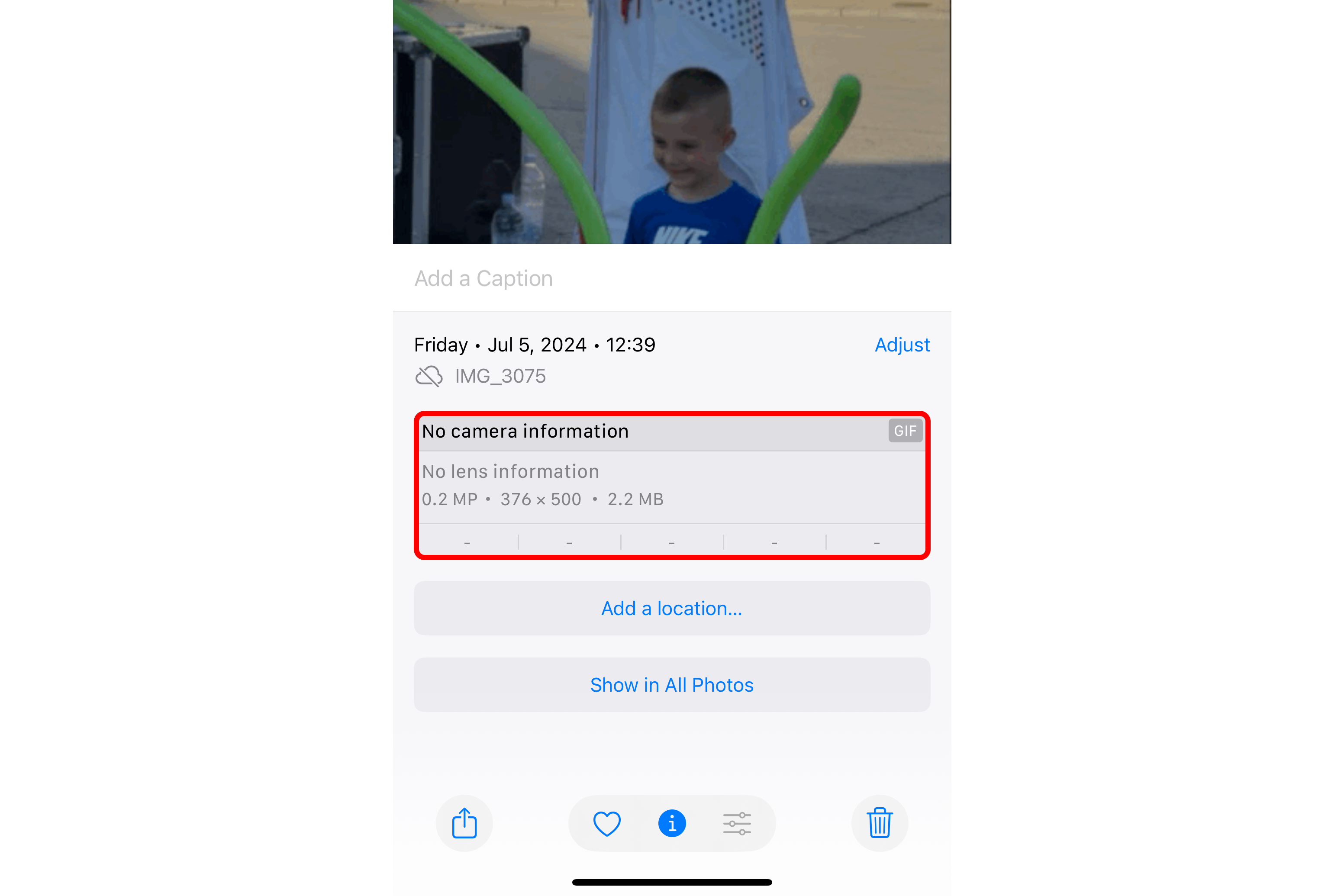
Проверка: откройте «Фото» → «Недавние», откройте видео и проведите вверх, чтобы увидеть формат, размер и разрешение.
Конвертация через Shortcuts — GIF
В «Команды» есть официальная команда «Создать GIF». Как использовать:
- Откройте «Команды» → «Галерея» и введите в поиск «GIF».
- Добавьте команду «Создать GIF» в библиотеку.
- Запустите её в библиотеке. Выберите Live Photo в органайзере изображений.
- Просмотрите результат. Нажмите «Готово», чтобы сохранить GIF в «Фото».
- Проверьте формат, проведя вверх по изображению и посмотрев сведения о файле.
Создание GIF из Live Photo с помощью GIPHY
- Откройте приложение GIPHY.
- Нажмите плюсик «+» внизу. Если первый раз — дайте приложению доступ к галерее.
- Нажмите «Галерея» в левом нижнем углу и выберите нужное Live Photo.
- Отредактируйте GIF: добавьте текст, эффекты, обрежьте длину.
- Нажмите «Далее». Вы можете загрузить GIF в сервис GIPHY, но это необязательно.
- Выберите «Поделиться GIF» → «Сохранить видео» или «Сохранить GIF».
Пояснение: если нужно получить именно GIF, выберите «Сохранить GIF». Если предпочитаете .MOV — «Сохранить видео».
Поделиться Live Photo как анимированным GIF в мессенджерах и соцсетях
- WhatsApp, Viber: В меню «Поделиться» выберите «Loop» или «Bounce», затем откройте мессенджер — расширение автоматически отправит GIF.
- Instagram: внутри публикации используйте инструмент Boomerang (при выборе Live Photo) для эффекта «бомеранга» без переконвертации.
- Facebook и приложения без поддержки Live Photo: загрузите .MOV в конвертер GIF (например, GIPHY) и поделитесь итоговым GIF.
Совет: всегда проверяйте превью в окне отправки. Разные приложения по-разному интерпретируют формат и длительность.
Когда методы не работают — список причин и решения
- Эффекты на Live Photo (Loop/Bounce) блокируют «Сохранить как видео». Решение: отключите эффект.
- Нет опции «Сохранить в Файлы» в меню «Поделиться». Решение: «Изменить действия» → добавить «Сохранить в Файлы».
- Приложение не поддерживает анимированные изображения. Решение: конвертируйте в GIF и загружайте через GIPHY.
- Нет звука в итоговом видео. Обратите внимание: некоторые GIF не поддерживают звук по дизайну. MOV сохраняет звук.
- Проблемы с iCloud Photo Library: если фото в облаке и не скачано локально, дождитесь завершения загрузки.
Important: если файл не сохраняется или обработка занимает слишком много времени — перезагрузите устройство и проверьте свободное место.
Мини‑методология: быстрый рабочий процесс для типичных задач
- Нужен короткий видеоклип для соцсетей: Фото → Открыть Live Photo → … → Сохранить как видео → редактировать и экспортировать.
- Нужен GIF для мессенджера: Фото → Live → Зациклить/Отскок → Поделиться → WhatsApp или GIPHY → сохранить как GIF.
- Нужен стикер: Фото → удержать объект → Добавить стикер → выбрать эффект → использовать в Сообщениях.
Чек-листы по ролям
Фотограф/контент-креатор
- Убедиться, что Live Photo включён в Камере.
- Делать серию Live Photo для возможного монтажа.
- Сохранять версии: оригинал, видео, GIF.
- Проверять метаданные и разрешение перед публикацией.
SMM-менеджер
- Проверить формат поддержки целевой платформы.
- Конвертировать в оптимальный формат (MOV для видео, GIF для мессенджеров).
- Обрезать клип и добавить субтитры/текст в GIPHY или редакторе.
- Тестировать превью перед отправкой.
Техник поддержки
- Проверить наличие свободного места и состояние iCloud.
- Отключить эффекты на проблемных Live Photo.
- Пересоздать проблему и описать шаги для разработчиков.
Тесты и критерии приёмки для конверсии
Критерии приёмки при конверсии Live Photo → MOV
- Файл открывается в «Видео» в приложении Фото.
- Видео воспроизводится плавно, нет артефактов.
- Если исходный Live Photo содержал звук — звук присутствует в MOV.
Критерии приёмки при конверсии Live Photo → GIF
- GIF воспроизводится циклически в приложении / мессенджере.
- Качество изображения соответствует ожидаемому уровню.
- Размер файла не превышает ограничений целевой платформы.
Сравнение подходов — матрица плюсов и минусов
Встроенные средства Фото
- Плюсы: быстро, без сторонних приложений, сохраняет звук в MOV.
- Минусы: ограниченные инструменты редактирования.
Shortcuts (Команды)
- Плюсы: автоматизация, пакетная обработка, настраиваемость.
- Минусы: требует установки команды и базовой настройки.
GIPHY
- Плюсы: мощный редактор GIF, текст и эффекты, удобная публикация.
- Минусы: загрузка на сторонний сервис при желании разместить GIF в сети.
Галерея крайних случаев
- Короткие Live Photo с дрожанием камеры: при конверсии шум усиливается — предварительно стабилизируйте.
- Длинные серии подряд: создание единого видео удобно, но следите за порядком и звуком.
- Live Photo с AR-эффектами и фильтрами: некоторые AR‑слои не сохраняются при конверсии.
Безопасность и приватность
- Конвертация локально на устройстве не требует передачи данных в Интернет.
- При использовании GIPHY или загрузке на облачные сервисы проверьте политику конфиденциальности перед публикацией.
Советы по совместимости и миграции
- Если целевая платформа не поддерживает .MOV, предпочтите GIF или MP4.
- Перед массовой конвертацией протестируйте один файл, чтобы убедиться в совместимости.
- Для публикаций на вебе используйте MP4 (хорошее качество при меньшем размере), а для мессенджеров — GIF, если необходима автоматическая цикличность.
Шпаргалка — быстрые команды и шаги
- Сохранить Live Photo как MOV: Фото → открыть → … → Сохранить как видео.
- Сохранить зацикленный GIF: Фото → Live → Зациклить → Поделиться → WhatsApp/GIPHY.
- Объединить несколько Live Photo: Альбомы → Live Photos → Выбрать → … → Сохранить как видео.
- Создать стикер: Фото → удержать объект → Добавить стикер.
Частые вопросы
Q: Я хочу сохранить звук — что выбрать? A: Выбирайте «Сохранить как видео» (.MOV), GIF не сохраняет аудио.
Q: Как уменьшить размер GIF? A: Обрежьте длину в редакторе GIPHY и уменьшите разрешение при экспорте.
Q: Можно ли пакетно конвертировать сотни Live Photo? A: Используйте «Команды» (Shortcuts) для пакетной обработки, но следите за памятью и временем выполнения.
Итог
Live Photo — гибкий формат: он даёт выбор между статикой и движением. Для быстрых нужд используйте встроенные опции приложения «Фото». Для более тонкой настройки и стилизации применяйте Shortcuts или GIPHY. Если что-то не работает — сначала отключите эффекты, проверьте доступность в iCloud и наличие опции «Сохранить в Файлы».
Ключевые шаги: проверьте эффект, выберите нужный формат, протестируйте результат, затем массово применяйте рабочий процесс.

Похожие материалы

RDP: полный гид по настройке и безопасности

Android как клавиатура и трекпад для Windows

Советы и приёмы для работы с PDF

Calibration в Lightroom Classic: как и когда использовать

Отключить Siri Suggestions на iPhone
