
Как конвертировать аудио в MP3 через iTunes

iTunes может конвертировать файлы из вашей библиотеки в несколько форматов. Это удобно, если нужно получить MP3 для проигрывания на устройствах, которые не поддерживают другие форматы, или если вы хотите уменьшить размер файлов. Ниже — пошаговая инструкция, пояснения, советы и альтернативы.
Что важно знать
- MP3 — потерянный (lossy) формат; конвертация с низкого качества в высокий не улучшит звук.
- Часто используемое значение битрейта для MP3 — 320 kbps; это максимум, до которого обычно кодируют MP3-файлы.
- iTunes дублирует треки при конвертации: исходный файл остаётся.
- Некоторые файлы защищены DRM и не конвертируются.
Факт-бокс: 320 kbps — самый высокий распространённый битрейт для MP3; он даёт почти наилучшее качество в рамках кодека MP3.
Шаги: настройка iTunes для создания MP3
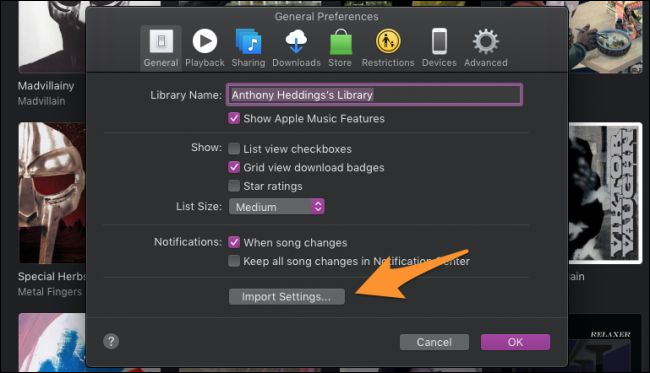
Откройте настройки iTunes: iTunes > Настройки (⌘,).
На вкладке “Основные” нажмите кнопку “Настройки импорта”.
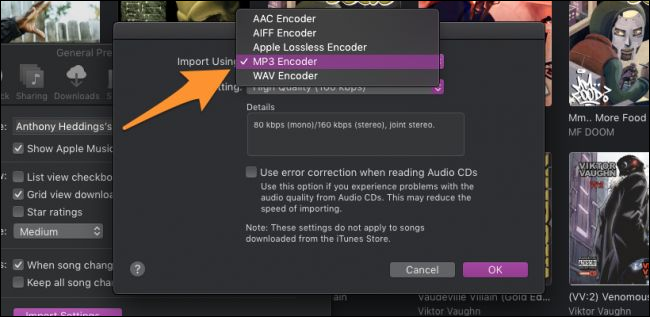
- В поле “Импортировать с помощью” выберите “MP3‑кодировщик”. Это определит формат, который будет использоваться при создании копий.
- Нажмите “Параметры” рядом с выбором кодировщика, чтобы задать битрейт. Для наилучшего качества выберите “Высокое качество (до 320 kbps)” или вручную укажите 320 kbps.
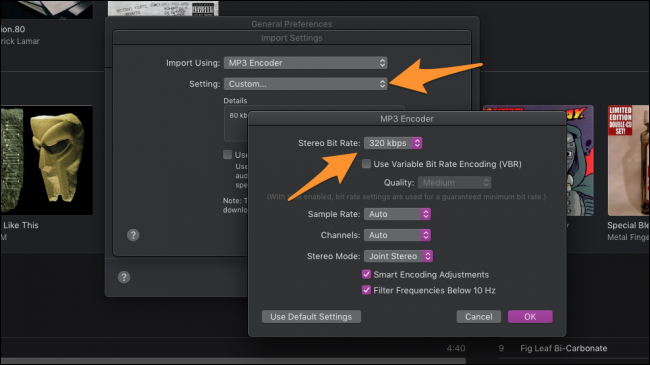
Нажмите OK, чтобы сохранить настройки.
В библиотеке выберите один или несколько треков, затем в меню выберите Файл > Создать MP3‑версию.
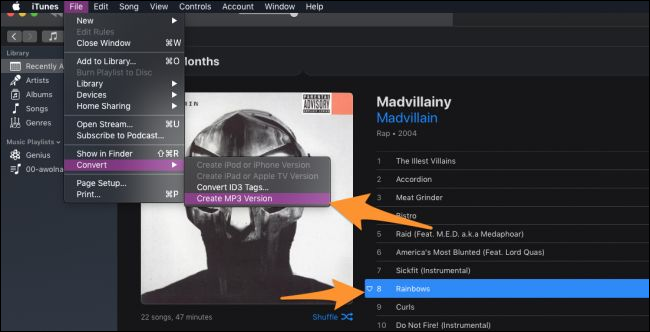
iTunes создаст дубликат каждого выбранного трека и закодирует его в MP3 по заданным параметрам.
Как найти и управлять сконвертированными файлами
После конвертации в библиотеке появятся копии треков с тем же названием. Чтобы увидеть фактический файл в файловой системе, щёлкните правой кнопкой по треку и выберите “Показать в Finder”.

iTunes сохраняет копии в той же папке альбома. В Finder отсортируйте по “Дата изменения” или “Дата добавления”, чтобы быстро найти новые файлы — они будут иметь одинаковое время создания.
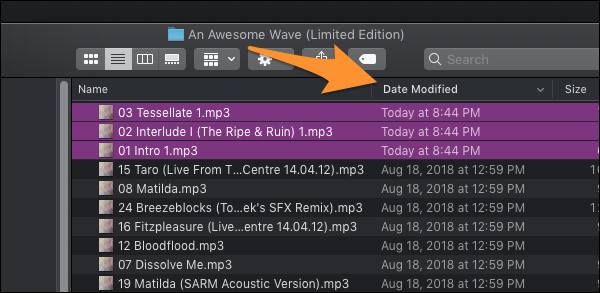
Отсюда вы можете переместить MP3 в любую папку, загрузить на устройство или удалить старые файлы.
Важное: iTunes не удаляет автоматически оригиналы. Если вам нужно освободить место, проверьте, что теги и метаданные у конвертированного файла соответствуют ожиданиям, прежде чем удалять исходники.
Альтернатива: XLD для более гибкой конвертации
Если вы не хотите добавлять файлы в библиотеку iTunes или нужна поддержка дополнительных форматов (например, FLAC), используйте XLD — бесплатный open source конвертер для macOS.
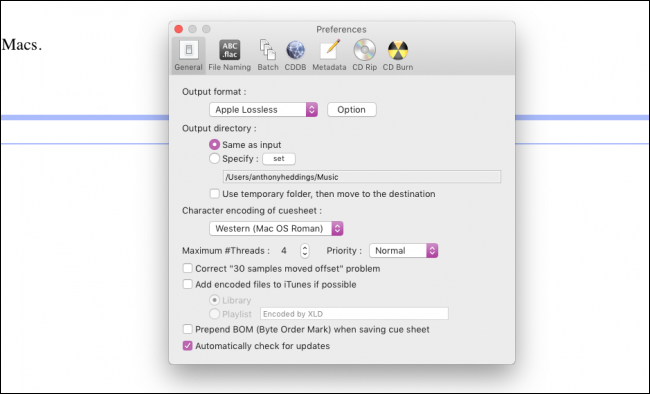
Краткая инструкция по XLD:
- Скачайте DMG с официального сайта проекта.
- Откройте приложение и в настройках укажите выходной формат и параметры кодирования.
- В меню выберите “Open” и укажите файлы или папку — XLD автоматически создаст копии в той же директории.
XLD полезен при пакетной конвертации, при необходимости сохранять структуру папок или при работе с lossless‑форматами.
Когда этот метод не подходит
- Треки с DRM (Apple Music или старые защищённые покупки) нельзя конвертировать через iTunes.
- Если у вас исходник в низком качестве, конвертация в 320 kbps не улучшит звук.
- Нужен бескомпромиссный звук (lossless) — MP3 не подойдёт; используйте форматы FLAC, ALAC.
- Для массовой автоматической обработки с отслеживанием логов лучше использовать скрипты или специализированные конверторы.
Чеклист перед конвертацией
Для обычного пользователя:
- Сделал резервную копию библиотеки (рекомендуется).
- Проверил, что треки не защищены DRM.
- Выбрал MP3 и нужный битрейт.
Для продвинутого пользователя:
- Настроил папку вывода (для XLD) или подготовил сортировку по дате в Finder.
- Проверил теги после конвертации.
- Если нужно, удалил оригиналы только после проверки качества.
Краткое резюме
- iTunes умеет конвертировать треки в MP3 через “Настройки импорта” и «Создать MP3‑версию».
- 320 kbps даёт максимально возможное качество для MP3, но не улучшает слабые исходники.
- Для расширенных задач и других форматов используйте XLD.
Короткий совет: перед массовой конвертацией попробуйте один трек, проверьте теги и качество, затем запускайте пакетную обработку.
Справочник терминов
- Битрейт: количество данных в секунду, влияет на качество и размер файла.
- MP3: популярный сжатый аудиоформат с потерями.
- Кодировщик: программа, которая преобразует аудио в выбранный формат.
- DRM: защита цифровых прав, блокирующая копирование и конвертацию.
Автор изображения: flatvector / Shutterstock

Похожие материалы

Несколько аккаунтов Skype: Multi Skype Launcher

Журнал для работы: повысить продуктивность

Персональные звуки уведомлений на Android

Скачивание шоу Hulu для офлайн‑просмотра

Microsoft Start: персонализированная новостная лента
